

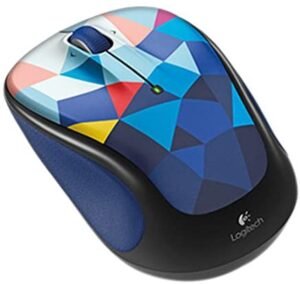
Logicool M325cドライバーのダウンロード。ロジクール M325cドライバーワイヤレスマウスのインストール、マニュアル、レビュー、SetPoint、統合、ドライバー、およびWindowsとMac用のソフトウェアのダウンロード-ブログにようこそ。この分野でのあなたとあなたの苦情に対応する準備ができています。ここでは、最高のドライバーと信頼できる正確なドライバーを提供します。
Logitech M325cドライバ
Logitechドライバーは非常に安全で、危険なウイルスから保護されています。私たちにとって、顧客満足が主なものだからです。Windows 10、Windows 8、Windows 7、Mac OS X 10.11.x、Mac OS X 10.12.x、Mac OS X 10.13.x、Mac OS X10.14.x用のドライバーを提供しています。
M325cは、シンプルな3.73 x 2.24 x 1.54インチ(HWD)サイズで、重量は3.28オンスです。非常に小型で軽量で、ほぼ同じサイズですが。
旅行用のワイヤレス光学式コンピューターマウスRapoo 3100Pよりも軽量です(Logitech独自のワイヤレスマウスM320(4.15 x 2.67 x1.51インチ; 3オンス)は3.52オンス(3.52オンス)x 2.25 x 1.35インチ(HWD)で、標準のワイヤレスコンピューターマウス用にエディターが選択したものよりもわずかにコンパクトです。
私の手は比較的小さいのですが、それでも手に心地よくフィットすることはほとんどありません。全体に光沢のあるプラスチックでできているので、少し危険な感じがします。左右のクリックスイッチはやや凹型なので、指先の形に合わせます。
これは、施設内にスクロールホイールが付いた典型的な右クリックマウスと左クリックマウスです。マウスは両手利きなので、左右どちらでも使用できます。ロジクールM325cはWindows、Macと互換性があります。
ロジクールM325cは、いくつかの属性を備えたシンプルなマウスです。ただし、スクロールホイールを左(後ろ)または右(前)に回して、インターネットWebブラウザのWebサイトのナビゲーション矢印を模倣することができます。
不必要な機能であると同時に、上映中に慣れなければならない機能であることがわかりました。スクロールホイールの下に小さなライトがあり、コンピューターのマウスがオンになっていることを知らせるために緑色に光ります。
Logicool M325cワイヤレス光学式マウスをコンピューターと組み合わせるには、NanoレシーバーをUSBポートに接続し、マウスの電源を入れるだけです。
コンピュータのマウスは2.4GHzのコードレス接続を使用しており、基本的にスクリーニングの遅延もありませんでした。1,000ドット/インチ(dpi)の解像度で、コンピューターマウスの感度は、他のいくつかの安価なコードレスマウスと同じであり、スクリーニング中にほとんどの表面を簡単に処理できます。
スクロールホイールは私の好みには少し敏感すぎるので、誤って上下にスクロールするのは非常に簡単です。それ以外の場合、コンピュータのマウスは正常に動作します。
Logitech独自のM320ワイヤレスマウスは、M325cよりもさらに多くの手を収容できるゴム製のハンドルを備えた、より扱いやすい選択肢です。よりプログラム可能なオプションをお探しの場合は、Logitech Wireless Computer MouseM560を一見の価値があります。それでも、M325cは、カジュアルな使用、旅行、Logitech M325cドライバー、およびWindowsとMac用のソフトウェアダウンロード用の楽しく活気のあるマウスです。
Logicool M325c技術仕様
| ブランド | Logitech |
| カテゴリ | マウスワイヤレス |
| マウス | M-R0039 |
| ソフトウェアサポート(リリース時) | ロジクールセットポイント ロジクールコントロールセンター |
| 接続タイプ | USB |
| DPI(最小/最大) | 1000 |
| センサー | ロジクール高度光学トラッキング |
| 標準キーと特殊キー | 左クリック、右クリック、ホイールの傾き(前後)、中クリック |
Logitech M325cドライバーとWindows用ソフトウェア:
Logicool M325cソフトウェア、WindowsOS用アップデートをダウンロード
| ファームウェアアップデートツール | |
| バージョン ⇒2.6.201219最終更新⇒2021/ 12 / 16OS サポート⇒Windows11、Windows10 サイズ⇒13MB(64ビット) |
ダウンロード |
| バージョン ⇒2.6.201219最終更新⇒2021/ 12 / 16OS サポート⇒Windows11、Windows10 サイズ⇒11MB(32ビット) |
ダウンロード |
| Logitech SetPoint | |
| バージョン⇒6.70.55 最終更新⇒2021/ 09 / 13OS サポート⇒Windows8、Windows 7、Windows10 サイズ⇒81.2MB(64ビット) |
ダウンロード |
| バージョン⇒6.70.55 最終更新⇒2021/ 09 / 13OS サポート⇒Windows8、Windows 7、Windows10 サイズ⇒80.4MB(32ビット) |
ダウンロード |
| バージョン⇒6.70.55 最終更新⇒2021/ 02 / 01OS サポート⇒Windows8、Windows 7、Windows10 サイズ⇒4.34MB(SmartInstaller) |
ダウンロード |
| Logitechオプション | |
| バージョン⇒8.36.86 最終更新⇒2020/ 12 / 03OS サポート⇒Windows7、Windows10 サイズ⇒202MB |
ダウンロード |
| ファームウェアアップデートツール | |
| バージョン⇒1.2.169 最終更新⇒2019/ 08 / 20OS サポート⇒Windows8、Windows 7、Windows10 サイズ⇒14.7MB(64ビット) |
ダウンロード |
| バージョン⇒1.2.169 最終更新⇒2019/ 08 / 20OS サポート⇒Windows8、Windows 7、Windows10 サイズ⇒13.3MB(32ビット) |
ダウンロード |
| Logitech Unifying | |
| バージョン⇒2.50.25 最終更新⇒2010/ 03 / 30OS サポート⇒Windows8、7、10、Vista、XP、またはそれ以前の サイズ⇒4MB |
ダウンロード |
Logitech M325cドライバーとMac用ソフトウェア:
Logicool M325cソフトウェア、MacOS用アップデートをダウンロード
| ファームウェアアップデートツール | |
| バージョン ⇒2.6.201219最終更新⇒2021/ 12 / 16OS サポート⇒Mac10.15、10.14、Mac 11、Mac 11.1、 Mac11.2サイズ⇒24MB (64ビット) |
ダウンロード |
| Logitechオプション | |
| バージョン⇒9.40.75 最終更新⇒2021/ 09 / 28OS サポート⇒Mac10.15、 macOS11.0 サイズ⇒272MB |
ダウンロード |
| Logitech Unifying | |
| バージョン⇒1.3.375 最終更新⇒2019/ 10 / 07OS サポート⇒Mac10.15 サイズ⇒3.8MB |
ダウンロード |
方法1マウスをワイヤレスレシーバーに接続する
- 役に立ちましたか?マウスのレシーバーを接続します。
- マウスに電池が入っているか、充電されていることを確認してください。
- マウスの電源を入れます。
- マウスの接続ボタンを押します。
- マウスを動かして接続をテストします。
カーソル速度を変更するには、次の手順を使用します。
- [開始]をクリックします。検索フィールドにマウスを入力します。
- [ポインタオプション]タブをクリックします。
- [移動]フィールドで、スライドバーをクリックしたままマウスを右または左に移動して、マウスの速度を調整します。
- [適用]、[OK]の順にクリックして、変更を保存します。
以下の手順に従って、それが役立つかどうかを確認することをお勧めします。
- [スタート]> [設定]> [デバイス]に移動します。
- マウスとタッチパッドをクリックします。
- 右側のペインで、[追加のマウス設定]をクリックします。
- [ポインター]タブで、[デフォルトを使用]をクリックします。
- [適用]と[OK]をクリックします。
カーソルを変更するにはどうすればよいですか?
- 右下隅にある[スタート]ボタンをクリックし、検索ボックスにマウスを入力して、
- 結果マウスをクリックして、マウスのプロパティを開きます。
- [ポインタ]をタップし、下矢印をクリックして、リストからスキームを選択し、[OK]を選択します。
コントロールパネルでマウスポインタのサイズと色を変更します。 - [マウスの動作を変更する]をタップします。
