

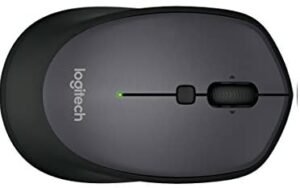
Logicool M335ドライバーのダウンロード。ロジクール M335ワイヤレスマウスドライバーのインストール、マニュアル、レビュー、SetPoint、統合、ドライバー、およびWindowsとMac用のソフトウェアのダウンロード-ブログにようこそ。この分野でのあなたとあなたの苦情に対応する準備ができています。ここでは、最高のドライバーと信頼できる正確なドライバーを提供します。
Logitech M335ドライバ
Logitechドライバーは非常に安全で、危険なウイルスから保護されています。私たちにとって、顧客満足が主なものだからです。Windows 10、Windows 8、Windows 7、Mac OS X 10.11.x、Mac OS X 10.12.x、Mac OS X 10.13.x、Mac OS X10.14.x用のドライバーを提供しています。
ロジクール M335ワイヤレスコンピュータマウスは、多くのデバイスで作業できる柔軟性を備えたモバイルコードレスマウスです。Logitech Unifying Receiverを介してWindows、Mac、またはChromeに接続されています。
それはあなたのポケットに素早く収まるので、あなたは追加の仕事をする自由があり、どこでも便利に生産することができます。ラバーグリップの湾曲形状により、長時間快適に手を握ります。
インテリジェントなモーションスイッチと、上下だけでなく左右に回転するチルトホイールのおかげで、効率的かつ追加的にサーフィンを成功させることができます。
レーザー品質の光学センサーユニットのおかげで、このモバイルコンピューターシステムのこのマウスシステムは、ほぼすべての表面で確実に追跡できるだけでなく、単一のバッテリーで18か月間動作します。
バッテリーの寿命は、クライアントとコンピューターの状態によって異なる場合があります。Logitech M335は、スイスのコンピュータシステム周辺機器Logicoolメーカーのコードレスコンピュータマウスです。このコンピュータシステムのマウスは、右利きと左利きの両方の人が使用できるようにプロポーショナルタイプであるため、両手利きのデザインになっています。
Unifyingワイヤレステクノロジーを使用すると、Mac、Windows、またはChromeOSでLogicool M335を使用できます。フォーマットは主に限界であり、手の輪郭に合うように設計されています。ロジクール M335は、本体に沿って湾曲したゴム製のハンドルが付いているため、さまざまなハンドルスタイルで非常に快適です。
MacまたはWindowsでLogitechオプションを設定して、コンピューターのマウスを好きなようにパーソナライズすることをお勧めします。
WindowsまたはChromeOSを使用している場合は、Logicool M335を使用できます。ただし、Macを使用している場合は、最初にソフトウェアプログラムを設定して、同様のプロパティを実現する必要があります。
一般的な左クリックと追加の適切なクリックに加えて、スクロールホイールをクリックして、上下にスクロールできます。スクロールホイールを左に回すことができ、重要なWebサイトを上下に移動するのにも理想的です。
Logitech M335に加えて、スクロールホイールに割り当てられ、アプリケーションを切り替えるために使用できるナビゲーションスイッチがあります。WindowsおよびMac用のLogitech M335ドライバーおよびソフトウェアのダウンロード。
Logicool M335技術仕様
| ブランド | Logitech |
| カテゴリ | マウスワイヤレス |
| マウス | M-R0059 |
| ソフトウェアサポート(リリース時) | Logitechオプション |
| 接続タイプ | USB |
| DPI(最小/最大) | 1000 dpi |
| センサー | レーザー品質の光学センサー |
| USB-Protokoll | 2.4GHzの統合 |
Logitech M335ドライバーとWindows用ソフトウェア:
Logicool M335ソフトウェア、WindowsOS用アップデートをダウンロード
| Logitechオプション | |
| バージョン⇒9.50.269 最終更新⇒2022/ 01 / 07OS サポート⇒Windows10、Windows11 サイズ⇒277MB |
ダウンロード |
| ファームウェアアップデートツール | |
| バージョン ⇒2.6.201219最終更新⇒2021/ 12 / 16OS サポート⇒Windows11、Windows10 サイズ⇒13MB(64ビット) |
ダウンロード |
| バージョン ⇒2.6.201219最終更新⇒2021/ 12 / 16OS サポート⇒Windows11、Windows10 サイズ⇒11MB(32ビット) |
ダウンロード |
| Logitechオプション | |
| バージョン⇒8.54.161 最終更新⇒2021/ 06 / 14OS サポート⇒Windows7、Windows10 サイズ⇒204MB |
ダウンロード |
| ファームウェアアップデートツール | |
| バージョン⇒1.2.169 最終更新⇒2019/ 08 / 20OS サポート⇒Windows8、Windows 7、Windows10 サイズ⇒14.7MB(64ビット) |
ダウンロード |
| バージョン⇒1.2.169 最終更新⇒2019/ 08 / 20OS サポート⇒Windows8、Windows 7、Windows10 サイズ⇒13.3MB(32ビット) |
ダウンロード |
| Logitech Unifying | |
| バージョン⇒2.50.25 最終更新⇒2010/ 03 / 30OS サポート⇒Windows8、7、10、Vista、XP、またはそれ以前の サイズ⇒4MB |
ダウンロード |
Logitech M335ドライバーとMac用ソフトウェア:
Logicool M335ソフトウェア、MacOS用アップデートをダウンロード
| Logitechオプション | |
| バージョン⇒9.50.122 最終更新⇒2022/ 01 / 07OS サポート⇒Mac10.15、Mac 11.0、 Mac12.0サイズ ⇒274MB |
ダウンロード |
| ファームウェアアップデートツール | |
| バージョン ⇒2.6.201219最終更新⇒2021/ 12 / 16OS サポート⇒Mac10.15、10.14、Mac 11、Mac 11.1、 Mac11.2サイズ⇒24MB (64ビット) |
ダウンロード |
| Logitech Unifying | |
| バージョン⇒1.3.375 最終更新⇒2019/ 10 / 07OS サポート⇒Mac10.15、10.14、10.13、10。11.0、12.0サイズ ⇒3.8MB |
ダウンロード |
Logitech M335ドライバーとChromeOS用ソフトウェア:
ChromeOS用のLogicool M335ソフトウェアをダウンロードする
| Logitech Unifying | |
| バージョン⇒1.0.1 最終更新⇒2014/ 12 / 19OS サポート⇒ChromeOS サイズ⇒990KB |
ダウンロード |
方法1マウスをワイヤレスレシーバーに接続する
- 役に立ちましたか?マウスのレシーバーを接続します。
- マウスに電池が入っているか、充電されていることを確認してください。
- マウスの電源を入れます。
- マウスの接続ボタンを押します。
- マウスを動かして接続をテストします。
カーソル速度を変更するには、次の手順を使用します。
- [開始]をクリックします。検索フィールドにマウスを入力します。
- [ポインタオプション]タブをクリックします。
- [移動]フィールドで、スライドバーをクリックしたままマウスを右または左に移動して、マウスの速度を調整します。
- [適用]、[OK]の順にクリックして、変更を保存します。
以下の手順に従って、それが役立つかどうかを確認することをお勧めします。
- [スタート]> [設定]> [デバイス]に移動します。
- マウスとタッチパッドをクリックします。
- 右側のペインで、[追加のマウス設定]をクリックします。
- [ポインター]タブで、[デフォルトを使用]をクリックします。
- [適用]と[OK]をクリックします。
カーソルを変更するにはどうすればよいですか?
- 右下隅にある[スタート]ボタンをクリックし、検索ボックスにマウスを入力して、
- 結果マウスをクリックして、マウスのプロパティを開きます。
- [ポインタ]をタップし、下矢印をクリックして、リストからスキームを選択し、[OK]を選択します。
コントロールパネルでマウスポインタのサイズと色を変更します。 - [マウスの動作を変更する]をタップします。
