

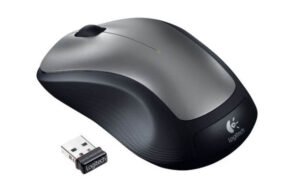
Logicool M320ドライバーのダウンロード。ロジクール M320ドライバーワイヤレスマウスのインストール、マニュアル、レビュー、SetPoint、統合、ドライバー、およびWindows用ソフトウェアのダウンロード-ブログにようこそ。この分野でのあなたとあなたの苦情に対応する準備ができています。ここでは、最高のドライバーと信頼できる正確なドライバーを提供します。
Logitech M320ドライバ
Logitechドライバーは非常に安全で、危険なウイルスから保護されています。私たちにとって、顧客満足が主なものだからです。Windows 10、Windows 8、Windows 7、Mac OS X 10.11.x、Mac OS X 10.12.x、Mac OS X 10.13.x、Mac OS X10.14.x用のドライバーを提供しています。
ロジクールは先月M320ワイヤレスコンピュータマウスを発表しました、そして私は過去数週間それを試しました。Logitech M320は、人間工学に基づいたスタイルのワイヤレスコンピュータマウス(付属のワイヤレスレシーバーが必要)で、使用中に手を快適に休めることができます。
Logicool M320は手に十分な軽量であるだけでなく、開発が非常に簡単なため、摩擦なしで表面をスムーズに移動できます。
Logitechの手頃な価格のデスクトップマウスを使った私の実践的な作業をチェックしてください。前述のように、Logicool M320ワイヤレスマウスは非常に安価です。過去数週間m320を使用した後、私は実際にそのコスト要因が効率の点でも何もコストがかからないことを発見しました。
それは快適なコンピュータマウスであり、それについては疑いの余地がなく、孤独な人のために24ヶ月のバッテリー寿命を提供します。
単三電池1本で構成されていました(私が日常的に使用しているApple Magicコンピュータマウスよりもかなり長いです)。電源スイッチが常に低いときに、コンピュータのマウスをオフにすることもできます。
m320の上部にはLEDライトがあり、電源が入っていて接続されていることを知らせます。ワイヤレスで接続され、ペアリングには付属のナノサイズのUSBセンサーユニットが必要です。
ナノセンサーは、移動中ずっとバッテリーカバーの下に収納できます。有線マウスのように、コンピュータのUSBポートを占有しますが、小さなアダプタであるため、気づかれたり、デスクスペースを占有したりすることはありません。ロジクール M320は非常に軽量なマウスで、バッテリーの重量を含めてわずか91.0グラムで、非常に簡単です。
このスタイルは、親指にフィットするセクションがあり、人差し指と中指が上にあり、指輪と小指が端を中心に回転するため、右手に特に適しています。
プラスチックの軽量化と特徴的なラバーエッジにより、握りやすく、操作しやすくなっています。マウスには、他の従来のマウスと同じように、特別な右クリックスイッチと左クリックスイッチ、およびスクロール用の回転ホイールがあります。
Apple Magicコンピュータマウスの顧客として、私はApple独自のデスクトップコンピュータマウスのトラックパッドのようなインターフェイスのジェスチャーとスクロール体験を見逃しましたが、LogicoolのM320も半分以下の価格で、壊れにくいと感じています。
左側のクリックスイッチと最適なクリックスイッチはどちらも実際には「クリック」であり、スクロールホイールもソフトですが、管理しやすいように堅牢です。Logitech M320ドライバーとWindows用のソフトウェアのダウンロード。
Logicool M320仕様
| ブランド | Logitech |
| カテゴリ | マウスワイヤレス |
| マウス | M-R0051 |
| ソフトウェアサポート(リリース時) | Logitechオプション |
| 接続タイプ | 無線 |
| DPI(最小/最大) | 最大:1000ソフトウェア調整可能:ハードウェア調整なし:いいえ |
| センサー | タイプ:可視光:いいえ。 |
| Scrollrad | 垂直スクロール:通常の左右傾斜:チルトホイール機能なし:N / A |
Logitech M320ドライバーとWindows用ソフトウェア:
WindowsOS用のLogicool M320ソフトウェアをダウンロードする
| Logitechオプション | |
| ソフトウェアバージョン⇒9.50.269 最終更新⇒2022/ 01 /07OS⇒Windows10 、Windows11 サイズ⇒277MB |
ダウンロード |
| ファームウェアアップデートツール | |
| ソフトウェアバージョン ⇒2.6.201219最終更新⇒2021/ 12 /16OS⇒Windows11 、Windows10 サイズ⇒13MB(64ビット) |
ダウンロード |
| ソフトウェアバージョン ⇒2.6.201219最終更新⇒2021/ 12 /16OS⇒Windows11 、Windows10 サイズ⇒11MB(32ビット) |
ダウンロード |
| Logitechオプション | |
| ソフトウェアバージョン⇒8.54.106 最終更新⇒2021/ 04 /21OS⇒Windows7 、Windows10 サイズ⇒204MB |
ダウンロード |
方法1マウスをワイヤレスレシーバーに接続する
- 役に立ちましたか?マウスのレシーバーを接続します。
- マウスに電池が入っているか、充電されていることを確認してください。
- マウスの電源を入れます。
- マウスの接続ボタンを押します。
- マウスを動かして接続をテストします。
カーソル速度を変更するには、次の手順を使用します。
- [開始]をクリックします。検索フィールドにマウスを入力します。
- [ポインタオプション]タブをクリックします。
- [移動]フィールドで、スライドバーをクリックしたままマウスを右または左に移動して、マウスの速度を調整します。
- [適用]、[OK]の順にクリックして、変更を保存します。
以下の手順に従って、それが役立つかどうかを確認することをお勧めします。
- [スタート]> [設定]> [デバイス]に移動します。
- マウスとタッチパッドをクリックします。
- 右側のペインで、[追加のマウス設定]をクリックします。
- [ポインター]タブで、[デフォルトを使用]をクリックします。
- [適用]と[OK]をクリックします。
カーソルを変更するにはどうすればよいですか?
- 右下隅にある[スタート]ボタンをクリックし、検索ボックスにマウスを入力して、
- 結果マウスをクリックして、マウスのプロパティを開きます。
- [ポインタ]をタップし、下矢印をクリックして、リストからスキームを選択し、[OK]を選択します。
コントロールパネルでマウスポインタのサイズと色を変更します。 - [マウスの動作を変更する]をタップします。
