

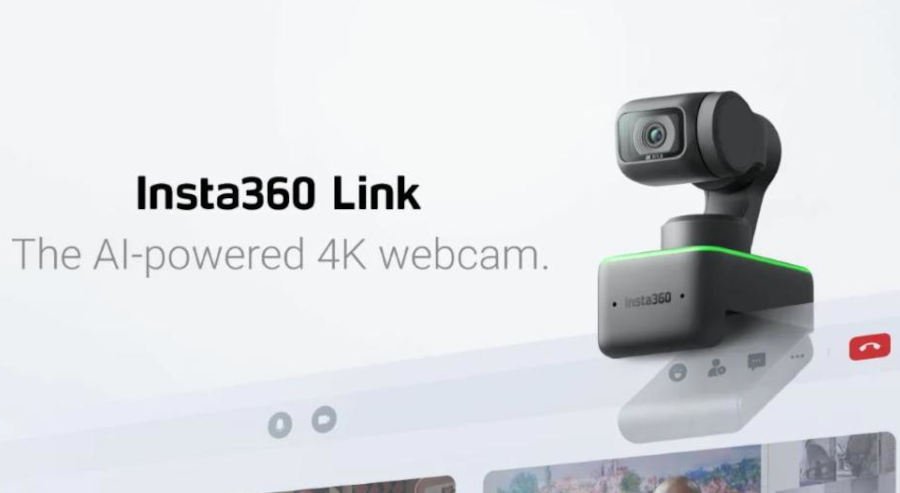
Insta360 Link Webカメラソフトウェアのダウンロード。Insta360 Link は、通常はアクション カメラを専門とする Insta360 の最初のウェブカメラです。 高品質の画像と AI 機能を約束し、会議やプレゼンテーションに最適な Web カメラの 1 つになります。
Insta360 Link ドライバ
それはあなたを追跡し、あなたを追いかけることができるので、あなたは常にフレーム内にいることができ、いくつかのスマートな認識モードさえあります。
ジンバルと AI 機能を備えた PTZ (パン、チルト、ズーム) Web カメラでの私の唯一の経験は、Obsbot Tiny 4K でした。 その高い値札。 そして、私はそう言うでしょう。 画質ははるかに優れており、オートフォーカスは非常にうまく機能し、より多くの機能を備えています。
改善できると思われる側面がいくつかありますが、Insta360 Link はおそらく現在購入できる最高のウェブカメラですが、おそらくこれほど過剰なものは必要ありません。
Insta360 リンク: 仕様
| センサー | 1/2″ 4K センサー、F1.8 アパーチャー最大ビデオ解像度: 3840 x 2160 @ 30fps、1920 x 1080 @ 60fps (HDR で 30fps)、1088 x 1920 (垂直) |
| 視野 | 79.5°の表示FOV、67°の水平FOV |
| 35mm相当の焦点距離 | 126mm |
| オートフォーカス | 位相差オートフォーカス(最短距離:10cm) |
| ISO | 100-3200 |
| 露出補正 | ±3EV |
| シャッター速度 | 1/8000秒~1/30秒 |
| ズーム | 4倍デジタルズーム、AIズーム |
| HDR | はい (最大 1080p @ 30fps のみ) |
| シャッター速度 | 1/8000秒~1/30秒 |
| ジンバル | 3軸ジンバル |
| 取り付けシステム | 標準モニター/ラップトップ マウント三脚用の 1/4 インチ スクリュー マウントをサポート |
| 力 | 5V/1A (USB-C to USB-C ケーブル、付属の USB-C to USB-A アダプターで給電) |
| システム要求 | Windows 8 以降 (4K の場合は Windows 8.1 以上)、macOS 10.10 以降1080p 以上の場合は 2GB RAM、720p の場合は 1GB |
| サイズ (WxDxH) | 69×41×45mm(2.71×1.61×1.77インチ) |
| 重さ | 106 グラム (0.23 ポンド) |
| 価格 | ¥43,500 |
デザイン:これは小さなカメラです
- センサーが大きいにもかかわらず、Insta360 Link は競合他社よりもはるかに小さい
- クランプアタッチメントが内蔵されていますが、より高度なセットアップ用のスクリューマウントもサポートしています
私にとって、Insta360 Link の最も優れた点の 1 つは、その小ささです。 つまり、数か月前にレビューした Obsbot Tiny 4K と並べて比較すると、これがいかに巨大なデバイスであるか、または Obsbot カメラがいかに巨大であったかがよくわかります。
Insta360 Link は 9mm 深いですが、Obsbot Tiny 4K のモニター マウントを除いて、はるかにスリム (17mm の差) で、高さがほぼ半分であるため、率直に言ってそうは思いませんでした。 横に並べるとこんな感じ。
機能とソフトウェア: DeskView と Whiteboard 表示モードは非常に優れています
- DeskView とホワイトボードの機能はプレゼンテーションに最適で、ドキュメントやその他のコンテンツを共有できます
- Insta360 Link Controller ソフトウェアを使用すると、これらすべての機能とその他の画像設定を制御できます
これまでのところ、Obsbot Tiny 4K などの他の PTZ ウェブカメラでもできることについて主に説明してきましたが、Insta360 Link にはいくつかの追加のトリックもあります。
まだ触れていない機能が 2 つあります。DeskView モードと Whiteboard モードです。 これらは両方とも非常にクールですが、私は個人的にホワイトボード モードを実際に使用することはありません。 Insta360 Link には 4 つのマーカーが同梱されており、ホワイトボードの 4 つの角に配置できます。
ホワイトボード モードを有効にすると (手でピースサインを作成できます)、カメラは マーカーを探して、ホワイトボードに切り抜きます。 これはプレゼンターに最適です。
何かを行う方法の手順を示したり、単にアイデアをブレインストーミングするためのホワイトボードを用意したりできます。 これを試すことができるホワイトボードを持っていませんが、興味深いアイデアです。
私にとってもっと興味深いのは DeskView モードです。これは、Apple が今年初めに macOS 向けに発表した機能と非常によく似ています。 Apple の実装は、iPhone を MacBook の Web カメラとして使用することに依存しており、広角カメラを使用してデスクをキャプチャできます。
Insta360 Link を使用すると、専用ソフトウェアで DeskView モードを有効にするだけで、カメラが 45 度下を向き、必要な補正を加えて机の表面にトリミングされ、すべてがはっきりと見えるようになります。
私の机よりも大きな机があればうまく機能しますが、私の限られた設定でも、ドキュメントを見せびらかしたり、電話で何かをしたりするのにどのように役立つかを見ることができます。
デフォルトのビューが正しく機能しない場合は、角度を手動で調整できます。私のデスクは非常に小さいので、回避できませんでした。
Insta360 Link Webカメラ ドライバーのダウンロード
ジェスチャ コントロールに加えて、これらの機能はすべて Insta360 リンク コントローラ ソフトウェアで制御することもできます。実際、DeskView モードではこれが必要です。 会社の Web サイトからダウンロードする必要があり、Mac と Windows の両方で利用できます。
つまり、ほとんどすべてのコンピューターで動作します。 これらのスマートな機能はすべてここで利用できます。さらに、オーバーヘッドモードと呼ばれるものがあり、これは専用のカメラマウントを使用して真下に向けることを意図しています。
ジンバルの手動制御、画像調整、およびその他の制御もここにあります。 ジェスチャーをオンまたはオフにしたり、AI ズーム、HDR、ストリーマー モードなどの機能を切り替えたりできます。
ストリーマー モードではカメラのロックが解除されるため、他のプログラムが強制的にカメラを垂直方向に回転させることができます。
有効にすると、ソフトウェアで最大 1088 x 1920 の垂直フォーマットの解像度のオプションが表示されます。有効にすると、カメラが物理的に回転するため、ソフトウェアがクロップする代わりに高解像度の画像が得られます。
カメラフィードに。 私はこれを OBS でのみテストしましたが、動作します。 Insta360 Link Controller ソフトウェアでも、垂直モードを含むビデオをプレビューできます。
その上に Insta360 Link Controller オーバーレイが表示された OBS Studio のスクリーンショット。 OBS Studio ウィンドウでは、Web カメラが垂直モードで使用されるように設定されていることがわかります。
Insta360 Link Controller ソフトウェアには、カメラ コントロールを他のすべてのアプリの上に重ねて表示できるモードもあるため、たとえば、ストリーミング ソフトウェアを使用しながらカメラの変更をテストできます。
右上隅近くのボタン (最小化、復元、閉じるボタンの隣) をクリックして、このモードに入ることができます。
Insta360 Linkドライバーとソフトウェアのダウンロード
リンクをクリックしてドライバーをダウンロードします
Insta360 リンク ファームウェア – v1.3.1.8_build7 2023-03-03
カメラのファームウェア
Insta360 Link ファームウェアは、Insta360 Link が効率的に動作することを保証します。 最適な結果を得るには、最新バージョンに更新してください。
Insta360 Link Controller ソフトウェアダウンロード v1.3.1 2023-02-28
デスクトップコントロールソフトウェア
Insta360 Link Controllerは、Insta360 Linkウェブカメラを操作するためのデスクトップソフトウェアです。 Insta360 Link Controllerは画質設定のカスタマイズ機能や、ホワイトボードモード、オーバーヘッドモード、デスクビューモード、ポートレートモードなどのさまざまなモードを提供します。
Insta360 Link ウェブカメラ、4K PTZ ウェブカメラ、1/2 インチ センサー、AI トラッキング、3 軸ジンバル、ジェスチャー コントロール、HDR、位相差オート フォーカス、自動露出技術、オート ズーム、プライバシー保護、ノイズ キャンセリング マイク、各種 モード 小型ウェブカメラ 1080P/60fps対応 簡単操作 ビデオ会議 オンライン授業 ライブ配信 Windows/macOS対応 Zoom/Microsoft Teams/Skype/Google Meet など。
