

Logicool LX3ドライバーのダウンロード。ロジクール LX3オプティカルマウス、インストール、マニュアル、レビュー、SetPoint、統合、ドライバー、およびWindowsとMac用のソフトウェアのダウンロード-ブログにようこそ。この分野でのあなたとあなたの苦情に対応する準備ができています。ここでは、最高のドライバーと信頼できる正確なドライバーを提供します。
Logitech LX3 ドライバ
Logitechドライバーは非常に安全で、危険なウイルスから保護されています。私たちにとって、顧客満足が主なものだからです。Windows 10、Windows 8、Windows 7、Mac OS X 10.11.x、Mac OS X 10.12.x、Mac OS X 10.13.x、Mac OS X10.14.x用のドライバーを提供しています。
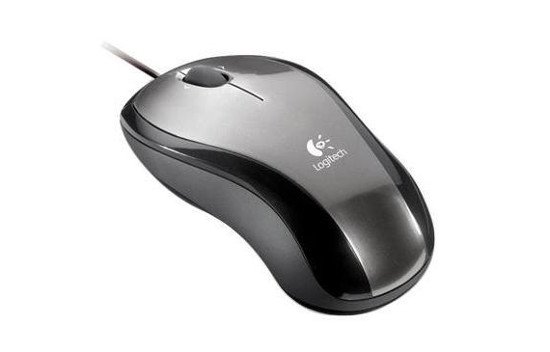
ロジクール LX3は、PCとMacの両方のデスクトップ音楽作成コンピューターに最適な光学式マウスです。主に両手利きのデザインスタイルが含まれているため、左利きの人にも適切な手を持つクライアントにも使用できます。コンピュータのマウスは、いくつかの異なる色で利用できます。
私が所有している色は青と灰色の両方ですが、他のさまざまな典型的なバージョンも同様に黒と灰色です。以下の典型的な光学ビューア(ボールコンピュータシステムを備えた従来のマウスよりもはるかにうまく機能します)。
上部に2つの通常のスイッチ、および回転するホイールスイッチがあります。左側のボタンと理想的なボタンは、ボタンのプラスチックが実際にはベースセクションのプラスチック(確実に手を置く部分)から分離されていないため、興味深いものです。
そのため、ボタン自体は表示されず、ほこりやその他の粒子が入るボイドが少なくなります。これは間違いなく良い情報です。
ホイールには、クリック、ホイールの上下、左右の反転という3つの独自の機能があります。多くのバイクには最初の2つの特徴がありますが、以下のように動作する傾斜性能を備えたバイクはほとんどありません。
チルトは左へのスクロールに適しています。これは、トラックが右から再生するように委任されており、通常はその方向にスクロールする必要があるDAWで非常に役立ちます。
多くの一般的なコンピュータマウスにはこの機能がありません。これは、通常、前後にスクロールするだけでよいためです(ほとんどのWebサイトはそのように設計されています)。
コンピュータのマウスは有線ですが、これにはいくつかの長所と短所があります。ワイヤレスマウスは最近非常に一般的であり、これらのデバイスのバッテリー寿命は年々向上しており、より手頃な価格で使用できるようになっています。
ただし、干渉が発生する場合があります。音楽コンピュータシステムで使用しているハードウェアによっては、ワイヤレスマウスが機能しない場合があります。
また、精度が重要な場合、このLX3バージョンのような有線マウスではエラーがはるかに少なくなります。以下は両手利きのレイアウトのマウスで、ソフトな側面と自然な輪郭の形状で、一日中快適に閲覧できます。
高解像度の光学センサーは、よりスムーズでより具体的な制御を提供し、LX3を電子写真の変更に最適にします。Logicool LX3ドライバーとWindowsおよびMac用のソフトウェアのダウンロード。
Logicool LX3 仕様
| LX3マウスの仕様 | |
| OSサポート | Windows 11以前の macOS 11以前 |
| 色 | シルバーとブルー |
| 最大DPI | 1000 dpi |
| インターフェース | USBポート |
| ボタン | 3(ボタン) |
| ブランドモデル | Logitech LX3光学式マウス |
Logitech LX3ドライバーとWindows用ソフトウェア:
Logicool LX3ドライバーまたはWindowsOS用ソフトウェアをダウンロードする
| ファームウェアアップデートツール | |
| バージョン ⇒2.6.201219最終更新⇒2021/ 12 / 16OS サポート⇒Windows11、Windows10 サイズ⇒13MB(64ビット) |
ダウンロード |
| バージョン ⇒2.6.201219最終更新⇒2021/ 12 / 16OS サポート⇒Windows11、Windows10 サイズ⇒11MB(32ビット) |
ダウンロード |
| Logitech SetPoint | |
| バージョン⇒6.70.55 最終更新⇒2021/ 09 / 13OS サポート⇒Windows8、Windows 7、Windows10 サイズ⇒81.2MB(64ビット) |
ダウンロード |
| バージョン⇒6.70.55 最終更新⇒2021/ 09 / 13OS サポート⇒Windows8、Windows 7、Windows10 サイズ⇒80.4MB(32ビット) |
ダウンロード |
| バージョン⇒6.70.55 最終更新⇒2021/ 02 / 01OS サポート⇒Windows8、Windows 7、Windows10 サイズ⇒4.34MB(SmartInstaller) |
ダウンロード |
Logitech LX3ドライバーとMac用ソフトウェア:
MacOS用のLogicool LX3ドライバーまたはソフトウェアをダウンロードする
| ファームウェアアップデートツール | |
| バージョン ⇒2.6.201219最終更新⇒2021/ 12 / 16OS サポート⇒Mac10.15、10.14、Mac 11、Mac 11.1、 Mac11.2サイズ⇒24MB (64ビット) |
ダウンロード |
| Logitech Control Center | |
| バージョン⇒3.9.14 最終更新⇒2020/ 11 / 24OS サポート⇒macOS10.15、10.14、10.13、11.10サイズ ⇒21.7MB |
ダウンロード |
| Logitech Control Center | |
| バージョン⇒3.9.12 最終更新⇒2020/ 09 / 09OS サポート⇒macOS10.15、macOS 10.14、 macOS10.13サイズ ⇒18MB |
ダウンロード |
| Logitech Control Center | |
| バージョン⇒3.9.7.56 最終更新⇒2018/ 09 / 26OS サポート⇒MacOSX10.14、10.13、10.12、10.11.x サイズ⇒20.8MB |
ダウンロード |
| Logitech Control Center | |
| バージョン⇒3.9.4 最終更新⇒2016/ 07 / 26OS サポート⇒MacOSX10.11、10.10、10.9、10.8 サイズ⇒20MB |
ダウンロード |
方法1マウスをワイヤレスレシーバーに接続する
- 役に立ちましたか?マウスのレシーバーを接続します。
- マウスに電池が入っているか、充電されていることを確認してください。
- マウスの電源を入れます。
- マウスの接続ボタンを押します。
- マウスを動かして接続をテストします。
カーソル速度を変更するには、次の手順を使用します。
- [開始]をクリックします。検索フィールドにマウスを入力します。
- [ポインタオプション]タブをクリックします。
- [移動]フィールドで、スクロールバーをクリックしたままマウスを右または左に移動して、マウスの速度を調整します。
- [適用]、[OK]の順にクリックして、変更を保存します。
以下の手順に従って、それが役立つかどうかを確認することをお勧めします。
- [スタート]> [設定]> [デバイス]に移動します。
- マウスとタッチパッドをクリックします。
- 右側のペインで、[追加のマウス設定]をクリックします。
- [ポインタ]タブで、[デフォルトを使用]をクリックします。
- [適用]と[OK]をクリックします。
カーソルを変更するにはどうすればよいですか?
- 右下隅にある[スタート]ボタンをクリックし、検索ボックスにマウスを入力して、
- 結果マウスをクリックして、マウスのプロパティを開きます。
- [ポインタ]をタップし、下矢印をクリックして、リストからスキームを選択し、[OK]を選択します。
コントロールパネルでマウスポインタのサイズと色を変更します。 - [マウスの動作を変更する]をタップします。
