

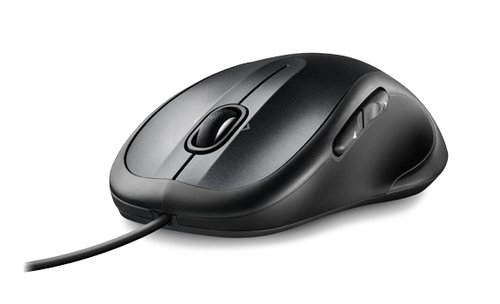
Logicool M318e ドライバーのダウンロード。ロジクールM318e、インストール、マニュアル、レビュー、SetPoint、統合、ドライバー、およびWindowsとMac用のソフトウェアのダウンロードブログへようこそ。この分野でのあなたとあなたの苦情に対応する準備ができています。ここでは、最高のドライバーと信頼できる正確なドライバーを提供します。Logitechドライバーは非常に安全で、危険なウイルスから保護されています。私たちにとって、顧客満足が主なものだからです。
Logitech M318 ドライバ
長所:-スムーズなアクティビティ。-良いマウスホイール。-7つのボタン(コンピューターのマウスホイールは3のように機能し、左右両方に下げることができます)。ダウンロード可能なソフトウェア。
プログラム可能なボタン(ソフトウェア付き)。短所:-マクロ機能はありません(ただし、シングルキーストロークを実行するようにスイッチを設定できます)。-いくつかの手のために小さい。-弱いと感じます(1年以内に価値がないように見えるかもしれません)。
総合評価:販売中のこのマウスに8ドルしか支払わなかったので、本当に驚くべき価値がありました。私はそれをいくつかのゲームに使用しました、そして私はそれがかなりうまくいったことを告白します。
かなり時間がかかると思いますが、これを渡せばマウスが苦手な方にも最適でしょう。短所:-キャプチャされる不快な形状。(おそらく私だけ)方法が簡単すぎる。ケーブルは、コンピュータのマウスの動きに影響を与えるのに十分な剛性があります。
-マウスホイールにはもっと多くの抵抗が必要です。誤って触ると動きます。-サイドボタンはジャンクです。それらはぎこちなく配置されており、私は頻繁に作動点にぶつかることなくそれらを押し込んでいることに気づきます。-モーションセンサーは、遠すぎる表面を記録します。
コンピューターのマウスの位置を変える必要があるときはいつでも、テーブルから経費を追跡するためにそれを見つけます。
総証言:このマウスはレートに問題ありません。あなたが私のような完璧主義者ではなく、手頃な価格のコンピュータマウスが必要な場合はアドバイスしますが、実際には安価なマウスではるかに優れた経験をしました。
Logicool M318eの技術仕様
ブランド:Logitech
マウスカテゴリ:マウスM-U0038
ソフトウェアサポート(リリース時):SetPoint 6.50、マウスプログラム可能注:ソフトウェアが利用可能な場合は、Webサイトで最新のソフトウェアバージョンを確認してください。
接続タイプ:USB(コード付き)
DPI最大:1000ソフトウェア調整可能:いいえハードウェア調整可能:いいえ
センサータイプ:レーザー可視光:いいえ
スクロールホイール:垂直スクロール:左/右への超精密傾斜:はい
Logicool M318e Windows ドライバーとソフトウェア:
WindowsOS用のLogitech M318ソフトウェアをダウンロードする
| ファームウェアアップデートツール | |
| バージョン ⇒2.6.201219最終更新⇒2021/ 12 / 16OS サポート⇒Windows 11、Windows 10 サイズ⇒13MB(64ビット) |
ダウンロード |
| バージョン ⇒2.6.201219最終更新⇒2021/ 12 / 16OS サポート⇒Windows 11、Windows 10 サイズ⇒11MB(32ビット) |
ダウンロード |
| Logitech SetPoint | |
| バージョン⇒6.70.55 最終更新⇒2021/ 09 / 13OS サポート⇒8、7、10、11サイズ⇒81.2MB (64ビット) |
ダウンロード |
| バージョン⇒6.70.55 最終更新⇒2021/ 09 / 13OS サポート⇒8、7、10、11サイズ⇒80.4MB (32ビット) |
ダウンロード |
| バージョン⇒6.70.55 最終更新⇒2021/ 02 / 01OS サポート⇒8、7、10、11サイズ⇒4.34MB (SmartInstaller) |
ダウンロード |
| Logitech SetPoint | |
| バージョン⇒6.70.55 最終更新⇒2021/ 02 / 01OS サポート⇒8、7、10、11サイズ⇒4.62MB (SmartInstaller) |
ダウンロード |
| Logitechオプション | |
| バージョン⇒8.36.86 最終更新⇒2020/ 12 / 03OS サポート⇒Windows11、Windows10 サイズ⇒202MB |
ダウンロード |
| ファームウェアアップデートツール | |
| バージョン⇒1.2.169 最終更新⇒2019/ 08 / 20OS サポート⇒Windows8、Windows 7、Windows10 サイズ⇒14.7MB(64ビット) |
ダウンロード |
| バージョン⇒1.2.169 最終更新⇒2019/ 08 / 20OS サポート⇒Windows8、Windows 7、Windows10 サイズ⇒13.3MB(32ビット) |
ダウンロード |
| Logitechオプション | |
| バージョン⇒7.14.70 最終更新⇒2019/ 07 / 01OS サポート⇒Windows8、Windows 7、Windows10 サイズ⇒151MB |
ダウンロード |
| Logitech Unifying | |
| バージョン⇒2.50.25 最終更新⇒2010/ 03 / 30OS サポート⇒Windows8、7、10、Vista、XP サイズ⇒4MB |
ダウンロード |
Logicool M318e Mac ドライバーとソフトウェア:
MacOS用のLogitech M318ソフトウェアをダウンロードする
| ファームウェアアップデートツール | |
| バージョン ⇒2.6.201219最終更新⇒2021/ 12 / 16OS サポート⇒Mac10.15、10.14、Mac 11、Mac 11.1、 Mac11.2サイズ⇒24MB (64ビット) |
ダウンロード |
| Logitechオプション | |
| バージョン⇒9.40.75 最終更新⇒2021/ 09 / 28OS サポート⇒macOS サイズ⇒272MB |
ダウンロード |
| Logitech Unifying | |
| バージョン⇒1.3.375 最終更新⇒2019/ 10 / 07OS サポート⇒macOS10.15 サイズ⇒3.8MB |
ダウンロード |
方法1マウスをワイヤレスレシーバーに接続する
- 役に立ちましたか?マウスのレシーバーを接続します。
- マウスに電池が入っているか、充電されていることを確認してください。
- マウスの電源を入れます。
- マウスの接続ボタンを押します。
- マウスを動かして接続をテストします。
カーソル速度を変更するには、次の手順を使用します。
- [開始]をクリックします。検索フィールドにマウスを入力します。
- [ポインタオプション]タブをクリックします。
- [移動]フィールドで、スクロールバーをクリックしたままマウスを右または左に移動して、マウスの速度を調整します。
- [適用]、[OK]の順にクリックして、変更を保存します。
以下の手順に従って、それが役立つかどうかを確認することをお勧めします。
- [スタート]> [設定]> [デバイス]に移動します。
- マウスとタッチパッドをクリックします。
- 右側のペインで、[追加のマウス設定]をクリックします。
- [ポインタ]タブで、[デフォルトを使用]をクリックします。
- [適用]と[OK]をクリックします。
カーソルを変更するにはどうすればよいですか?
- 右下隅にある[スタート]ボタンをクリックし、検索ボックスにマウスを入力して、
- 結果マウスをクリックして、マウスのプロパティを開きます。
- [ポインタ]をタップし、下矢印をクリックして、リストからスキームを選択し、[OK]を選択します。
コントロールパネルでマウスポインタのサイズと色を変更します。 - [マウスの動作を変更する]をタップします。
