

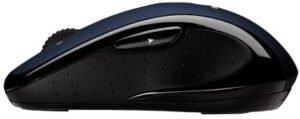
Logitech LX8コードレスレーザーマウス、インストール、マニュアル、レビュー、SetPoint、統合、ドライバー、およびWindowsとMac用のソフトウェアのダウンロード-ブログにようこそ。この分野でのあなたとあなたの苦情に対応する準備ができています。ここでは、最高のドライバーと信頼できる正確なドライバーを提供します。Logitechドライバーは非常に安全で、危険なウイルスから保護されています。
Logicool LX8ドライバ
私たちにとって、顧客満足が主なものだからです。Windows 10、Windows 8、Windows 7、Mac OS X 10.11.x、Mac OS X 10.12.x、Mac OS X 10.13.x、Mac OS X10.14.x用のドライバーを提供しています。
Logitech LX8は自動スクロール機能を備えており、手のひらにすばやく収まり、電源を切ってバッテリーを長持ちさせることができます。
機能のリセットスイッチは、選択に合わせて調整し、左または右のマウスとして使用できます。
バッテリーは、頻繁に使用すると約3〜4か月続き、小さな問題がある場合はさらに長くなります。
ゴム引きのサイドハンドルでうまく作られています。手頃な価格でいくつかの色が用意されており、実際にこのマウスを楽しむことができます。使用するのはとても満足です。
Logitech LX8ワイヤレスレーザーマウスを選択する前に、私はさまざまな種類とデザインのマウスを調べました。
手頃な価格と優れた機能を兼ね備えているため、このセットを選びました。
また、オンラインですばらしい紹介文があり、評判の良いブランドからのものであることがわかりました。私が持っているマウスは黒です。
側面にソフトハンドルが付いています。それは回転する実質的に滑らかなスクロールを持っています。
左側にバックスイッチ、右側にアドバンススイッチがあります。
他の機能を実行するためのボタンを設定できるかもしれないと思います。私の手は小さく、このコンピューターのマウスも非常に快適にフィットします。
サイドボタンは簡単に手が届きますが、クラッシュしてもヒットしない方法とは程遠いです。
下部には2つのボタンがあります。1つは電源を入れるためのもので、もう1つはコンピュータのマウスをリセットするためのものです。
マウスは、小さなUSBレシーバーを介してコンピューターシステムに接続されています。
小さいのですが、電源コードよりも突き出ているので少し小さめにしたいと思います。
マウスのバッテリー寿命は素晴らしいです。使用するたびにマウスの電源を切りますが、単三電池2本は6〜8か月ごとにしか交換していません。
特に私はコンピュータシステムをよく使うので、それは私の観点からは悪くありません!
他のさまざまなコンピュータマウスのように「死んだ」領域やマウスジャンプは見られません。
私はマウスが非常に正確で遅滞なくあると思います。
Logitechワイヤレスコンピューターのマウスと、ラップトップのトラックパッドを使用した特定のビートにも本当に満足しています。Logicool LX8ドライバーとWindowsおよびMac用のソフトウェアのダウンロード
Logitech LX8の仕様
| ブランド | Logitech |
| カテゴリ | マウス |
| マウス | M-BCK135 |
| ソフトウェアサポート(リリース時) | SetPoint 4.80、LCC 3.1、LCC 2.7、Connect.exe(注:最新のソフトウェアバージョンについては、Webサイトを確認してください。) |
| 接続タイプ | コードレスUSB |
| Sensorart | 目に見えないレーザー |
| ワイヤレスプロトコル | 27 MHz FastRF |
| ワイヤレス範囲 | 6フィートまたは2メートル |
Logicool LX8ドライバーとWindows用ソフトウェア:
Logitechセットポイント
SetPoint – Windows 64ビット – ダウンロード
- バージョン:6.70.55
- OS:Windows 10、Windows 8、Windows 7
SetPoint – Windows 32ビット – ダウンロード
- バージョン:6.70.55
- OS:Windows 10、Windows 8、Windows 7
Logitechオプション
Logitechオプションソフトウェア– Windows – ダウンロード
- バージョン: 8.36.86
- OS:Windows 7、Windows 8、Windows 10
Logitechオプションソフトウェア– Mac – ダウンロード
- バージョン: 8.36.76
- OS: macOS 11.0、macOS 10.15、macOS 10.14
Logitech Unifying Software [ロジクール統合ソフトウェア]
Logitech Unifying Software – Windows ダウンロード
- バージョン: 2.50.25
- OS:Windows 8、Windows 7、Windows Vista、Windows XP(またはそれ以前)、Windows 10
Logitech Unifying Software – Mac ダウンロード
- バージョン:1.3.375
- OS:macOS 10.15、Mac OS X 10.10.x、Mac OS X 10.11.x、Mac OS X 10.12.x、Mac OS X 10.13.x
Mac用のLogitech LX8ドライバーとソフトウェア:
Logitech Control Center
ソフトウェアバージョン:3.9.11
最終更新日:2019年12月18日
オペレーティングシステム:macOS 10.15、macOS 10.14、macOS 10.13
ファイルサイズ:21.6 MB
方法1マウスをワイヤレスレシーバーに接続する
- 役に立ちましたか?マウスのレシーバーを接続します。
- マウスに電池が入っているか、充電されていることを確認してください。
- マウスの電源を入れます。
- マウスの接続ボタンを押します。
- マウスを動かして接続をテストします。
カーソル速度を変更するには、次の手順を使用します。
- [開始]をクリックします。検索フィールドにマウスを入力します。
- [ポインタオプション]タブをクリックします。
- [移動]フィールドで、スクロールバーをクリックしたままマウスを右または左に移動して、マウスの速度を調整します。
- [適用]、[OK]の順にクリックして、変更を保存します。
以下の手順に従って、それが役立つかどうかを確認することをお勧めします。
- [スタート]> [設定]> [デバイス]に移動します。
- マウスとタッチパッドをクリックします。
- 右側のペインで、[追加のマウス設定]をクリックします。
- [ポインタ]タブで、[デフォルトを使用]をクリックします。
- [適用]と[OK]をクリックします。
カーソルを変更するにはどうすればよいですか?
- 右下隅にある[スタート]ボタンをクリックし、検索ボックスにマウスを入力して、
- 結果マウスをクリックして、マウスのプロパティを開きます。
- [ポインタ]をタップし、下矢印をクリックして、リストからスキームを選択し、[OK]を選択します。
コントロールパネルでマウスポインタのサイズと色を変更します。 - [マウスの動作を変更する]をタップします。
