

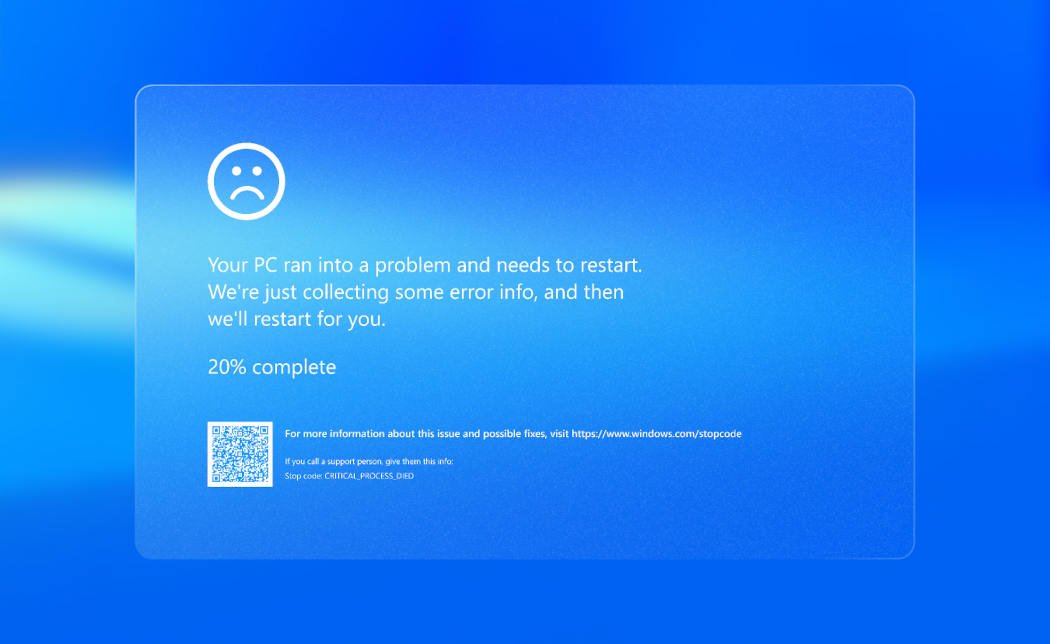
あなたの問題は本当にそれほど大きなものではないかもしれません。長年にわたり、Windowsは学生や専門家に選ばれるオペレーティングシステムとなっています。その使いやすさと、カスタマイズのしやすさから、業界を問わず多くの人々に愛用されています。
Windows 11も例外ではありません。
しかし、他のオペレーティングシステムと同様に、Windows 11も時折バグやグリッチが発生することがあります。これらはイライラするかもしれませんが、実際には対処が難しいわけではありません。
ここでは、Windows 11ユーザーが直面する可能性のある最も一般的な問題と、その解決策を紹介します。スムーズで中断のない、ストレスフリーな体験のために、ぜひご覧ください。
ネットワークと接続の問題
まずはルーターをリセットしましょう。問題はWindows側にあるわけではないかもしれません。モデムやルーターをリセットすることで、大半の問題は解決するはずです。別の方法として、デスクトップやラップトップを一度リセットしてみてください。
それでも解決しない場合、Windows 11のネットワークドライバーがバグを起こしている可能性もあります。
その場合は、システムのネットワーク設定をリセットしてみましょう。
これを行うには、Windowsキーと‘I’を押して設定メニューを開きます。ここで「ネットワークとインターネット」オプションを選択し、「高度なネットワーク設定」を選びます。
次にスクロールダウンして「ネットワークリセット」をクリックし、「今すぐリセット」を選んでから「はい」で確認します。
第三の方法として、Windows 11のネットワークトラブルシューティングツールを実行することが考えられます。
Windowsの検索ボックスで検索し、「ネットワークの問題を見つけて修正」を選びます。次に「次へ」と「インターネット接続のトラブルシューティング」を選択します。これにより、自動トラブルシューティングツールが起動し、通常は問題を自動的に修正します。
画面のちらつき、ぼやけ、または黒い画面
画面のちらつきは、ラップトップやデスクトップがかなりの投資であることを考えると、不安を引き起こす瞬間です。しかし、思っているほど大きな問題ではないかもしれません。
まずはPCの接続を確認し、ケーブルがしっかりと差し込まれていることを確認してください。
それでも解決しない場合、システムのドライバーに問題があるかもしれません。Windows 11には汎用のディスプレイドライバーが付属しています。
理想的には、新しいWindowsインストール後にすべての保留中の更新をインストールするべきです。
それでも問題が解決しない場合は、GPUドライバーの更新を検討してください。これで画面のちらつきが修正されるはずです。一方、黒い画面の問題は、ほとんどの場合、オペレーティングシステムの修復インストールが必要です。
Windows 11で音が出ない
Windows 11で音が出ない場合、いくつかの原因が考えられます。
まず、最も簡単な解決策を試しましょう。システムの音量レベルを確認します。
右下のスピーカーアイコンを右クリックし、「ボリュームミキサーを開く」を選択します。ここで音量が十分に上がっていることを確認してください。
次に、音声設定に問題があるかもしれません。右下のスピーカーアイコンを右クリックし、「サウンド設定を開く」を選択します。「再生する場所」で、正しい再生デバイス(スピーカー、外部スピーカー、ヘッドフォンなど)が選択されているか確認してください。
これらの方法で問題が解決しない場合、Windows 11のオーディオトラブルシューティングツールを実行します。右下のスピーカーアイコンを右クリックし、「サウンドの問題をトラブルシューティング」を選択します。この時点で、システムはオーディオドライバーの問題を自動的に修正するはずです。
Windows 11が遅い、または頻繁にフリーズする
Windows 11がシステム上で遅く動作したり、頻繁にハングする場合、いくつか試すことができます。
まず、すべてのドライバーが最新であり、CPUやGPUが最新のソフトウェアを持っていることを確認してください。
次に、Windows 11の設定メニューを開き、「Windows Update」、「詳細オプション」を選択し、「オプションの更新」を確認します。これは、問題が発生したドライバーを更新し修正するもう一つの方法です。
最近Windows 10からオペレーティングシステムをアップグレードした場合、ソフトウェアの互換性の問題である可能性もあります。同じ「詳細オプション」メニューで、「PCをリセットする」オプションがあります。
これはシステムを完全にリセットし、Windows 11を新たにインストールしますが、システム上のファイルはそのまま保持されます。
Windows 11のスタートメニューが動作しない
スタートメニューが動作しない場合、最初の対処法として、Windowsエクスプローラーを再起動することが考えられます。
もう一つの方法として、スタートメニューが全画面表示に設定されているかどうかを確認します。
これを行うには、スタートメニューを右クリックして「設定」を選択します。次に、「個人用設定」をクリックし、「スタート」を選択します。「スタートを全画面表示で使用する」オプションが有効になっているか確認し、無効になっている場合は有効に切り替えます。
三つ目の方法として、Windowsアップデートを確認することが考えられます。
通常、バグ修正やセキュリティパッチが含まれています。
上記の方法がすべてうまくいかない場合は、スタートメニューをリセットする必要があるかもしれません。
これを行うには、スタートメニューを右クリックして「Windows PowerShell(管理者)」を選択します。次に、次のコマンドを入力してEnterキーを押します。
Get-AppXPackage -AllUsers | Foreach {Add-AppxPackage -DisableDevelopmentMode -Register “$($_.InstallLocation)\AppXManifest.xml”}
これで、スタートメニューが修正され、問題が再発しないようになるはずです。
