


Zebra ZP450 ドライバーのダウンロード。Zebra ZP450 プリンタが PC で動作しないなど、一連の問題に遭遇したことがありますか? レポートによると、ほとんどのデバイスが動作しない理由はドライバーに関連しています。
ドライバーは、コンピューター上のさまざまなデバイスが正常に機能するために依存するソフトウェアです。 これらのドライバーがないと、ほとんどのデバイスが故障します。 したがって、最新のドライバーを更新する方法を知っておくことが重要です。
したがって、この投稿では、Zebra ZP 450 ドライバーを更新するための 4 つの便利で効果的な方法を見つけます。これらの方法は、他のデバイスの更新にも適用されます。
# 方法 1: デバイス マネージャー経由で Zebra ZP450 ドライバーを更新する
Windows が更新されるたびに、コンピューター上の多くのドライバーが自動的に更新されます。 ただし、ドライバーを手動でインストールまたは更新する必要がある場合は、デバイス マネージャーを使用して行うことができます。
ステップ1: タイプ デバイスマネージャ 上で 始める メニュー検索バーをクリックして デバイスマネージャ。
ステップ2: ダブルクリック プリンタ キュー。
ステップ 3: を右クリックします。 ゼブラ ZP450を選択 ドライバーの更新。
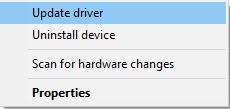
ステップ 4: 次に、選択します ドライバーの自動検索 更新を続行します。
# 方法 2: Zebra ZP450 ドライバーを公式サイトで手動で更新する
公式 Web サイトにアクセスして最新のドライバーをダウンロードすることが、最も安全で信頼できる方法として認識されています。 したがって、安心したい場合は、Zebra の公式 Web サイトにアクセスして、最新バージョンの ZP450 ドライバーをダウンロードすることを選択できます。
ステップ1: に行く ゼブラの公式サイト。
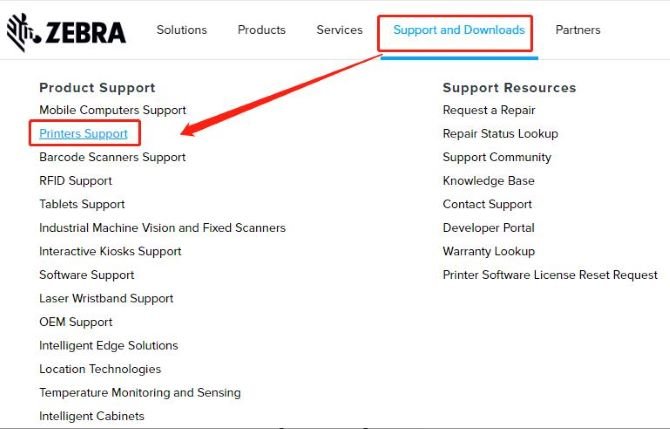
ステップ2: クリック プリンターのサポート の中に サポートとダウンロードのセクション。
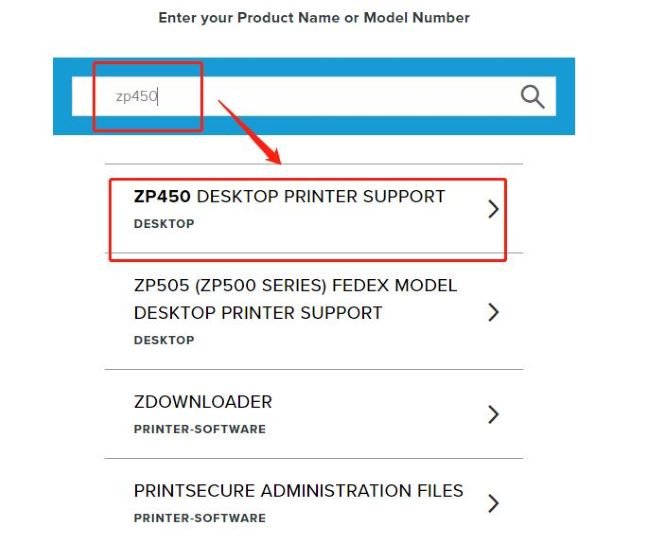
ステップ 3: タイプ ZP-450 検索ボックスで Enter キーを押します。
ステップ 4: 選択肢をクリック ZP-450 デスクトッププリンターのサポート。
ステップ 5: を選択 ドライバーパッケージ それ フィット あなたのPC。
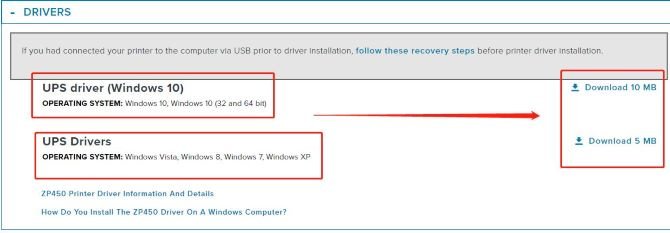
ステップ 6: クリック 同意して今すぐダウンロードを開始 ドライバーファイルのダウンロードをすぐに開始します。
ステップ 7: 実行します ダウンロードしたファイル そして、 指示 インストールを終了します。
ステップ 8: 再起動 あなたのコンピュータ。
# 方法 3: Windows Update 経由で Zebra ZP450 ドライバーを更新する
通常、組み込みの Windows Update サービスにより、すべてのデバイスとシステム ドライバーが最新の状態に保たれるため、心配する必要はありません。 それでも Zebra ZP450 ドライバーのみを更新したい場合は、Windows Update 経由で更新することもできます。
ステップ1: 開ける 設定。
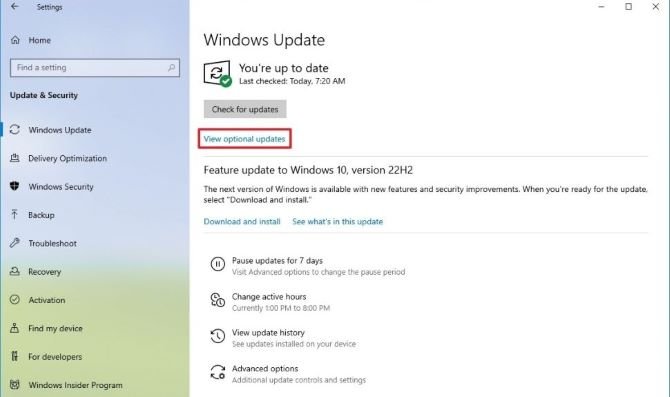
ステップ2: クリック 更新とセキュリティ > Windows Update > アップデートを確認。
ステップ 3: クリック オプションのアップデートを表示 オプション。
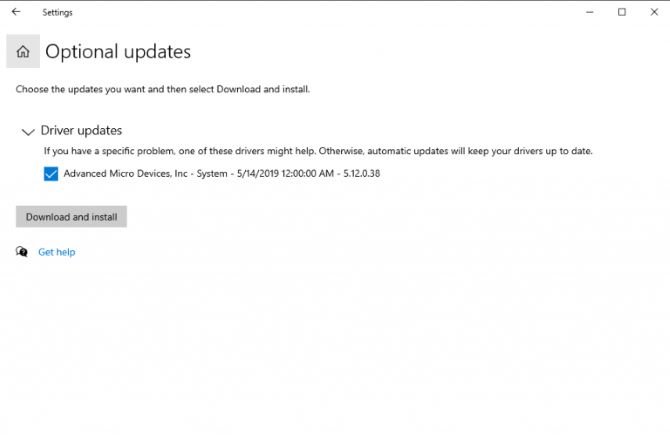
ステップ 4: クリック ドライバーの更新 タブ。
ステップ 5: 選択する Zエブラ Z P450 運転者秒。
ステップ 6: クリック ダウンロードとインストール ボタン。
これらの手順を完了すると、更新されたドライバーが自動的にダウンロードされ、デバイスにインストールされます。 多くのデバイス ドライバーでは、インストールを完了するために再起動が必要です。 そのため、必要に応じて、最後の手順として PC を再起動する必要があります。
Zebra ZP450 ドライバーに関する FAQ
Q1: Zebra ZP450 ドライバのインストール方法を教えてください。
ステップ1: 行け に プリンターの公式サイト。
ステップ2: を選択 オペレーティング システム(OS) あなたのPCは、その後 ダウンロードするドライバーを選択します。
ステップ 3: ダウンロードしたら、 ドライバーファイルの場所 その後 エキス それ。
ステップ 4: プリンターの接続 USBケーブル デバイス (コンピューターまたはラップトップ) に接続し、完全に接続されていることを確認します。
ステップ 5: 開く ドライバーファイル そして走り始める。
ステップ 6: フォローする 指示 完了します。
ステップ 7: 再起動 あなたのPC。
Q2: Zebra ZP450 プリンタを工場出荷時のデフォルトにリセットするにはどうすればよいですか?
まず、 前送りボタンを長押し フロントパネルにあります。 インジケータ ライトがフラッシュ シーケンスを開始します: 1、1-2、1-2-3 など。 そして点滅したら 四回、それを放します。これにより、プリンターを工場出荷時のデフォルトにリセットできます。 最後に、ライトが点灯するのを待ちます 緑色に点灯します リセットが完了したことを示します。
Q3: Zebra ZP450 ドライバーをアンインストールするにはどうすればよいですか?
ステップ1: 発売 デバイスマネージャ 押して 勝利 + X Windows 11/10 で。
ステップ2: 拡大 ネットワーク アダプタで、Zebra ZP450 ドライバーを右クリックし、 デバイスのアンインストール。
ステップ 3: 再起動 あなたのPC。
Q4: Zebra ZP450 プリンタを校正するにはどうすればよいですか?
ステップ1: プリンターをロードする アプリケーションのラベルを使用してください。
ステップ2: 電源オン プリンター。
ステップ 3: を長押しします。 フィードボタン 速く点滅するまで 二度 次にフィード ボタンを離します (これはフラッシュ シーケンスです。1 回のフラッシュ、次に 2 回のクイック フラッシュが表示され、その後フィード ボタンを離します)。
ステップ 4: プリンターを許可する 完全な給餌ラベル と センサー プロファイルの印刷。
ステップ 5: これでプリンターは 校正済み。
ステップ 6: フィードボタンを押します と 1 つのラベル 毎回発行する必要があります。
Q5: Zebra ZP450 はワイヤレスですか?
はい。 Zebra ZP450 は非常に高速で、毎秒 5 インチの速度で印刷します。 オプションのアップグレード: イーサネット (Cat5/RJ45) & ワイヤレス (WiFi)。
