

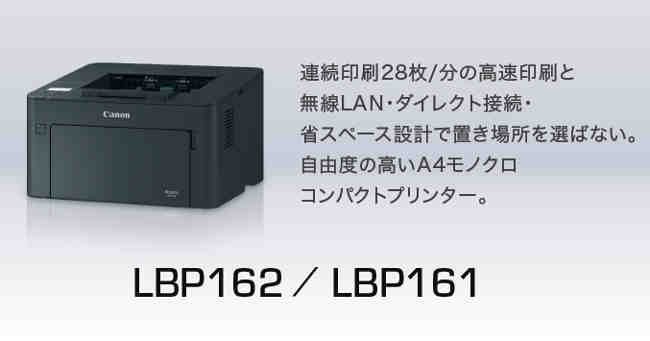
Canon Satera LBP162Lドライバーダウンロード。 私はこの Satera LBP162L プリンターにとても満足しています。 LinuxホストのVirtual Boxで実行されているWindows 7で動作するプリンターが必要でした。USB ケーブルを使用して仮想マシンでレーザー プリンターを動作させたことがなかったので、ワイヤレス プリンターが欲しかったのです。しかし、私はUSB接続を試し始めました。
キヤノン LBP162L ドライバ
ケーブルをデスクトップに接続するとすぐに、Linuxはキヤノン Satera LBP162Lプリンターを認識しました。プリンターを Windows にインストールすると、プリンターも認識されました。
これは、レーザー プリンターでは初めてでした。
ワイヤレスのセットアップは困難でしたが、それは私のせいでした。 MACフィルタリングをオンにしていたことを忘れていました。ルーターにセキュリティ キーを手動で入力しようとしていましたが、マニュアルを読まなくても、小文字と大文字と記号の使用方法を理解できました。
MAC フィルタリングの問題を最終的に理解したとき、WPS ピンを使用して接続しました。とても簡単でした。 MAC フィルタリングを覚えていれば、Satera LBP162L ワイヤレスのセットアップには 1 ~ 2 分しかかからなかったでしょう。
キヤノンには、このマシン用のLinuxドライバーがあります。組み込みの Linux ドライバーがラップトップでうまく動作しなかったので、キヤノン ドライバーをダウンロードしたところ、ラップトップはうまく動作するようになりました。
キヤノン ドライバーはデスクトップではうまく機能しませんが、組み込みの Linux ドライバーは機能します。
これで、同じデスクトップからWindowsとLinuxの両方から正常に印刷できるようになりました。この キヤノン LBP162L プリンターには本当に満足しています。
Satera LBP162Lドライバーソフトウェアのダウンロード
公平な意見と引き換えにこのキヤノン Satera LBP162Lを受け取りました。私はキヤノンに精通しており、複合機/スキャナー/ファクスを過去に使用したことがありますが、単機能プリンターは初めての経験でした。
全体的に、私はデバイスと品質に非常に満足しています。印刷するだけのシンプルなプリンターを探しているなら、これが最上位になるでしょう。
Satera LBP162L インストールとセットアップは簡単でした。説明書とセットアップ マニュアルがありますが、基本的なもの以上のものは提供していません。しかし、理解するのは非常に簡単で、ほんの数分しかかかりませんでした。
おそらく、箱を開けてすべてを取り除くのにもっと時間を費やしたでしょう。
USBまたはwifiのいずれかで接続する2つの方法を提供します。
私はwifiルートを選択し、すぐに稼働しました。私のラップトップはシームレスに接続されました。トナーはセット済みなので心配いりません。
マシン自体は机やテーブルに置けるほどコンパクトで、通常のプリンターにあるトレイがないので、はみ出すものは何もありません。紙を機械の中に入れて上に出すと、かなり便利です。 1 週間の定期的な使用後、紙詰まりやページのずれの問題はありません。
Canon LBP162Lドライバー
このSatera LBP162Lプリンターは速いです!!かなり速いと思ったコンビネーションマシンに慣れていますが、このキャノンはそれを上回っています。
印刷品質も良好で、濃くも鮮明です。黒インクのにじみやムラはありません。
ちなみに、これは黒でしか印刷されません。色なし。音は確かにそこにありますが、通常のプリンターよりも大きな音ではありません。繰り返しになりますが、それは速いので、ノイズは数秒続き、それは完了です。
小規模オフィスやホームベースのビジネス向けのプリンターが必要な場合は、このキャノンをお勧めします。
それはそれがすることになっていることを正確に行い、仕事をうまくやります。カラーやスキャンなどの追加機能が必要な場合は、別のマシンを見つける必要があります。
しかし、この LBP162L は高速で効率的な印刷のために作られており、素晴らしい仕事をします。トナーは高額なようですが、頻繁に交換する必要はないので、あまり損はないと思います。
キヤノン Satera LBP162Lドライバーとソフトウェアのダウンロード
リンクをクリックしてドライバーをダウンロードします
Satera LBP162Lドライバー Mac OS – ダウンロード
ソフトウエア OS:
・macOS 11.7.10 – macOS 26.3.1
Satera LBP162Lドライバー Windows (32-bit) – ダウンロード
ソフトウエア OS:
・Windows 8.1 32bit 日本語版/英語版
・Windows 7 32bit 日本語版/英語版
・Windows Server 2008 32bit 日本語版/英語版
Satera LBP162Lドライバー Windows (32-bit) – ダウンロード
ソフトウエア OS:
・Windows 10 32bit 日本語版/英語版
Satera LBP162Lドライバー Windows (64-bit) – ダウンロード
ソフトウエア OS:
・Windows 8.1 64bit 日本語版/英語版
・Windows 7 64bit 日本語版/英語版
・Windows Server 2008 R2 64bit 日本語版/英語版
・Windows Server 2008 64bit 日本語版/英語版
Satera LBP162Lドライバー Windows (64-bit) – ダウンロード
ソフトウエア OS:
・Windows 11 64bit 日本語版/英語版
・Windows 10 64bit 日本語版/英語版
・Windows Server 2025 64bit 日本語版/英語版
・Windows Server 2022 64bit 日本語版/英語版
・Windows Server 2019 64bit 日本語版/英語版
・Windows Server 2016 64bit 日本語版/英語版
FAQ:
Q1: Canon Satera LBP162L のドライバーはどこで入手できますか? A1: Canon Satera LBP162L の最新のドライバーは、キヤノン公式ウェブサイトのサポートセクションからダウンロードできます。
Q2: Canon Satera LBP162L のドライバーをインストールする方法を教えてください。 A2: ドライバーのインストール手順は以下の通りです:
- キヤノン公式ウェブサイトから正しいオペレーティングシステム(WindowsまたはMacなど)のドライバーをダウンロードします。
- ダウンロードしたファイルをダブルクリックして実行します。
- ウィザードが表示されたら、指示に従ってインストールを進めます。
- インストールが完了したら、プリンターを接続してドライバーが正常に機能することを確認してください。
Q3: Canon Satera LBP162L のドライバーをアップデートする必要がありますか? A3: はい、定期的なドライバーのアップデートは重要です。新しい機能やパフォーマンスの向上、セキュリティの強化などが提供されることがあります。
Q4: Canon Satera LBP162L のドライバーがうまく動作しない場合、どのような問題解決手順を試せば良いですか? A4: 以下の手順を試してみてください:
- プリンターを再起動してみてください。
- キヤノンの公式ウェブサイトから最新のドライバーを再インストールしてみてください。
- コンピュータのオペレーティングシステムやセキュリティソフトウェアが最新の状態になっていることを確認してください。
- キヤノンのカスタマーサポートに連絡して、サポートを受けることもできます。
Q5: Canon Satera LBP162L のドライバーをMacにインストールできますか? A5: はい、Canon Satera LBP162L のドライバーはMac用にも提供されています。キヤノン公式ウェブサイトから対応するMacオペレーティングシステムのドライバーをダウンロードしてインストールしてください。
Q6: Canon Satera LBP162L のドライバーが見つからない場合、どのようにサポートを受けられますか? A6: キヤノンの公式ウェブサイトでドライバーを検索し、見つからない場合はキヤノンのカスタマーサポートに問い合わせてみてください。キヤノンのサポート担当者が適切なサポートを提供してくれるでしょう。
