

Logicool MX Master 3 ドライバのダウンロード。ロジクール MX Master 3ワイヤレスマウスと超高速スクロールホイール、インストール、マニュアル、レビュー、SetPoint、統合、ドライバー、およびWindowsとMac用のソフトウェアのダウンロード-ブログへようこそ。この分野でのお客様とお客様の苦情に対応する準備が整いました。ここでは、最高のドライバーと信頼できる正確なドライバーを提供します。
Logitech MX Master 3 ドライバ
Logitech ドライバーは非常に安全で、危険なウイルスから保護されています。私たちにとって、顧客満足が主なものだからです。Windows 10、Windows 8、Windows 7、Mac OS X 10.11.x、Mac OS X 10.12.x、Mac OS X 10.13.x、Mac OS X 10.14.x用のドライバーを提供しています。
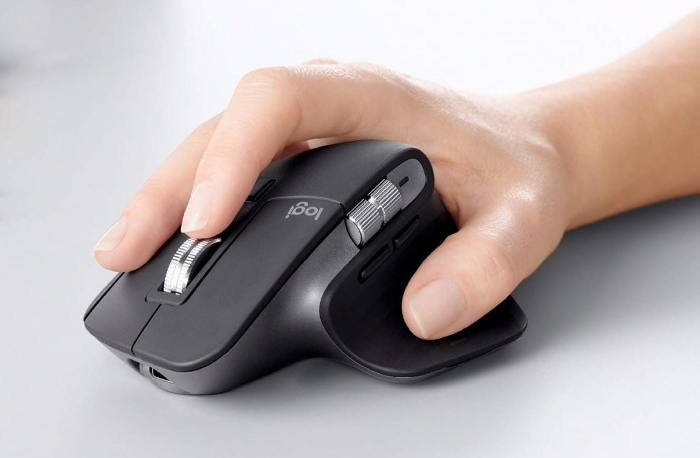
MX Master 3は、人間工学に基づいた巨大な右利き用コンピューターマウスで、サイズは4.9 x 3.3 x2.0インチです。このデバイスは5.0オンスと評価され、充電式リチウムイオンバッテリーを搭載しています。
ここでの私の唯一の不満は、小さなドングルを保持するためのスペースがマウスにないことです。これは、USBポートからドングルを取り外した瞬間に失われるように要求するだけです。
MX Master 3は、その高い意識と多くの貴重な輪郭のおかげで、毎回何時間も保管できます。手と親指のリラクゼーションはどちらも穏やかに構成されており、マットコーティングは指紋の影響を受けません。スイッチのフォーマットも考慮に入れる必要があります。これは、以前の2つのモデルのフォーマットよりもはるかに優れています。
コンピュータのマウスには、左クリック、右クリック、調整可能なスクロールホイール、および貴重なストレートサムホイールもあります。ただし、今回は、ロジクールが以前に使用した複雑で窮屈な三角形のモデルとは異なり、サムボタンが並んで目立ちます。
さらに、ジェスチャーはサムレストを管理し、サムレストに体重をかけて最高のものを期待するのではなく、独自のホールドダウンスイッチを備えています。
どちらの進歩も非常に便利です。ただし、最も興味深い改善点の1つは、垂直スクロールホイールです。以前と同様に、ボタンをクリックして、スクロールホイールを過負荷のラチェットモードと緩めた設定の間で切り替えて、自由にスクロールできます。(実際に行う場合は、ポイント全体を非アクティブにして、ボタンを再度使用することもできます
本当に他の人が好きではありません。)しかし、今回の素晴らしい点は、ボンネットの下にあるものです。MX Masterは、多くのノイズを発生させて時間の経過とともに故障する歯車を入れ子にする代わりに、3つの磁石を使用します。つまり、ノイズや害はありません。極性を逆にするだけです。
電磁気学は魅力的なものになる可能性があります。マウスの前面にUSB-C充電ポートがあります(以前のモデルのマイクロUSB充電と比較対照してください)。
下側には、3つの異なる入力を切り替えるためのスイッチがあります。BluetoothやUSBワイヤレスを使用すると、MX Master 3〜3のツールを同時に割り当て、このスイッチを押すだけでツールをすぐに切り替えることができます。あなたがあなたの平均的な日中にデスクトップ、ラップトップ、そして携帯電話を持っているならば、それは役に立つ属性です。
| Logicool MX マスターマウスの仕様 | |
| 色 | シルバーとブラック |
| 接続タイプ | Logitech Unifying USBレシーバー Bluetooth Low Energy |
| ボタンコントロール | 上記のすべてが十分に機能します。 左/右クリックで 戻る/進む アプリ- ホイールモードを切り替える-シフト ミドルクリック スクロールホイール サムホイール ジェスチャーボタン |
| バッテリーの詳細 | Li-Po(500 mAh) |
| バッテリー寿命 | 70日以上 |
| BCS | 空からフル充電最大2時間 1分充電最大3時間使用 3分充電最大1日使用 |
| DPI(最小/最大) | 200最大4000DPI |
| センサー | 暗視野高精度(はい) |
| スクロールマウス | Mag Speed Smartshiftホイール 改良されたサムホイール |
Logitech MX Master 3 Windows ドライバーとソフトウェア:
Windows OS用のLogicool MX Master 3 ソフトウェアをダウンロードする
| Logitechオプション | |
| バージョン⇒9.50.269 最終更新⇒2022/ 01 / 07OSサポート⇒Windows 10、Windows 11 サイズ⇒277MB |
ダウンロード |
| ファームウェアアップデートツール | |
| バージョン⇒2.6.201219 最終更新⇒2021/ 12 / 16OSサポート⇒Windows 11、Windows 10 サイズ⇒13MB(64ビット) |
ダウンロード |
| バージョン⇒2.6.201219 最終更新⇒2021/ 12 / 16OSサポート⇒Windows 11、Windows 10 サイズ⇒11MB(32ビット) |
ダウンロード |
| Logitechオプション | |
| バージョン⇒8.36.86 最終更新⇒2020/ 12 / 03OSサポート⇒Windows7、8、10 サイズ⇒202MB |
ダウンロード |
Logitech MX Master 3 mac ドライバーとソフトウェア:
Mac用のLogicool MX Master 3 ソフトウェアをダウンロードする
| Logitechオプション | |
| バージョン⇒9.50.122 最終更新⇒2022/ 01 / 07 OSサポート⇒Mac10.15、Mac 11.0、Mac12.0サイズ⇒274MB |
ダウンロード |
| ファームウェアアップデートツール | |
| バージョン⇒2.6.201219 最終更新⇒2021/ 12 / 16 OSサポート⇒Mac10.15、10.14、Mac 11、Mac 11.1、Mac11.2サイズ⇒24MB(64ビット) |
ダウンロード |
Logitech MX Master 3 ワイヤレスマウスのダウンロードはじめに
| セットアップガイド | |
| Logitech MX Master 3リンクガイド | リンク |
方法1マウスをワイヤレスレシーバーに接続する
- 役に立ちましたか?マウスのレシーバーを接続します。
- マウスに電池が入っているか、充電されていることを確認してください。
- マウスの電源を入れます。
- マウスの接続ボタンを押します。
- マウスを動かして接続をテストします。
カーソル速度を変更するには、次の手順を使用します。
- [開始]をクリックします。検索フィールドにマウスを入力します。
- [ポインタオプション]タブをクリックします。
- [移動]フィールドで、スクロールバーをクリックしたままマウスを右または左に移動して、マウスの速度を調整します。
- [適用]、[OK]の順にクリックして、変更を保存します。
以下の手順に従って、それが役立つかどうかを確認することをお勧めします。
- [スタート]> [設定]> [デバイス]に移動します。
- マウスとタッチパッドをクリックします。
- 右側のペインで、[追加のマウス設定]をクリックします。
- [ポインタ]タブで、[デフォルトを使用]をクリックします。
- [適用]と[OK]をクリックします。
カーソルを変更するにはどうすればよいですか?
- 右下隅にある[スタート]ボタンをクリックし、検索ボックスにマウスを入力して、
- 結果マウスをクリックして、マウスのプロパティを開きます。
- [ポインタ]をタップし、下矢印をクリックして、リストからスキームを選択し、[OK]を選択します。
コントロールパネルでマウスポインタのサイズと色を変更します。 - [マウスの動作を変更する]をタップします。
