

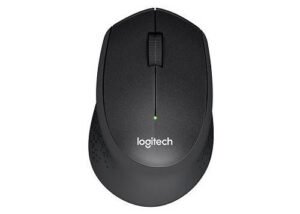
Logicool M331ドライバーのダウンロード。 ロジクール M331ドライバーSILENT PLUSインストール、マニュアル、レビュー、SetPoint、統合、ドライバー、およびWindowsとMac用のソフトウェアのダウンロード。ブログへようこそ。この分野でのあなたとあなたの苦情に対応する準備ができています。ここでは、最高のドライバーと信頼できる正確なドライバーを提供します。Logitechドライバーは非常に安全で、危険なウイルスから保護されています。
Logitech M331 ドライバ
私たちにとって、顧客満足が主なものだからです。Windows 10、Windows 8、Windows 7、Mac OS X 10.11.x、Mac OS X 10.12.x、Mac OS X 10.13.x、Mac OS X10.14.x用のドライバーを提供しています。
デザインの面では、LogitechのM331は静かで、不快に見えません。それはクラスプするためにマットな、ゴム引きされたセクションで光沢のある黒い外観を遊ばします。前面と中央の両方にロジクールのロゴがマークされていますが、特筆すべき属性はありません。職場のマウスを目立たせたくないので、これは良いことです。
それは仕事を成し遂げるためにそしてまた静かに存在します。ビデオゲームでマウスをコンピュータに接続することに慣れている場合は。
Logicool M330の105.4x 67.9 x 38.4mmという小さな寸法にすぐに気付くでしょう。通常のサイズの手がある場合は、手の上部のアーチだけがマウスに接触するはずです。必要に応じて、指先で使用することもできます。このコンピュータマウスをフルグリップで使用する場合は、
マウスはわずか91gと軽量です。これは、机の周りを走る2つのキャドバリーのミルクバーのほぼ重量です。このフェザーライトデザインの利点は、M331をマウスパッドで一日中着用しても疲れを感じないことです。
また、重荷のように見えずにコートのポケットやポケットに滑り込むのに十分なほど小さくて軽いです。ロジクールM331のパフォーマンスには特に感心しませんでした。
当初、コンピューターのマウスには1,000 DPIのセンサーがありますが、これはオフィスのマウスにとっては当然のことです。ただし、画面の解像度が上がると、DPIも上がる必要があります。情報がない場合、DPIは1インチあたりのドット数を意味し、コンピューターのマウスの感度を説明する手段でもあります。
DPIが高いほど、画面上で矢印が移動します。おおよそ、マウスを移動した距離です。私の低解像度MacBookでは、Logicool M331は素晴らしかったが、マルチモニター構成ではるかに厚いQHD画面上でカーソルを動かそうとすると、非常に遅く感じた。また、4K画面を使用している場合、問題はさらに複雑になります。
コンピュータマウスの基本的な効率もやや疑わしいものでした。通常、M331は、真っ黒なマウスパッドでも、私の動きの一部を認識しませんでした。M331は光沢のある机の上で作られただけでなく、完全に使用できなくなりました。
ロジクールがガラスに優しいセンサーユニットの構築に豊富な経験を持っているのは残念です。破滅する経験ではなく、M330も完成させることができます。Logicool M331ドライバーとWindowsおよびMac用のソフトウェアのダウンロード。
Logicool M331 技術仕様
| ブランド | Logitech |
| カテゴリ | マウス |
| マウス | M-R0051 |
| ソフトウェアサポート(リリース時) | Logitechオプション |
| 接続タイプ | 2.4GHzワイヤレス接続 |
| DPI(最小/最大) | 1000± |
| センサー技術 | Logitech Advanced Optical Tracking |
| サービスの種類 | 交換可能な電池 |
Logitech M331ドライバーとWindows用ソフトウェア:
Logicool M331ソフトウェア、WindowsOS用アップデートをダウンロード
| Logitechオプション | |
| バージョン⇒9.50.269 最終更新⇒2022/ 01 / 07OS サポート⇒Windows10、Windows11 サイズ⇒277MB |
ダウンロード |
| ファームウェアアップデートツール | |
| バージョン ⇒2.6.201219最終更新⇒2021/ 12 / 16OS サポート⇒Windows11、Windows10 サイズ⇒13MB(64ビット) |
ダウンロード |
| バージョン ⇒2.6.201219最終更新⇒2021/ 12 / 16OS サポート⇒Windows11、Windows10 サイズ⇒11MB(32ビット) |
ダウンロード |
| Logitechオプション | |
| バージョン⇒8.54.161 最終更新⇒2021/ 06 / 14OS サポート⇒Windows7、Windows10 サイズ⇒204MB |
ダウンロード |
| Logitechオプション | |
| バージョン⇒8.00.863 最終更新⇒2019/ 09 / 04OS サポート⇒Windows7、Windows 8、およびWindows10 サイズ⇒188MB |
ダウンロード |
Logitech M331ドライバーとMac用ソフトウェア:
Logicool M331ソフトウェア、MacOS用アップデートをダウンロード
| Logitechオプション | |
| バージョン⇒9.50.122 最終更新⇒2022/ 01 / 07OS サポート⇒Mac10.15、Mac 11、 Mac12サイズ ⇒274MB |
ダウンロード |
| ファームウェアアップデートツール | |
| バージョン ⇒2.6.201219最終更新⇒2021/ 12 / 16OS サポート⇒Mac10.15、10.14、Mac 11、Mac 11.1、 Mac11.2サイズ⇒24MB (64ビット) |
ダウンロード |
| ファームウェアアップデートツール | |
| バージョン⇒1.0.69 最終更新⇒2019/ 10 / 04OS サポート⇒Mac10.15、10.14、10.13、11.0サイズ ⇒81.6MB |
ダウンロード |
方法1マウスをワイヤレスレシーバーに接続する
- 役に立ちましたか?マウスのレシーバーを接続します。
- マウスに電池が入っているか、充電されていることを確認してください。
- マウスの電源を入れます。
- マウスの接続ボタンを押します。
- マウスを動かして接続をテストします。
カーソル速度を変更するには、次の手順を使用します。
- [開始]をクリックします。検索フィールドにマウスを入力します。
- [ポインタオプション]タブをクリックします。
- [移動]フィールドで、スライドバーをクリックしたままマウスを右または左に移動して、マウスの速度を調整します。
- [適用]、[OK]の順にクリックして、変更を保存します。
以下の手順に従って、それが役立つかどうかを確認することをお勧めします。
- [スタート]> [設定]> [デバイス]に移動します。
- マウスとタッチパッドをクリックします。
- 右側のペインで、[追加のマウス設定]をクリックします。
- [ポインター]タブで、[デフォルトを使用]をクリックします。
- [適用]と[OK]をクリックします。
カーソルを変更するにはどうすればよいですか?
- 右下隅にある[スタート]ボタンをクリックし、検索ボックスにマウスを入力して、
- 結果マウスをクリックして、マウスのプロパティを開きます。
- [ポインタ]をタップし、下矢印をクリックして、リストからスキームを選択し、[OK]を選択します。
コントロールパネルでマウスポインタのサイズと色を変更します。 - [マウスの動作を変更する]をタップします。
