

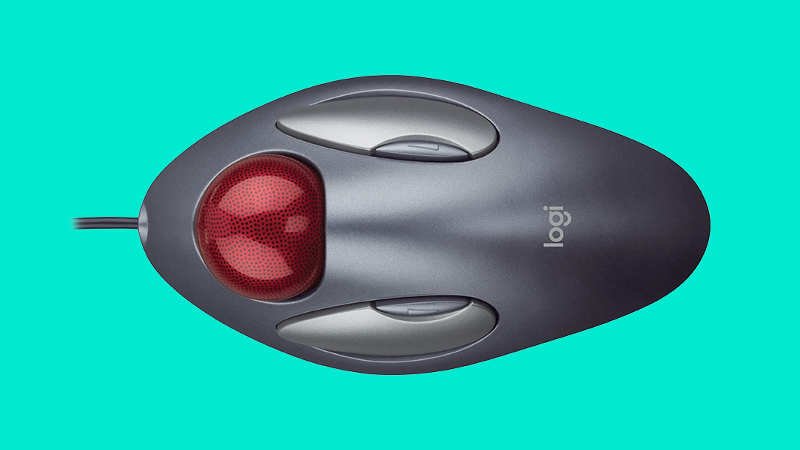
Logitech Trackman Marbleドライバーのダウンロード。ロジクールトラックマン大理石 ドライバーダウンロード。 ロジクールトラックマンマーブルドライバーとソフトウェアのダウンロード。ロジクールトラックマン大理石、インストール、マニュアル、レビュー、SetPoint、Unifying、ドライバー、およびWindowsとMac用のソフトウェアのダウンロード–ブログへようこそ。
Logicool Trackman Marble ドライバ
この分野で、あなたとあなたの苦情に対応する準備ができています。ここでは、最高のドライバーと信頼できる正確なドライバーを提供します。Logitechドライバーは非常に安全で、危険なウイルスから保護されています。私たちにとって、顧客満足が主なものだからです。
ロジクールトラックマンマーブルマウスは、トラックボールデザインの入力デバイスを選択したい場合に、ラップトップコンピューターまたは自宅のコンピューターに人間工学的にアップグレードできる可能性があります。それはあなたがあなたのコンピュータを利用している間あなたが1つの快適な配置であなたの手を維持することを可能にする大きくて使いやすいホイールを特徴とします。
反復運動過多損傷のリスクがある、腕や手首に不快感がある、小さなワークデスクがある、または既存のマウスをより人間工学的な機能を備えたものに更新する準備ができていると思われる場合は、LogicoolのTrackman Marble Computer Mouseを使用してください。あなたの選択の競争相手です。
修正されているという事実は、小さいサイズのデスク、モバイルワークステーション、または標準のマウスが多くの領域を消費するその他のさまざまな場所にも最適なオプションです。Logicool Trackmanは、セットアップが非常に簡単です。このUSBマウスを配置するために必要なのは、デスクトップコンピュータまたはラップトップに直接接続することだけです。
Logicool マーブル ソフトウェア
Logitechは、ボタンやトラックボールの感度レベルを調整する場合に役立つオプションのソフトウェアで構成されていますが、このトラックボールマウスは、プラグを差し込むとすぐに、あらゆる種類のMacまたはWindowsコンピューターの処理を開始します。
利便性のためにコードレスになりますが、これは例外の1つです。この決定の背後にある理由は、トラックマンがあなたの机を動かす必要がないということです、
実際、トラックマンがバッテリーやBluetoothの動作を要求していないという事実は、前向きな特徴かもしれません。欠点の1つは、トラックボールデザインのマウスをまだ使用していない場合は、使用するのに少し時間がかかる可能性があることです。手首ではなく指で矢印を移動するため、最初はマウス全体を動かそうとしていることに気付くかもしれません。
再調整にそれほど時間はかからず、数日後にこのデザインのマウスを好むユーザーもいます。大多数の人はおそらくあまり気にしないでしょうが、この4ボタンマウスに追加されたスイッチは少し小さい側にあります。Logitechソフトウェアをマウントしない限り、それらはとにかくあまり機能しませんが、重くまたは一般的にそれらを頼りにすると、クリックするのが難しい場合があります。
Logicoolトラックマン大理石仕様
| ブランド | Logitech |
| カテゴリ | ねずみ |
| ねずみ | トラックマンマーブル |
| 接続タイプ | USB(コード付き) |
| センサータイプ | タイプ:光学可視光:いいえ |
| ソフトウェアサポート(リリース時) | 該当なし(注:最新のソフトウェアリリースについては、Webサイトを確認してください。)OSサポート(リリース時)Windows XP、Windows Vista、Windows 7、Mac OS X 10.4以降、Linuxカーネル2.6以降 |
| DPI | 最大:300ソフトウェア調整可能:いいえハードウェア調整可能:いいえ |
| ケーブルの長さ | 6フィートまたは1.83メートル |
Logitech Trackman MarbleドライバーWindows用ソフトウェア:
| Logitech SetPoint | |
| バージョン⇒6.70.55 最終更新⇒2021/ 09 / 13OS サポート⇒Windows8、Windows 7、Windows10 サイズ⇒81.2MB(64ビット) |
ダウンロード |
| バージョン⇒6.70.55 最終更新⇒2021/ 09 / 13OS サポート⇒Windows8、Windows 7、Windows10 サイズ⇒80.4MB(32ビット) |
ダウンロード |
| バージョン⇒6.70.55 最終更新⇒2021/ 02 / 01OS サポート⇒Windows8、Windows 7、Windows10 サイズ⇒4.34MB(SmartInstaller) |
ダウンロード |
| Logitechセットポイント | |
| バージョン⇒6.69.126 最終更新⇒2019/ 04 / 25OS サポート⇒Windows8、Windows 7、Windows10、Windows11 サイズ⇒80.2MB(32ビット) |
ダウンロード |
| バージョン⇒6.69.126 最終更新⇒2019/ 04 / 25OS サポート⇒Windows8、Windows 7、Windows10、Windows11 サイズ⇒82.6MB(64ビット) |
ダウンロード |
| バージョン⇒6.69.126 最終更新⇒2019/ 04 / 25OS サポート⇒Windows8、Windows 7、Windows10、Windows11 サイズ⇒4.19MB(SmartInstaller) |
ダウンロード |
Logitech Trackman MarbleドライバーMac用ソフトウェア:
| Logitech Control Center | |
| バージョン⇒3.9.14 最終更新⇒2020/ 11 / 24OS サポート⇒macOS10.15、10.14、10.13、 macOS11.0サイズ ⇒21.7MB |
ダウンロード |
方法1マウスをワイヤレスレシーバーに接続する
- 役に立った?マウスのレシーバーをプラグインします。
- マウスに電池が付いているか、充電されていることを確認してください。
- マウスの電源を入れます。
- マウスの「接続」ボタンを押します。
- マウスを動かして接続をテストします。
マウスポインタの速度を変更するには、次の手順を使用します。
- [開始]をクリックします。[検索]ボックスに「mouse」と入力します。
- [ポインタオプション]タブをクリックします。
- [モーション]フィールドで、スライドバーをクリックしたままマウスを右または左に動かして、マウスの速度を調整します。
- [適用]をクリックし、[OK]をクリックして変更を保存します。
以下の手順に従って、役立つかどうかを確認することをお勧めします。
- [スタート]> [設定]> [デバイス]に移動します。
- マウスとタッチパッドをクリックします。
- 右側のペインで、[追加のマウス設定]をクリックします。
- [ポインタ]タブで、[デフォルトを使用]をクリックします。
- [適用]と[OK]をクリックします。
マウスポインタを変更するにはどうすればよいですか?
- 右下の[スタート]ボタンをクリックし、検索ボックスに「マウス」と入力し、結果で[マウス]を選択して[マウスのプロパティ]を開きます。
- [ポインタ]をタップし、下矢印をクリックして、リストからスキームを選択し、[OK]を選択します。
- コントロールパネルでマウスポインタのサイズと色を変更します。
- [マウスの動作を変更する]をタップします。
