

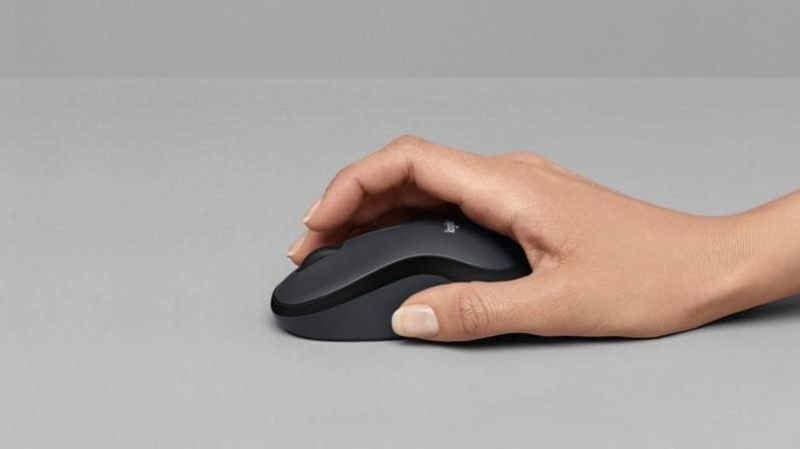
Logicool M221ドライバーのダウンロード。インストール、マニュアル、レビュー、SetPoint、Unifying、ドライバー、およびWindowsとMac用のソフトウェアのダウンロード。 ブログへようこそ。この分野で、あなたとあなたの苦情に対応する準備ができています。ここでは、最高のドライバーと信頼できる正確なドライバーを提供します。
Logitech M221ドライバ
Logitechドライバーは非常に安全で、危険なウイルスから保護されています。私たちにとって、顧客満足が主なものだからです – WindowsおよびMac用のLogitech M221ドライバーおよびソフトウェアのダウンロード。
テクノロジー企業は、競合他社をばかげて革新し、打ち負かすための終わりのない追求を確保し、可能であればTKOを提供します。それは彼らが彼らのお金を稼ぐ方法とそれのトンを正確にすべて求めています。
また、私たちの生活をより簡単に、より良く、より静かにすることに焦点を当てたアイテムを提供するという奇妙なニーズ/ドライブを持っています。
Logicool マウス ソフト – 明らかに、コンピュータのマウスがその尾を理解してクリックしたときに鳴る有名でしばしば迷惑な音が、騒音公害の結果として最終的に聴覚障害または難聴になる可能性があることを非常に心配しています。この大惨事を修正するための新しいシリーズのマウス-そして男性!-。
Logitech M221は、静かな夜、申し訳ありませんがマウス市場への同社の最初のアクセスを表しています。また、機能性、携帯性、美しさ、属性を犠牲にすることなく、効果的に使用することでノイズをほぼ完全に排除することも目指しています。
Logitechによると、クリケットのクリック音は実際に約90%減少しました。また、新しいマウスは非常に印象的な静けさで、感謝の意を表すSound Reduction Societyからサイレントマークの承認を受けたのは世界で初めてでした。
不特定の高性能素材で作られたベースを使用して、ノイズリダクションをさらに強化しました。ベースは、スクロールするときにきしむ音ではなくスムーズにスライドします。Logicool M221はピクシーのように小さく、ピーナッツのように持ち運びに便利です。
箱の中には、マウス、ナノレシーバー、単三電池1本(現在セットアップ中)、税関書類が入っています。ただし、ボタンが重いのはそうではありません。
提供されるボタンはわずか3つで、代わりに必要に応じて優れた機能を発揮します。これらには、基準、一意のボタン、およびミドルクリックボタンが含まれます。
ロジクール M221は、1000 dpiの解像度を備えた同社の高度な光学追跡最新技術のおかげで、本質的にあらゆる表面で動作することができます。さまざまな10メートルがあり、Windows、Mac、Linux、ChromeOSと比類のない互換性があります。
また、両手利きであり、左利きまたは右利きのオタクにとっても機能的です。さらに、それは実際にはプラグアンドプレイであり、使用前にダウンロードやソフトウェアのインストールは必要ありません。
ナノレシーバーをコンピューティングデバイスに直接接続するだけで、咆哮するのに優れています。WindowsおよびMac用のLogitech M221ドライバーおよびソフトウェアのダウンロード。
Logitech M221 仕様
| ブランド | Logitech |
| カテゴリ | マウスワイヤレス |
| ねずみ | M221サイレント |
| センサー | 該当なし |
| 接続タイプ | 2.4GHzワイヤレス接続 |
| ソフトウェアサポート(リリース時) | Logitechオプション |
| DPI | 1000± |
| スクロールホイール | はい、2D、オプティカル |
Logitech M221ドライバーとWindows用ソフトウェア:
WindowsOS用のLogicool M221ソフトウェアをダウンロードする
| Logitechオプション | |
| バージョン⇒9.50.269 最終更新⇒2022/ 01 / 07OSサポート⇒Windows10 サイズ ⇒277MB |
ダウンロード |
| ファームウェアアップデートツール | |
| バージョン⇒2.6.201219 最終更新⇒2021/ 12 / 16OSサポート⇒Windows11、Windows10 サイズ⇒13MB(64ビット) |
ダウンロード |
| バージョン⇒2.6.201219 最終更新⇒2021/ 12 / 16OSサポート⇒Windows11、Windows10 サイズ⇒11MB(32ビット) |
ダウンロード |
| Logitechオプション | |
| バージョン⇒8.54.161 最終更新⇒2021/ 06 / 14OSサポート⇒Windows7、Windows10 サイズ⇒204MB |
ダウンロード |
Mac用のLogitech M221ドライバーとソフトウェア:
MacOS用のLogicool M221ソフトウェアをダウンロードする
| Logitechオプション | |
| バージョン⇒9.50.122 最終更新⇒2022/ 01 / 07OSサポート⇒Mac10.15、Mac 11.0、 Mac12.0サイズ⇒274MB |
ダウンロード |
| ファームウェアアップデートツール | |
| バージョン⇒2.6.201219 最終更新⇒2021/ 12 / 16OSサポート⇒Mac10.15、10.14、Mac 11、Mac 11.1、 Mac11.2サイズ⇒24MB(64ビット) |
ダウンロード |
方法1マウスをワイヤレスレシーバーに接続する
- 役に立った?マウスのレシーバーをプラグインします。
- マウスに電池が付いているか、充電されていることを確認してください。
- マウスの電源を入れます。
- マウスの「接続」ボタンを押します。
- マウスを動かして接続をテストします。
マウスポインタの速度を変更するには、次の手順を使用します。
- [開始]をクリックします。[検索]ボックスに「mouse」と入力します。
- [ポインタオプション]タブをクリックします。
- [モーション]フィールドで、スライドバーをクリックしたままマウスを右または左に動かして、マウスの速度を調整します。
- [適用]をクリックし、[OK]をクリックして変更を保存します。
以下の手順に従って、役立つかどうかを確認することをお勧めします。
- [スタート]> [設定]> [デバイス]に移動します。
- マウスとタッチパッドをクリックします。
- 右ペインで、[追加のマウス設定]をクリックします。
- [ポインタ]タブで、[デフォルトを使用]をクリックします。
- [適用]と[OK]をクリックします。
マウスポインタを変更するにはどうすればよいですか?
- 右下の[スタート]ボタンをクリックし、検索ボックスに「マウス」と入力し、結果で[マウス]を選択して[マウスのプロパティ]を開きます。
- [ポインタ]をタップし、下矢印をクリックして、リストからスキームを選択し、[OK]を選択します。
- コントロールパネルでマウスポインタのサイズと色を変更します。
- [マウスの動作を変更する]をタップします。
