

Logicool M171 ドライバーのダウンロード。Logitech M171、インストール、マニュアル、レビュー、SetPoint、統合、ドライバー、およびWindowsとMac用のソフトウェアのダウンロード–ブログへようこそ。この分野で、あなたとあなたの苦情に対応する準備ができています。ここでは、最高のドライバーと信頼できる正確なドライバーを提供します。Logitechドライバーは非常に安全で、危険なウイルスから保護されています。
Logicool M171 ドライバ
Logicool マウス ソフト – 私たちにとって、顧客満足が主なものだからです。WindowsおよびMac用のLogitech M171ドライバーおよびソフトウェアのダウンロード。
コンピュータを使用する場合でもラップトップを使用する場合でも、マウスは非常に必要とされているハードウェアの1つです。マウスがないと、コンピュータシステムをナビゲートしてコマンドを与える際に問題が発生します。
コンピューターまたはコンピューターの個人の間で好まれるコンピューターマウスブランドの1つは、Logitech M170 / 171です。Logitech M170/ 171レビューは、この製品で使用される多くの利点の結果として人気があります。
Logitech Wireless Mouseは、価格が非常に手頃な価格であるため、より高価なマウスの1つです。それでも、このコンピューターマウスの最高品質は非常に認定されており、他のさまざまな優れたマウスと組み合わせることもできます。
そのように、Logitechは、コンピューターマウスで構成されるコンピューターツールの作成とマーケティングに豊富な経験を持つ会社です。
したがって、Logitechのアイテムが優れており、品質も優れていると理解されているのは当然のことです。彼の人気の結果として、多くの個人がLogitech M170 / 171レビューに関する詳細を待っている理由です。このコンピューターのマウス評価についてさらに考えていますか?以下は完全な証言です。
このコンピューターのマウスとペアになっているコードレス接続のため、多くの人がLogitech M170 / 171 Testimonialを望んでいます。コードレスリンクを使用すると、約10メートルの距離で呼吸できます。
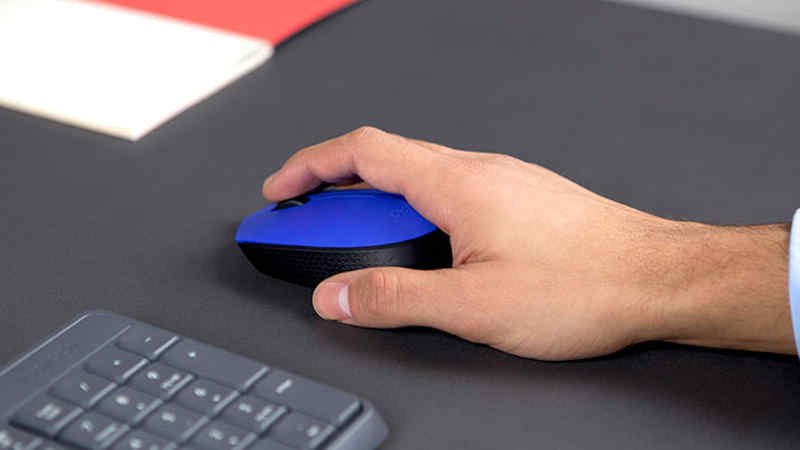
Logitech M170 / 171ワイヤレスマウスを一般の人々の目を引くようにする追加のポイントは、その快適さです。このコンピュータのマウスには両手利きのデザインが含まれていることを理解する必要があるためです。
右手または左手を使用することを許可します。マウスのエッジはパターン化されたハンドルで作成されているため、危険ではなく、頑丈な感じもします。使い方も簡単です。コンピュータまたはラップトップのUSBポートで利用可能なUSB Nano Receiverプラグモデルを使用できるためです。
Logitech製のM170 / M171コンピュータマウスは、プラグアンドプレイ接続を備えたデバイスであることを理解する必要があります。
したがって、レシーバーをコンピューターシステムのUSBポートにリンクするだけです。その後、コンピュータのマウスを直接利用することができます。
使用するために追加のソフトウェアアプリケーションをダウンロードしてインストールする必要はありません。レビューLogitech M170 / 171から、このコンピューターマウスは、バッテリーを交換しなくても1年未満生き残ることができると認められています。バッテリーの寿命を延ばすには、WindowsおよびMac用のLogicool M171ドライバーおよびソフトウェアのダウンロード。
Logitech M171 仕様
| ブランド | Logitech |
| カテゴリ | マウスワイヤレス |
| ねずみ | M-R0060 |
| ソフトウェアサポート(リリース時) | Logitechオプション |
| 接続タイプ | 2.4GHzワイヤレス接続 |
| DPI(最小/最大) | 1000 dpi |
| センサー技術 | Logitech Advanced Optical Tracking |
| スクロールホイール | はい |
Logitech M171ドライバーとWindows用ソフトウェア:
Logitechオプション
ソフトウェアバージョン:8.00.863
最終更新
日:2019-09-04 OS:Windows 7、Windows 8、Windows 10
ファイルサイズ:188 MB
Mac用のLogitech M171ドライバーとソフトウェア:
Logitechオプション
ソフトウェアバージョン:8.02.86
最終更新日:2019-10-08
OS:macOS 10.15、macOS 10.14、macOS 10.13
ファイルサイズ:78 MB
方法1マウスをワイヤレスレシーバーに接続する
- 役に立った?マウスのレシーバーをプラグインします。
- マウスに電池が付いているか、充電されていることを確認してください。
- マウスの電源を入れます。
- マウスの「接続」ボタンを押します。
- マウスを動かして接続をテストします。
マウスポインタの速度を変更するには、次の手順を使用します。
- [開始]をクリックします。[検索]ボックスに「mouse」と入力します。
- [ポインタオプション]タブをクリックします。
- [モーション]フィールドで、スライドバーをクリックしたままマウスを右または左に動かして、マウスの速度を調整します。
- [適用]をクリックし、[OK]をクリックして変更を保存します。
以下の手順に従って、役立つかどうかを確認することをお勧めします。
- [スタート]> [設定]> [デバイス]に移動します。
- マウスとタッチパッドをクリックします。
- 右ペインで、[追加のマウス設定]をクリックします。
- [ポインタ]タブで、[デフォルトを使用]をクリックします。
- [適用]と[OK]をクリックします。
マウスポインタを変更するにはどうすればよいですか?
- 右下の[スタート]ボタンをクリックし、検索ボックスに「マウス」と入力し、結果で[マウス]を選択して[マウスのプロパティ]を開きます。
- [ポインタ]をタップし、下矢印をクリックして、リストからスキームを選択し、[OK]を選択します。
- コントロールパネルでマウスポインタのサイズと色を変更します。
- [マウスの動作を変更する]をタップします。
