

Logicool G910 ドライバーのダウンロード。WindowsおよびMac用のロジクール G910ドライバーおよびソフトウェアのダウンロード – ロジクール G910 オリオンスパーク RGB メカニカル ゲーミング キーボード、新しい更新のインストール、手動、レビュー、SetPoint、統一、ドライバーとソフトウェア の Windows と Mac 用ダウンロード –再びブログへようこそ、私たちはあなたとあなたにサービスを提供する準備ができていますこの分野での苦情。ここでは、最高のドライバーと信頼できる正確なドライバーを提供します。Logitechドライバーは非常に安全で、危険なウイルスから保護されています。私たちにとって、顧客満足が主なものだからです。
Logitech G910 ドライバ
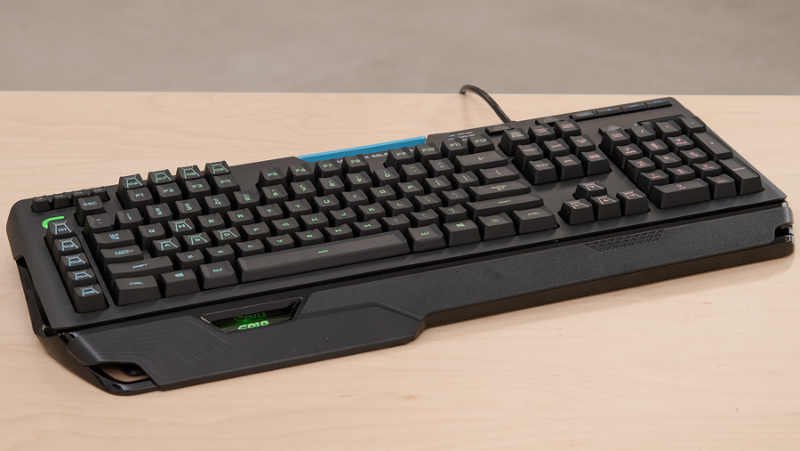
G910スペクトラムは、RGBの種類全体で1680万を超える調整可能な色合いを提供します。LED照明自体は本当に優れており、ほとんどのRGBキーボードとは異なり、光はベースではなくキーキャップ自体の真下から発せられます。多くの「RGB」メカニカルキーボードは、CorsairのK95 Platinumのようなハイエンドのデザインでさえ、設計上、どこでも軽いにじみがあります。
それでも、Logicoolは、LEDを分離して、見た目をすっきりさせることを選択しました。逆に、G910は、本体がすべてプラスチックでできているため、K95と同じ構造品質ではありません。それでも、G910はハンドルだけでなく非常にタフで、魅力的なアクセントのあるプレミアムツールのように見えます。Cherry MXスイッチは通常、メカニカルキーボードルームで頼りになります。
それでも、Logitechはその排他的なRomer-Gボタンで1年にわたって長い道のりを歩んできました。比較のために、キーは「チェリーMX」レッドに匹敵するほど大きくはなく、高速で触覚的であることがわかりました。Logitechは、Romer-Gが「7000万」のプレスに利益をもたらすと主張しています。
キーボードの左側に沿って、ユニークな書体スタイルの5つのマクロシークレットがあり、ファンクションキーの先頭に沿ってさらに4つあります。マクロのトリックは適切に配置されており、G910 Spectrumの残りのキーキャップは、タイピングやPCゲームで素晴らしいと感じたわずかに凹んだデザインが特徴でした。
残念ながら、G910スペクトラムにはUSBパススルーがありません。これは、この品質のキーボードの見落としです。それにもかかわらず、コミットされたメディアコントロールボタンのコレクションとサムローラーボリュームコントロールがあります。ローラーはゴム引きプラスチックで構成されており、非常によく機能します。
リストレストは特に手触りが柔らかいですが、キーボードのベースの下に一対のフリックアウトレッグが組み込まれており、ビデオゲームや入力中に手が眠りに落ちるような気がしませんでした。キーイングやその他の「毎日の運転」タスクについて話すだけでなく、G910をアクティブ化する実際のアクションは並外れています。この実際の評価のように、長い紙を入力するのは非常に簡単で快適でした。
それほど重要ではないのは、キーボードの上部にある間抜けな青いプラスチックのアイテムです。スライドアウトトレイは、ロジクールのセカンドスクリーンアプリケーションであるARX Controlのスマートフォン/タブレットの所有者であり、CPU温度レベルやゲームマクロなどを監視できます。それは私のアップルのiPhoneを大丈夫に保ちましたが、ARX Controlの効率は、完全に不要ではないにしても疑わしいものです。
Logicool G910 仕様
| ブランド | LOGICOOL |
| カテゴリ | ゲーミングキーボード |
| キーボード | Y-U0023 |
| 特別な鍵 | Gキー(9)、Mキー(3)、MRキー(1)、Caps Lock、Num Lock、Scroll Lock、メディアキー、バックライトトグル、ゲーム/ Windowsキー、ミュートキー、音量調整ローラー |
| ケーブルの長さ | 6フィートまたは1.8メートル |
| ソフトウェアサポート(リリース時) | Logitechゲーミングソフトウェア |
| インジケーターライト(LED) | Caps Lock、Num Lock、Scroll Lock |
| システム要求 | 70 MBのディスクストレージスペース、インターネット接続(ソフトウェアダウンロード用) |
Logitech G910 Windows ドライバーソフトウェアのダウンロード:
Windows用のLogicool G910ソフトウェアをダウンロードする
| Logitech G HUB | |
| バージョン⇒2022.2.9146 最新アップデート⇒2022/ 02 / 15OS サポート⇒Windows 11、Windows 10 サイズ⇒40.5MB |
ダウンロード |
| ファームウェアアップデートツール | |
| バージョン ⇒2.6.201219最終更新⇒2021/ 12 / 16OS サポート⇒Windows 11、Windows 10 サイズ⇒13MB(64ビット) |
ダウンロード |
| バージョン ⇒2.6.201219最終更新⇒2021/ 12 / 16OS サポート⇒Windows11、Windows10 サイズ⇒11MB(32ビット) |
ダウンロード |
| OrionSparkファームウェアアップデート | |
| バージョン⇒92.3.22 最終更新⇒2016/ 07 / 20OS サポート⇒Windows10、Windows 8、Windows7 サイズ⇒4.78MB |
ダウンロード |
| Logitech G HUB | |
| バージョン⇒2021.3.5164 最終更新⇒2021/ 04 / 14OS サポート⇒Windows10、Windows 8、Windows7 サイズ⇒40.2MB |
ダウンロード |
| Logitech接続ユーティリティ | |
| バージョン⇒2.30.9 最終更新⇒2018/ 06 / 05OS サポート⇒Windows7、Windows 8、Windows10 サイズ⇒1MB |
ダウンロード |
| Logitechゲーミングソフトウェア | |
| バージョン⇒9.02.65 最終更新⇒2018/ 10 / 08OS サポート⇒Windows 11、Windows 10 サイズ⇒123MB(64ビット) |
ダウンロード |
| バージョン⇒9.02.65 最終更新⇒2018/ 10 / 08OS サポート⇒Windows 11、Windows 10 サイズ⇒123MB(32ビット) |
ダウンロード |
Logitech G910 macOS ドライバーとソフトウェアのダウンロード:
Mac用のLogicool G910ソフトウェアをダウンロードする
| Logitech G HUB | |
| バージョン⇒2022.2.9146 最新アップデート⇒2022/ 02 / 15OS サポート⇒Mac10.15、Mac 11、 Mac12サイズ ⇒16.5MB |
ダウンロード |
| ファームウェアアップデートツール | |
| バージョン ⇒2.6.201219最終更新⇒2021/ 12 / 16OS サポート⇒Mac10.15、10.14、Mac 11、Mac 11.1、 Mac11.2サイズ⇒24MB |
ダウンロード |
| Logitech G HUB | |
| バージョン⇒2021.2.1819 最終更新⇒2021/ 04 / 02OS サポート⇒Mac10.13、10.14、10.15、11.0サイズ⇒15.6MB |
ダウンロード |
| Logitech G HUB | |
| バージョン⇒2020.2.35921 最終更新⇒2020/ 04 / 02OS サポート⇒Mac10.12、10.13、10.14、10.15サイズ⇒29.7MB |
ダウンロード |
| Logitechゲーミングソフトウェア | |
| バージョン⇒9.02.22 最終更新⇒2020/ 01 / 18OS サポート⇒Mac10.12、10.13、10.14、10.15サイズ⇒213.1MB |
ダウンロード |
| Logitechゲーミングソフトウェア | |
| バージョン⇒9.00.20 最終更新⇒2018/ 08 / 20OS サポート ⇒Mac10.13、10.12、10.11サイズ⇒213.9MB |
ダウンロード |
方法1マウスをワイヤレスレシーバーに接続する
- 役に立った?マウスのレシーバーをプラグインします。
- マウスに電池が付いているか、充電されていることを確認してください。
- マウスの電源を入れます。
- マウスの「接続」ボタンを押します。
- マウスを動かして接続をテストします。
マウスポインタの速度を変更するには、次の手順を使用します。
- [開始]をクリックします。[検索]ボックスに「mouse」と入力します。
- [ポインタオプション]タブをクリックします。
- [モーション]フィールドで、スライドバーをクリックしたままマウスを右または左に動かして、マウスの速度を調整します。
- [適用]をクリックし、[OK]をクリックして変更を保存します。
以下の手順に従って、役立つかどうかを確認することをお勧めします。
- [スタート]> [設定]> [デバイス]に移動します。
- マウスとタッチパッドをクリックします。
- 右ペインで、[追加のマウス設定]をクリックします。
- [ポインタ]タブで、[デフォルトを使用]をクリックします。
- [適用]と[OK]をクリックします。
マウスポインタを変更するにはどうすればよいですか?
- 右下の[スタート]ボタンをクリックし、検索ボックスに「マウス」と入力し、結果で[マウス]を選択して[マウスのプロパティ]を開きます。
- [ポインタ]をタップし、下矢印をクリックして、リストからスキームを選択し、[OK]を選択します。
- コントロールパネルでマウスポインタのサイズと色を変更します。
- [マウスの動作を変更する]をタップします。
Logicool G910 キーボードのソフトウェアダウンロードについての説明:
Logicool G910 キーボードは、ゲーマーやプロフェッショナル向けに設計された高性能なゲーミングキーボードです。このキーボードを最大限に活用するためには、専用のソフトウェアをダウンロードしてインストールする必要があります。以下は、Logicool G910 キーボードソフトウェアのダウンロードに関する詳細な説明です。
ステップ1: Logicool 公式ウェブサイトへアクセス 最初に、Logicool G910 キーボードのソフトウェアをダウンロードするために、Logicoolの公式ウェブサイトにアクセスしてください。ウェブサイトのトップメニューまたは検索ボックスから「サポート」セクションを見つけ、クリックします。
ステップ2: 製品選択 「サポート」セクションに入ると、Logicoolの製品一覧が表示されます。ここで、Logicool G910 キーボードを選択してください。製品名をクリックすると、その製品に関する詳細情報が表示されます。
ステップ3: ソフトウェアダウンロード 製品ページに移動すると、Logicool G910 キーボード用のソフトウェアダウンロードリンクが提供されています。ソフトウェアのダウンロードボタンをクリックして、最新バージョンのソフトウェアを入手できます。
ステップ4: インストール ダウンロードが完了したら、ソフトウェアのインストールを開始します。ダウンロードしたファイルをダブルクリックして、インストールウィザードを開きます。ウィザードに従ってソフトウェアをインストールし、必要な設定を行います。
ステップ5: ソフトウェアの使用 ソフトウェアが正常にインストールされたら、Logicool G910 キーボードをカスタマイズし、ゲームプレイやタイピングに最適な設定を調整することができます。ソフトウェアを起動し、キーの割り当て、ライティング効果、マクロ設定などを調整して、自分の使用環境に合わせたカスタマイズを行いましょう。
以上のステップに従えば、Logicool G910 キーボードのソフトウェアを簡単にダウンロードしてインストールし、最高のキータイピングおよびゲームプレイを楽しむ準備が整います。このソフトウェアを活用して、キーボードの性能を最大限に引き出しましょう。
