

Logicool G700ドライバーのダウンロード。WindowsおよびMac用のLogitech G700ドライバーおよびソフトウェアのダウンロード – ロジクールG700ワイヤレスゲーミングマウス、インストール、マニュアル、レビュー、SetPoint、Unifying、ドライバー、およびWindowsとMac用のソフトウェアのダウンロード–ブログへようこそ。この分野で、あなたとあなたの苦情に対応する準備ができています。ここでは、最高のドライバーと信頼できる正確なドライバーを提供します。Logitechドライバーは非常に安全で、危険なウイルスから保護されています。私たちにとって、顧客満足が主なものだからです。Windows 10、Windows 8、Windows 7、Mac OS X 10.11.xドライバー、Mac OS X 10.12.x、Mac OS X 10.13.x、Mac OS X10.14.xを提供しています。
Logitech G700 ドライバ
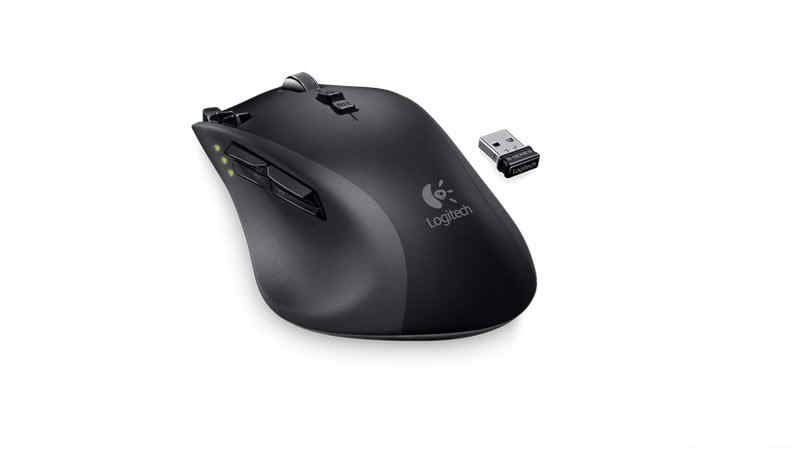
ビデオゲームコンピュータのマウスの軍拡競争では、Logitechが競合他社をフラギングするための新しいスーパーウェポンを展開したため、しばらく経ちました。Logicoolは、G9を禁止し、素晴らしいMX 500が最初に発売された2002年を考慮して、ゲーミングコンピューターのマウスに同じ試みとチェックのスタイルを使用していました。G700はロジクールのまったく新しいスタイルですが、それでもLogitechマウスとして認識されます。
このワイヤレスPCゲーミングマウスを試してみて、新しいフォームと機能が追加されたかどうかも確認したいと思いました。最も重要な変更点は、G700がRazerのMambaと同等の方法で有線モードまたは無線モードのいずれかで動作できることです。別のワイヤレスレシーバーは小さく、一致するとすぐに、USB 2ポートを使用することはほとんどなく、コンピューターのマウスをすぐに接続します。
バッテリーの電力を節約するために、マウスの下部に電源スイッチがあります。代わりに有線でG700を実行する場合、またはコンピューターのマウスの料金が必要な場合は、その後、主要なコンピューターのマウススイッチの下に隠されたスロットに(予想どおり独自の)USBワイヤーを接続するのは簡単な作業です。G700は、データとUSB経由の電源の両方をサポートしているため、ケーブルを接続すると、ワイヤレスリンクが自動的に無効になります。
このシステムは素敵に聞こえますが、ひどいワイヤレスパフォーマンスによって破壊され、G700は情報線を使用するのが恐ろしくなりました。感度と追跡速度のレベルは高いものの、コードレス設定では、G700は最小限のアクティビティを取得できず、コンピュータのマウスポインタのジャンプを激怒させ、優れたアクティビティ制御も劣っていました。
ロジクールのソフトウェアアプリケーションがマウントされている場合とされていない場合の両方で、マウスの3つの電源管理設定すべてで、多数のシステムを利用してこの不完全性を経験しました。これにより、G700はワイヤレスマウスとして無価値になります。ケーブルを差し込むと、G700 ‘はまったく別のきしむ音になりました。精度は一流であり、最小の動きでも完璧に追跡しました。
3つの選択可能なプロファイルと5つの調整可能な感度レベルを備えた、G700を使用すると、実質的な15の異なるレベルの感度設定をオンザフライで切り替えることができ、ビデオゲームの自動車モードの変更もサポートします。それにもかかわらず、内部に隠された充電式単三電池の重量のおかげで、G700は通常のゲーミングコンピュータのマウスよりもかなり重いです、 WindowsおよびMac用のロジクール G700ドライバーおよびソフトウェアのダウ。
Logicool G700 仕様
| ブランド | Logitech |
| カテゴリ | ゲーミングマウス |
| ねずみ | 84 mm(3.3インチ) |
| センサー | インビジブルレーザー |
| インジケーターライト | バッテリー/電源/ DPI設定 |
| ソフトウェアサポート(リリース時) | SetPoint 6.15、SetPoint 6.15 x64、Connect.exe(注:最新のソフトウェアリリースについては、Webサイトを確認してください) |
| dpi | 最大200〜2500、ハードウェア調整可能、ソフトウェア調整可能 |
| 付属品 | マイクロUSB-USBタイプAケーブル(6フィートまたは2メートルのケーブル長) |
Logitech G700ドライバーおよびWindows用ソフトウェアのダウンロード:
Windows用のLogicool G700ソフトウェアをダウンロードする
| オンボードメモリマネージャー | |
| バージョン⇒1.0.20 最終更新⇒2020/ 12 / 16OS サポート⇒Windows10 サイズ⇒10.6MB |
ダウンロード |
| Logitechゲーミングソフトウェア | |
| バージョン⇒9.02.65 最終更新⇒2018/ 10 / 08OS サポート⇒Windows 11、Windows 10 サイズ⇒123MB(64ビット) |
ダウンロード |
| バージョン⇒9.02.65 最終更新⇒2018/ 10 / 08OS サポート⇒Windows 11、Windows 10 サイズ⇒111.7MB(32ビット) |
ダウンロード |
| Logitechゲーミングソフトウェア | |
| バージョン⇒9.02.61 最終更新⇒2018/ 08 / 20OS サポート⇒Windows8、Windows 7 サイズ⇒123MB(64ビット) |
ダウンロード |
| バージョン⇒9.02.61 最終更新⇒2018/ 08 / 20OS サポート⇒Windows8、Windows 7 サイズ⇒111.7MB(32ビット) |
ダウンロード |
Mac用のLogitech G700ドライバーとソフトウェアのダウンロード:
MacOS用のLogicool G700ソフトウェアをダウンロードする
| Logitechゲーミングソフトウェア | |
| バージョン⇒2020.1.31155 最終更新⇒2020/ 01 / 22OS サポート⇒macOS10.15、10.14、10.13、10.12サイズ ⇒20.7MB |
ダウンロード |
| Logitechゲーミングソフトウェア | |
| バージョン⇒9.00.20 最終更新⇒2018/ 08 / 20OS サポート ⇒ macOS 10.15,macOS 10.14,macOS 10.13,macOS 10.12 サイズ⇒213.9MB |
ダウンロード |
| Logitechゲーミングソフトウェア | |
| バージョン⇒8.94.35 最終更新⇒2017/ 08 / 01OS サポート⇒Mac OS X 10.11, macOS 10.12, macOS 10.13 サイズ⇒173MB |
ダウンロード |
方法1マウスをワイヤレスレシーバーに接続する
- 役に立った?マウスのレシーバーをプラグインします。
- マウスに電池が付いているか、充電されていることを確認してください。
- マウスの電源を入れます。
- マウスの「接続」ボタンを押します。
- マウスを動かして接続をテストします。
マウスポインタの速度を変更するには、次の手順を使用します。
- [開始]をクリックします。[検索]ボックスに「mouse」と入力します。
- [ポインタオプション]タブをクリックします。
- [モーション]フィールドで、スライドバーをクリックしたままマウスを右または左に動かして、マウスの速度を調整します。
- [適用]をクリックし、[OK]をクリックして変更を保存します。
以下の手順に従って、役立つかどうかを確認することをお勧めします。
- [スタート]> [設定]> [デバイス]に移動します。
- マウスとタッチパッドをクリックします。
- 右ペインで、[追加のマウス設定]をクリックします。
- [ポインタ]タブで、[デフォルトを使用]をクリックします。
- [適用]と[OK]をクリックします。
マウスポインタを変更するにはどうすればよいですか?
- 右下の[スタート]ボタンをクリックし、検索ボックスに「マウス」と入力し、結果で[マウス]を選択して[マウスのプロパティ]を開きます。
- [ポインタ]をタップし、下矢印をクリックして、リストからスキームを選択し、[OK]を選択します。
- コントロールパネルでマウスポインタのサイズと色を変更します。
- [マウスの動作を変更する]をタップします。
