

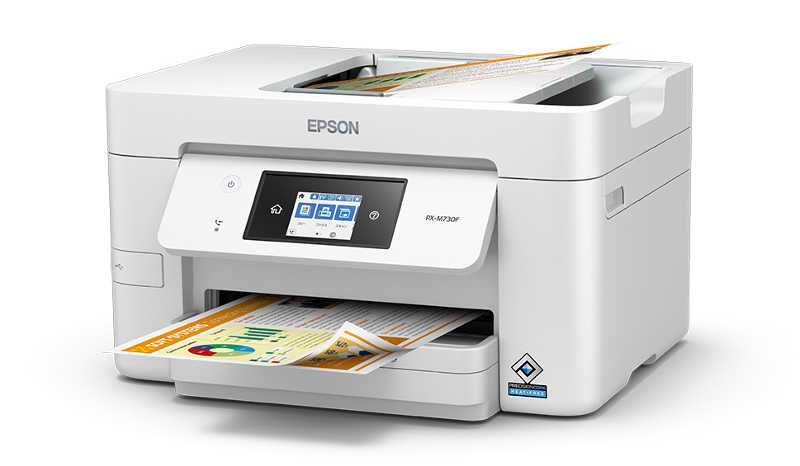
エプソン PX-M730Fドライバーダウンロード。Epson PX-M730Fは期待通りに動作します。最速のプリンターではなく、自動ドキュメントフィードやファックスなどのいくつかの機能が欠けていますが、注文したときにそれは明らかだったので、星を差し引いていません。それが何をするか、印刷とスキャン、それはうまくいきます。ホリデーカードを印刷しましたが、通常は少なくとも1回はカートリッジを交換する必要があります。このプリンタでは、プリンタに付属のインクだけを使用しても、インクはほぼ満杯です。このエプソンPX-M730Fは大幅な節約になると思います。
ビジネスプリンター PX-M730F ドライバ
ペーパーフィーダーは最高ではありませんが、プリンターを購入したときに、控除がないことを知っていました。それはジャムを起こし、時にはすべてをカードストックと封筒に完全に並べることに少し敏感なので、私はそのために1つ星を差し引いています。
価格は同様の機能を備えた他のプリンターよりもはるかに高いですが、提供されたインクだけで簡単に違いを保存できます。その後は、古いプリンタよりも大幅に節約できるはずです。これまでのところ全体的に非常に良い買い物であり、私はそれを友人に勧めました。
正しい色のインクを正しいタンクに確実に入れたいので、*中断*が*ない*ときにこれを設定することを強くお勧めします。その部分にはやり直しがないからです。購入前はエコタンクの経験がなかったので、箱を開けて少し怖かったです。ただし、ボトルは非常に使いやすいです。
それらは上部に溝と圧力注ぎ口を持っているので、私は最初の充填で全く混乱を経験しませんでした。タンクが一杯になっても、各ボトルにはまだ約1/2 “があり、交換用のボトルを注文するのを待つ場合は十分な予備です。はい、画面は小さいです。約半ドルのサイズです。ただし、その上に立っている間非常に読みやすい。
インクが線を通り抜けるのに約10分かかり、その部分は少しうるさいです。エプソンPX-M730Fの品質はインクジェットに非常に適しています。また、交換用カートリッジのために$$を超えることはありません。ボックスによると、ボトルはより経済的で、2年続く可能性があると思います。
イードフィトリのために私の妻のためにこれを買いました。彼女は昇華ヒートプレスに入っていました。このプリンターはお金のために素晴らしい仕事をします。昇華印刷に使用する場合は、付属のインクを使用しないでください。特別な昇華インクを購入する必要があります。
PX-M730F ドライバーソフトウェアのダウンロード
私は1か月分のプリンターの調査を行い、ついにこれに出くわしました。私は否定的なレビューのために懐疑的だったので、私は実際にベストバイに行き、どれがベストであるかを尋ねました、そして彼らはこれを言いました。
私はまったくがっかりしていないと言わなければなりません!印刷可能なビニール、カードストック、ステッカー用紙に印刷するために購入しました。カントと書いてありますが、完璧にできました。
エプソンPX-M730Fの画面が非常に小さいことに同意します。 (タッチスクリーンがキーを使用しただけかどうかはわかりません)全体的に、購入に非常に満足しています。それはかわいくて、小さくて、軽量で、仕事を成し遂げます。
セットアップには約15分かかりましたが、非常に簡単でした。インストラクションブックをステップバイステップで実行するだけで、失敗することはありません。
1つのステップだけで10分かかったので、かなり迅速なプロセスでした。他の人がどのようにインクを台無しにしたかはわかりませんが、指示に従うと比較的簡単でした。何か変更があった場合はレビューを更新します。
それは一般的な話だと確信しています。中小企業の人は、初期費用を削減するために安価なプリンターを購入します。中小企業の人はインクカートリッジを購入しますが、カートリッジセットに50ドル以上を費やすことにうんざりしています。
中小企業の人は、再生インクの購入を開始し、数回購入した後、新しいカートリッジを購入したほうがよいと気づきました。中小企業の人は、彼/彼女がおそらくインクに年間250ドルから300ドルを費やしていることに気づきます。中小企業の人は、あなたを引き裂くように設計されていないプリンターを手に入れることにしました。
これまでのところ、私は私のエプソンPX-M730Fに非常に満足しています。私は毎日たくさん印刷するので、これは中小企業の人にとって素晴らしいビジネスツールです。
Epson PX-M730F ドライバーとソフトウェアのダウンロード
リンクをクリックしてドライバーをダウンロードします
エプソン PX-M730F プリンタードライバー(Mac OS)
| 内容 | ファイル名 | ファイルサイズ | ダウンロードする |
|---|---|---|---|
| ソフトウェア本体 | PX-M730FSeries_1085J_41.dmg | 44,039,793バイト |  |
対応OS macOS Monterey(Mac OS 12.x) / macOS Big Sur(Mac OS 11.x) / macOS Catalina(Mac OS 10.15) / macOS Mojave(Mac OS 10.14) / macOS High Sierra(Mac OS 10.13) / macOS Sierra(Mac OS 10.12) / OS X El Capitan(Mac OS 10.11) / OS X Yosemite(Mac OS 10.10) / OS X Mavericks(Mac OS 10.9) / OS X Mountain Lion(Mac OS 10.8) / OS X Lion(Mac OS 10.7) / Mac OS X 10.6 (Intel)
エプソン PX-M730F スキャナードライバー(Mac OS)
| 内容 | ファイル名 | ファイルサイズ | ダウンロードする |
|---|---|---|---|
| ソフトウェア本体 | エプソンScanSmart_361_41.dmg | 94,322,495バイト | |
対応OS macOS Monterey(Mac OS 12.x) / macOS Big Sur(Mac OS 11.x) / macOS Catalina(Mac OS 10.15) / macOS Mojave(Mac OS 10.14) / macOS High Sierra(Mac OS 10.13) / macOS Sierra(Mac OS 10.12) / OS X El Capitan(Mac OS 10.11) / OS X Yosemite(Mac OS 10.10) / OS X Mavericks(Mac OS 10.9) / OS X Mountain Lion(Mac OS 10.8) / OS X Lion(Mac OS 10.7) / Mac OS X 10.6 (Intel)
エプソン PX-M730F スキャナードライバー(Windows 32/64ビット)
| 内容 | ファイル名 | ファイルサイズ | ダウンロードする |
|---|---|---|---|
| ソフトウェア本体 | EpsonScan2_PXM730F_65200_S.exe | 25,971,800バイト | |
対応OS Windows 11, Windows 10 32bit版 / Windows 10 64bit版 / Windows 8 32bit版 / Windows 8.1 32bit版 / Windows 8 64bit版 / Windows 8.1 64bit版 / Windows 7 32bit版 / Windows 7 64bit版 / Windows Vista 32bit版 / Windows Vista 64bit版 / Windows XP / Windows XP x64 Edition / Windows Server 2019 / Windows Server 2016 / Windows Server 2012 / Windows Server 2012 R2 / Windows Server 2008(32ビット環境用) / Windows Server 2008(64ビット環境用) / Windows Server 2008 R2(64ビット環境用) / Windows Server 2003 / Windows Server 2003 x64 Edition / Windows Server 2003 R2(32ビット環境用) / Windows Server 2003 R2(64ビット環境用)
エプソン PX-M730F プリンタードライバー(Windows 32ビット)
| 内容 | ファイル名 | ファイルサイズ | ダウンロードする |
|---|---|---|---|
| ソフトウェア本体 | PXM730F_x86_301JA.exe | 22,154,600バイト | |
対応OS Windows 10 32bit版 / Windows 8 32bit版 / Windows 8.1 32bit版 / Windows 7 32bit版 / Windows Vista 32bit版 / Windows XP / Windows Server 2008(32ビット環境用) / Windows Server 2003 / Windows Server 2003 R2(32ビット環境用)
エプソン PX-M730F プリンタードライバー(Windows 64ビット)
| 内容 | ファイル名 | ファイルサイズ | ダウンロードする |
|---|---|---|---|
| ソフトウェア本体 | PXM730F_x64_301JA.exe | 26,103,144バイト | |
対応OS: Windows 11, Windows 10 64bit版 / Windows 8 64bit版 / Windows 8.1 64bit版 / Windows 7 64bit版 / Windows Vista 64bit版 / Windows XP x64 Edition / Windows Server 2019 / Windows Server 2016 / Windows Server 2012 / Windows Server 2012 R2 / Windows Server 2008(64ビット環境用) / Windows Server 2008 R2(64ビット環境用) / Windows Server 2003 x64 Edition / Windows Server 2003 R2(64ビット環境用)
Epson PX-M730F プリンタードライバー FAQ:
Q1: Epson PX-M730F プリンタードライバーとは何ですか? A1: Epson PX-M730F プリンタードライバーは、Epson 社が開発したプリンターデバイスのソフトウェアです。このドライバーは、コンピューターとプリンターとの間で通信を行い、印刷やスキャンなどの機能を制御します。
Q2: Epson PX-M730F プリンタードライバーはどこで入手できますか? A2: Epson PX-M730F プリンタードライバーは、Epson の公式ウェブサイトからダウンロードできます。製品のサポートページで、使用中のオペレーティングシステムに対応するドライバーを見つけてダウンロードしてください。
Q3: Epson PX-M730F プリンタードライバーのインストール方法は? A3: ドライバーのインストール手順は以下の通りです:
- ダウンロードしたドライバーファイルをダブルクリックして実行します。
- インストールウィザードが表示されたら、指示に従って進行してください。
- 必要な情報を入力し、インストールが完了するのを待ちます。
- インストールが完了したら、変更を有効にするためにコンピューターを再起動してください。
Q4: Epson PX-M730F プリンタードライバーはどのオペレーティングシステムに対応していますか? A4: Epson PX-M730F プリンタードライバーは、一般的な Windows オペレーティングシステム(Windows 10、Windows 8、Windows 7 など)および macOS オペレーティングシステムと互換性があります。
Q5: ドライバーを更新する必要がありますか? A5: はい、定期的にドライバーを最新バージョンに更新することをおすすめします。最新のドライバーには、互換性向上や新機能の追加、バグ修正などが含まれていることがあります。
Q6: インストール中や使用中に問題が発生した場合、どのように解決すればよいですか? A6: インストール中や使用中に問題が発生した場合は、以下の手順を試してみてください:
- Epson の公式サポートページやマニュアルを確認して、解決策を探してみてください。
- インストールをやり直してみてください。正確な手順に従って再試行してみてください。
- コンピューターを再起動してみてください。
- ドライバーをアンインストールし、再度インストールしてみてください。
- 問題が解決しない場合は、Epson のカスタマーサポートに連絡して専門家の支援を受けることができます。
Q7: Epson PX-M730F プリンタードライバーをアンインストールする方法は? A7: ドライバーをアンインストールする手順は以下の通りです:
- コントロールパネル(Windows)またはシステム環境設定(macOS)を開きます。
- プログラムのアンインストール(Windows)またはアプリケーションの削除(macOS)セクションを選択します。
- Epson PX-M730F プリンタードライバーを見つけて選択し、アンインストールの指示に従ってください。
Q8: プリンタードライバーが正しく機能しない場合のトラブルシューティング方法は? A8: プリンタードライバーが正しく機能しない場合は、次の手順を試してみてください:
- コンピューターとプリンターの接続を確認してください。ケーブルが適切に接続されていることを確認し、必要に応じて再接続してみてください。
- プリンターとコンピューターを再起動してみてください。
- 最新のドライバーに更新してみてください。
- エラーメッセージが表示された場合は、その内容を調査して解決策を探してみてください。
Q9: ネットワーク経由で印刷できない場合の対処法は? A9: ネットワーク経由で印刷できない場合は、以下の手順を試してみてください:
- プリンターとコンピューターが同じネットワークに接続されていることを確認してください。
- ネットワーク接続を確認し、必要に応じて再設定してみてください。
- ファイアウォールやセキュリティソフトウェアがプリンターアクセスをブロックしていないか確認してみてください。
Q10: 他の問題が解決しない場合、サポートに連絡する方法は? A10: 問題が解決しない場合は、Epson の公式ウェブサイトからカスタマーサポートにアクセスし、専門家の支援を受けることができます。問題の詳細を提供し、適切な解決策を求めてください。
注意: このFAQは一般的な情報を提供するものであり、製品や状況によって異なる場合があります。具体的な問題に対処する際は、Epson の公式情報やサポートを参照することをおすすめします。
