

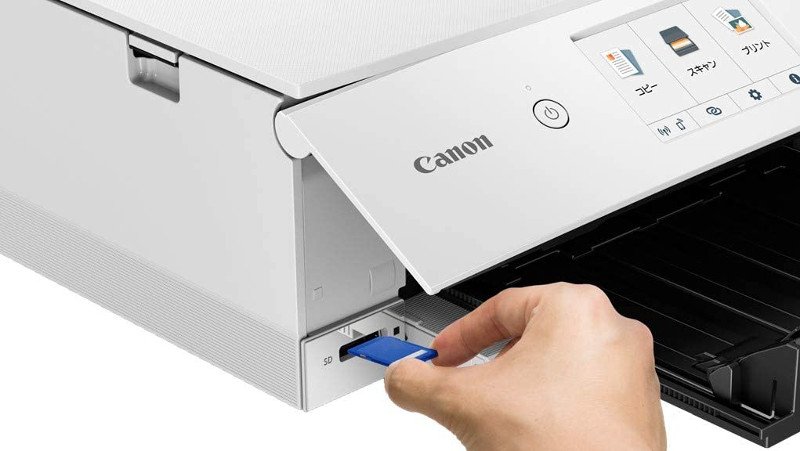
キヤノン PIXUS TS8330 ドライバーのダウンロード。キヤノンPixus TS8330は、今年のキヤノンホームオールインワンのプレミアムモデルです。TS8351と呼ばれる私たちの白いレビューサンプルは、おそらく私が今までレビューした中で最も魅力的なオールインワンです。確かに、バーは正確に高く設定されていませんが、Pixusのすっきりとした箱型のライン、マットなテクスチャ、クリックするだけの大きな4.3インチのカラータッチスクリーンには何かがあります。
キヤノン TS8330 ドライバ
また、フットプリントがわずか37 x 32cm、高さがわずか14cmで、非常に優れたコンパクトな製品です。それはあなたが実際にあなたの机の上に置くのが好きなオールインワンプリンターであり、通常の多機能の巨大なものよりもはるかに受け入れられます。
このデザインは単にスタイリッシュであるだけでなく、実用的でもあります。100枚の給紙トレイ(浅いカートリッジスタイルの作業)は、前面にスロットがあり、約5cm突き出ているため、邪魔になることはありません。この上に出力トレイがあり、独創的な双方向フィードのおかげで、ネイルステッカーやCDの入力トレイとしても機能します。
また、ほとんどの時間をプリンタ内に格納して過ごし、TS8330がアクティブな生産に移行すると自動的に飛び出します。一方、ふたの後ろにあるフラップが開くと、より厚い写真メディア用に設計されたリアフィードが表示されます。
フロントパネルも独自のヒンジに配置されているため、画面を読みやすくタップしやすくするために、フロントパネルを上に回転させることができます。それほどしっかりした感じはしませんが、ある種のラチェット機構が作業中にしっかりと固定します。
物理的な接続は非常に基本的で、プリンタの背面にUSBタイプBポートがあり、右前隅にSDカードスロットがあります。ただし、ワイヤレスの前面では、デュアルバンド802.11n接続が可能であり、ピーク接続速度に近いものとして2.4GHzおよび5GHz帯域を選択できます。大したことではありませんが、高dpiの解像度で印刷またはスキャンするために、巨大な複数ページのドキュメントを送信する場合に役立ちます。
インクカートリッジを挿入するには、スキャナーモジュールをプリンター本体から離して持ち上げる必要があります。インクカートリッジは、プリントヘッドの所定の位置にしっかりとカチッとはまります。
前世代のPixus TS8230と同様に、TS8330は6カートリッジシステムを使用し、通常の染料ベースのシアン、マゼンタ、イエロー、ブラックのインクにフォトブルーと顔料ベースのブラックを組み合わせて、プレミアムな写真印刷機能と最高の機能の両方を提供します。きれいな黒いテキスト用のインク。
Pixus TS8330 ソフトウェアのダウンロード
実際のセットアップ自体はかなり簡単で、初期化中のタッチスクリーンとWebサイトの両方からのガイダンスにより、起動時に指示されます。ただし、奇妙なことに、[デバイス設定]メニューを探して[LAN設定]ページを構成するなど、ワイヤレス設定の詳細が無視されているようです。
これは、全体的な使いやすさに感銘を受けた数少ないタッチスクリーン駆動のプリンターの1つであるため、これは残念です。私はそれほど敏感ではない小さな画面のスマートフォンを使用しました。一度はメニューからアイテムをすばやく選択したり、各キャラクターを苦労せずにWi-Fiパスワードをタップしたりすることができました。
キヤノンの印刷アプリをダウンロードすると、Googleドライブ、Dropbox、One Driveは言うまでもなく、携帯電話から直接スキャンして印刷することができます。InstagramやFacebookから写真を印刷することもできます。
TS8330は家族向けのEasy-Photo Print Editorアプリでも動作しますが、キヤノンは独自のスティックオンネイルデザインを印刷したい人のために専用のネイルクリエーターアプリを提供していますが、これには必要なネイルステッカーメディアに飛び散ることが含まれます。
キヤノンは、TS8330の印刷速度を15ppmの白黒と10ppmのカラーであると主張していますが、最初の面では、数値は実際には控えめです。白黒テキストテストで17.8ppmの速度が見られ、最初のページが8秒強で表示されました。カラー印刷の速度はそれほど印象的ではなく、平均5.19ppmですが、古いHP Envy Photo 7830を含め、テストした最速の家庭用およびオフィス用インクジェットには遅れをとっていますが、それでもかなり良好です。
宿題を印刷したり、PDFをダウンロードしたりする場合は、長く待つ必要はありません。実際、TS8350は、複雑な4ページのカラーPDFの印刷に関しては、Envy Photo 7830よりも実際に高速でした。
ただし、両面印刷には適していません。それはそれを行いますが、ページの片側と反対側の印刷の間に長い休止があるということは、およそ3.75ppmのモノラル速度を見ていることを意味します。
キヤノンPIXUS TS8330 プリンタードライバーのインストール手順
キヤノンPIXUS TS8330は高品質な印刷を提供する優れたプリンターです。このプリンターを正しくコンピュータに接続して使用するためには、適切なドライバーのインストールが必要です。以下では、PIXUS TS8330プリンタードライバーをインストールする手順を詳しく説明します。この手順はWindowsオペレーティングシステム(例: Windows 10)を基準としていますが、基本的なステップは他のバージョンのWindowsでも同様です。
- ドライバーのダウンロード: 最新版のPIXUS TS8330プリンタードライバーをキヤノンの公式ウェブサイトからダウンロードします。以下の手順に従ってください。a. ウェブブラウザを開き、キヤノンの公式ウェブサイト(https://www.canon.jp/)にアクセスします。b. サポートセクションに移動し、検索バーに「PIXUS TS8330」を入力します。c. オペレーティングシステム(Windows 10など)に合ったドライバーを選択し、ダウンロードします。
- ダウンロードしたファイルの実行: ドライバーをダウンロードしたら、ファイルをダブルクリックして実行します。セキュリティ警告が表示された場合は、「実行」を選択して続行します。
- インストールウィザードの表示: ドライバーの実行後、インストールウィザードが起動します。このウィザードに従ってインストールを進めます。a. 必要な言語を選択して続行します。b. インストール先のフォルダを選択します。通常はデフォルトの場所を選択することができます。c. インストールの開始をクリックし、ドライバーのコピーが開始されます。
- プリンターの接続: インストールが完了したら、PIXUS TS8330プリンターをコンピュータに接続します。プリンターがUSB経由で接続されていることを確認してください。接続後、コンピュータはプリンターを認識します。
- ドライバーの最終設定: プリンターが正しく接続されたら、ドライバーの設定を行います。プリンターのプロパティや印刷設定などをカスタマイズできます。これにより、印刷品質や用紙サイズなどを調整できます。
以上が、キヤノンPIXUS TS8330プリンタードライバーのインストール手順の基本です。この手順に従うことで、正しくドライバーをインストールし、プリンターをコンピュータに接続することができます。ただし、インストールプロセス中に注意事項や特定のオプションが表示されることもあるため、必要に応じてそれに従ってください。また、最新の情報やドライバーについてはキヤノンの公式ウェブサイトを確認してください。
キヤノン PIXUS TS8330 ドライバーとソフトウェアのダウンロード
リンクをクリックしてドライバーをダウンロードします
MacOSの場合はこちらをご覧ください
32/64-bit Pixus TS8330 Windows ドライバー [ダウンロード] プリンターとスキャナーのドライバー
キヤノン IJ複合機プリンター用のドライバーです。このファイルで、以下のソフトウエアがインストールできます。MP ドライバー : キヤノン IJ複合機プリンター用のドライバーです。IJ Scan Utility : 写真や文書などを手軽にスキャンできるソフトウエアです。IJ Network Scanner Selector EX2 : ネットワーク接続でスキャンをする際の設定を行うソフトウエアです。IJ Printer Asisstant Tool:プリンターの設定変更、メンテナンスを行うソフトウエアです。
対象OS:
- Windows 11
- Windows 10 (32bit版)
- Windows 10 (64bit版)
- Windows 8.1 (32bit版)
- Windows 8.1 (64bit版)
- Windows 7 SP1以降 (32bit版)
- Windows 7 SP1以降 (64bit版)
キヤノンPIXUS TS8330 プリンタードライバーに関するFAQ
Q1: キヤノンPIXUS TS8330のドライバーはどこで入手できますか?
A1: キヤノンの公式ウェブサイト(https://www.canon.jp/)からPIXUS TS8330のドライバーをダウンロードすることができます。サポートセクションから適切なオペレーティングシステムのドライバーを選択してください。
Q2: PIXUS TS8330のドライバーのバージョンを確認する方法はありますか?
A2: コンピュータの「デバイスマネージャー」を開き、プリンターのセクションでPIXUS TS8330を見つけることができます。右クリックして「プロパティ」を選択し、ドライバーのタブでバージョンを確認できます。
Q3: PIXUS TS8330のドライバーを更新する必要がありますか?
A3: キヤノンは定期的にドライバーアップデートを提供しています。最新のドライバーを使用することで、新機能やバグ修正が利用できる場合があります。安定した動作のためには、ドライバーの最新版を使用することをお勧めします。
Q4: PIXUS TS8330のドライバーのインストール手順はどのようなものですか?
A4: ドライバーのダウンロードが完了したら、ファイルを実行してインストールウィザードに従ってください。必要な情報を提供し、インストールプロセスを完了させることができます。再起動が必要な場合もあります。
Q5: PIXUS TS8330のドライバーがインストールできない場合、どうすればよいですか?
A5: インストールに問題がある場合、以下の手順を試してみてください。
a. インストールファイルが正しいものか確認してください。
b. 他のUSBポートを試してみてください。
c. ドライバーをアンインストールし、再度試してみてください。
d. キヤノンのサポートに問い合わせて、サポートを受けることができます。
注意: このFAQの内容は2021年までのものであり、最新の情報についてはキヤノンの公式サポートサイトを確認するか、最新のリソースをご利用ください。
