

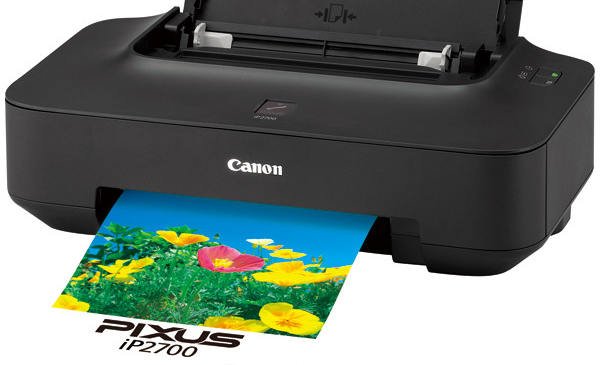
キヤノン Pixus iP2700 ドライバーのダウンロード。キヤノンは、PIXUS iP2700写真およびドキュメントプリンターをリリースしました。最大4800x 1200 dpiの解像度で粒子のない印刷を約束し、約55秒で10 x15cmのフチなし写真を印刷できます。また、露出不足の画像を修正し、Webページのセクションを1つのドキュメントに結合するための2つのソフトウェアパッケージも含まれています。
PIXUS iP2700 ドライバ
2010年2月1日、英国ロンドン–キヤノンは本日、最新のスタイリッシュで使いやすい家庭用プリンターの発売を発表しました。手頃な価格でシャープなテキストとフォトラボ品質を提供します。
独自の洗練されたコンパクトなデザインのPIXUS iP2700は、どんな棚にもすっきりと収まる、洗練された薄型デザインのシンプルで使いやすいデバイスを探しているホームユーザーに最適です。
PIXUS iP2700には、キヤノンのFINE(フルフォトリソグラフィーインクジェットノズルエンジニアリング)テクノロジーが搭載されており、最大4800X1200dpiの解像度で2plの液滴サイズで粒子のない印刷を提供し、ドキュメント、Web印刷、写真に最適です。
高度なテクノロジーを使用したフォトラボ品質の印刷 PIXUS iP2700は、10x15cmのフチなし写真を約55秒で印刷し、キヤノンのChromaLife 100+システムを使用して、画像の寿命を延ばし。
印刷品質を向上させて、画像をできるだけ長く鮮やかでカラフルで新鮮な外観に保ちます。優れた出力品質により、ユーザーは自宅の写真印刷がフォトラボに匹敵する標準であるという完全な自信を得ることができます。
キヤノン iP2700プリンタードライバーダウンロード
ChromaLife 100+は、キヤノンのFINEテクノロジーと、鮮やかな色と高い耐久性を提供するキヤノン純正フォトペーパー、および豊かな色再現と耐久性を実現する染料ベースのインクを組み合わせて動作します。
ホームユーザー向けのシンプルでスマートなソフトウェアソリューションPIXUS iP2700には、Auto Photo Fix IIを組み込んだEasy-PhotoPrintEXやスマートでシンプルなWeb印刷用のEasy-WebPrint EXなどの高度なソフトウェアソリューションが付属しています。
Easy-PhotoPrint EXは、ユーザーが簡単な手順でプレミアムなフチなし写真を作成し、自動赤目補正などの高度な印刷機能にアクセスできるように設計されています。
Auto Photo Fix IIは、露出不足の画像をマルチゾーンに分割し、高度なアルゴリズムを使用して必要な画像補正の正確な量を計算することにより、優れた結果を提供します。その結果、美しく見えるフォトラボ品質のプリントが得られます。
Easy-WebPrint EXは、印刷用に1つのドキュメントに「クリップ」する前に、Webページの主要なセクションを簡単に選択できるようにするアプリケーションです。
スマート機能には、自動または手動のWebページ選択を行う機能、または異なるWebサイトページ内および全体から複数の選択をクリップする機能が含まれます。Easy-WebPrint EXは、インストール時またはキヤノンからダウンロードして入手できます。
キヤノンPixus iP2700プリンタードライバーのインストール手順
キヤノンPixus iP2700プリンターは高品質な印刷を提供する優れた製品ですが、正しく動作させるには適切なドライバーのインストールが必要です。以下では、Pixus iP2700プリンタードライバーをインストールする手順を詳しく説明します。この手順はWindowsオペレーティングシステム(例:Windows 10)を想定していますが、基本的なステップは他のバージョンのWindowsでも同様です。
- ドライバーのダウンロード: 最新版のPixus iP2700プリンタードライバーをキヤノンの公式ウェブサイトからダウンロードします。以下の手順に従ってください。a. ウェブブラウザを開き、キヤノンの公式ウェブサイト(https://www.canon.jp/)にアクセスします。b. サポートセクションに移動し、検索バーに「Pixus iP2700」を入力します。c. オペレーティングシステム(Windows 10など)に合ったドライバーを選択し、ダウンロードします。
- ダウンロードしたファイルの実行: ドライバーをダウンロードしたら、ファイルをダブルクリックして実行します。セキュリティ警告が表示された場合は、「実行」をクリックして続行します。
- インストールウィザードの表示: ドライバーの実行後、インストールウィザードが起動します。このウィザードに従ってインストールを進めます。a. 必要な言語を選択して続行します。b. インストール先のフォルダを選択します。通常はデフォルトの場所を選択することができます。c. インストールの開始をクリックし、ドライバーのコピーが開始されます。
- プリンターの接続: インストールが完了したら、Pixus iP2700プリンターをコンピュータに接続します。プリンターがUSB経由で接続されていることを確認してください。接続後、コンピュータはプリンターを認識します。
- ドライバーの最終設定: プリンターが正しく接続されたら、ドライバーの設定を行います。プリンターのプロパティや印刷設定などをカスタマイズできます。これにより、印刷品質や用紙サイズなどを調整できます。
以上が、キヤノンPixus iP2700プリンタードライバーのインストール手順の基本です。この手順に従うことで、正しくドライバーをインストールし、プリンターをコンピュータに接続することができます。ただし、インストールプロセス中に注意事項や特定のオプションが表示されることもあるため、必要に応じてそれに従ってください。また、最新の情報やドライバーについてはキヤノンの公式ウェブサイトを確認してください。
キヤノン Pixus iP2700ドライバーとソフトウェアのダウンロード
リンクをクリックしてドライバーをダウンロードします
Windows用PIXUS iP2700 ドライバダウンロード(32/64ビット)
対象OS :
- Windows 11
- Windows 10 (32bit版)
- Windows 10 (64bit版)
- Windows 8.1 (32bit版)
- Windows 8.1 (64bit版)
- Windows 8 (32bit版)
- Windows 8 (64bit版)
- Windows 7 (32bit版)
- Windows 7 (64bit版)
- Windows Vista (32bit版)
- Windows Vista (64bit版)
- Windows XP SP2以降
- Windows XP x64 Edition
※ 上記以前のSP (サービスパック)をご使用のお客さまは SP をバージョンアップいただくことでご利用いただけます。
Mac OS用PIXUS iP2700 ドライバダウンロード
対象OS :
- macOS Tahoe 26
- macOS Sequoia 15
- macOS Sonoma 14
- macOS Ventura 13
- macOS Monterey 12
- macOS Big Sur 11
キヤノンPixus iP2700 ドライバーに関するFAQ:
Q1: キヤノンPixus iP2700のドライバーはどこで入手できますか?
A1: キヤノンの公式ウェブサイト(https://www.canon.jp/)からPixus iP2700のドライバーをダウンロードすることができます。サポートセクションから適切なオペレーティングシステムのドライバーを選択してください。
Q2: Pixus iP2700のドライバーのバージョンを確認する方法はありますか?
A2: コンピュータの「デバイスマネージャー」を開き、プリンターのセクションでPixus iP2700を見つけることができます。右クリックして「プロパティ」を選択し、ドライバーのタブでバージョンを確認できます。
Q3: Pixus iP2700のドライバーを更新する必要がありますか?
A3: キヤノンは定期的にドライバーアップデートを提供しています。最新のドライバーを使用することで、新機能やバグ修正が利用できる場合があります。安定した動作のためには、ドライバーの最新版を使用することをお勧めします。
Q4: Pixus iP2700のドライバーのインストール手順はどのようなものですか?
A4: ドライバーのダウンロードが完了したら、ファイルを実行してインストールウィザードに従ってください。必要な情報を提供し、インストールプロセスを完了させることができます。再起動が必要な場合もあります。
Q5: Pixus iP2700のドライバーがインストールできない場合、どうすればよいですか? A5: インストールに問題がある場合、以下の手順を試してみてください。
- インストールファイルが正しいものか確認してください。
- 他のUSBポートを試してみてください。
- ドライバーをアンインストールし、再度試してみてください。
- キヤノンのサポートに問い合わせて、サポートを受けることができます。
注意:上記の情報は2021年までのものであり、最新の情報についてはキヤノンの公式サポートサイトを確認するか、最新のリソースをご利用ください。
