

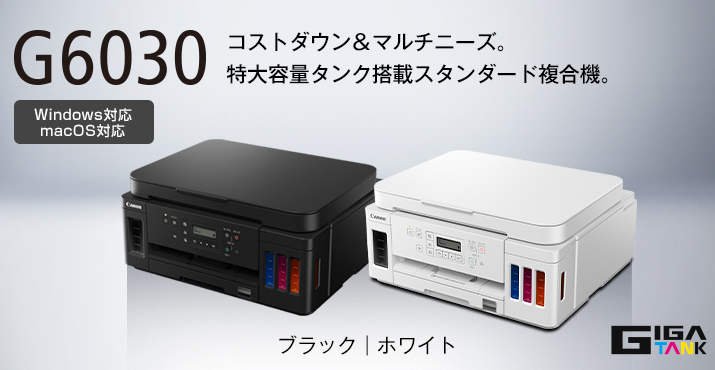
キヤノン PIXUS G6030 ドライバーのダウンロード。私はこのプリンターを窓の外に投げ出す準備ができていました. 写真のカラープリントは悲惨なほど淡いものでした。私が今までプリンターから持っていた最悪のプリント!何時間もいじり、マニュアルを読み、すべてを試した後、私はついに解決策を見つけました. Windows 7を実行しているPCとWindows 10を実行している別のPCについて、ICMを無効にする必要がありました。
Pixus G6030 ドライバ
これは「Image Color Matching」の略で、Windowsがプリンターやスキャナーなどのデバイスに適切な色を取得するために使用するプログラムです。それをオフにするオプションは深く埋もれていますそれで私はそれを見つける方法について以下に指示を与えました。また、あなたが見つける必要がある箱の写真を添付しました。
一度オフにすると、もう一度行う必要はありません。ICMを無効にする前(すべてフェードアウト)と無効にした後(はるかに良い)に印刷した猫の写真も添付しました。私はこのプリンターに5つ星を付けますが、この修正を行うためのガイダンスがないことについてはまだ少し気になっています。従う手順は次のとおりです。
- 1.印刷を開始します。この最初のページで、[オプション]を選択します。
- 2。[印刷設定]ポップアップボックスが表示されたら、[プリンタのプロパティ]リンクを選択し
ます。 - 3。[クイックセットアップ]タブで、[写真印刷]と用紙を選択します。サイズと用紙の種類(まだ[OK]をクリックしないでください)
4。[ページ設定]タブで、ページの向き(縦向きまたは横向き)とページレイアウト([通常サイズ]を選択)を選択します。もう一度、を押さないでください。まだOK。 - 5.このページの下部にある[印刷オプション]ボタンをクリックします。ポップアップボックスに、すべてのオプションが選択されていないことが表示されます。行う唯一の変更は、「アプリケーションソフトウェアから必要なICMを無効にする」を選択することです。小さなボックスをクリックするだけで、チェックマークが表示されます。この項目または他のすべてのオプションについて読みたい場合は、「ヘルプ」ボタンをクリックしてください。その変更をして以来、プリントは美しいです。がんばろう!
プリンターをセットアップするだけで、たくさんのインクが付属しているのが気に入っています。長期的には、フラストレーション、お金、手間、時間を大幅に節約できると思うので、この購入に本当に興奮しています。
PIXUS G6030 ソフトウェアのダウンロード
セットアップはビッチでしたが、wifiを手動でセットアップする必要がありました。これは非常に苦痛で、それ自体で約20分かかりました。オンラインセットアッププロセス中に、それはあなたのためにすべてをすることになっています、しかしそれはそれで惨めに失敗しました。
数字と文字を切り替える方法を教えてくれずにwifiパスワードを入力しようとすると、控えめに言っても非常に面倒でした。私はついに、液晶画面の右上部分を見ながら、パッドの左下にある*キーを押して、wifi pwを正しく入力するためにオプションを切り替える必要があることを理解しました。
私の最後の不満は、LCD画面の明るさの設定を調整する方法がまだわからないため、LCD画面をずっと見るために懐中電灯を使用しなければならなかったことです。月曜日にサポートに連絡して、その方法を教えてもらいます。しかし、これらすべての問題があっても、これらはまだ私にとって取引を妨げるものではありませんでした。
今ではほとんどの人が知っていると思いますが、市場に出回っているほとんどの家庭用プリンターは絶対的なガービッジです。G6030が優れているのは、このプリンタはまともな品質のようであり、オプションが不足しているように見えても、ソフトウェアの起動はかなり安定しているように見えることです。
また、かなりまともなコピーをいくつか印刷します。これまでの私のプリントはすべてカラフルでクリアで、かなりまともな速度でプリントされています。これまでのところ、ソフトウェアはかなり安定しているように見えますが(オプションがないにもかかわらず)、タイムリーに作業を完了できます。私が過去に持っていた他のプリンターや私の現在のゴミHPよりもG6030で持っているように見えるこれらの前向きな改善は、新しい購入を正当化した。
Canon Pixus G6030 プリンタードライバーをインストールする方法
Canon Pixus G6030は、高品質な印刷を提供する優れた機能を備えた優れたプリンターです。このプリンターを使用するには、正しいドライバーをコンピューターにインストールする必要があります。以下に、Canon Pixus G6030プリンタードライバーのインストール手順を詳しく説明します。
- Canonの公式ウェブサイトへアクセスする
Canon Pixus G6030プリンタードライバーをインストールするには、まずCanonの公式ウェブサイトにアクセスする必要があります。ウェブブラウザを開き、Canonの公式サイトに移動します。 - ドライバーダウンロードページを見つける
Canonの公式ウェブサイトにアクセスしたら、サポートまたはダウンロードセクションを探し、Pixus G6030の製品ページに移動します。製品ページでは、利用可能なドライバーやソフトウェアのリストが表示されます。 - オペレーティングシステムを選択する
ドライバーダウンロードページで、使用しているコンピューターのオペレーティングシステム(WindowsまたはMac)を選択します。正しいオペレーティングシステムを選択することで、互換性のあるドライバーが表示されます。 - ドライバーをダウンロードする
適切なオペレーティングシステムを選択したら、ダウンロードボタンをクリックしてドライバーをダウンロードします。ダウンロードが開始されるまで、しばらくお待ちください。 - ドライバーのインストール
ドライバーがダウンロードされたら、ダウンロードしたファイルを見つけてダブルクリックします。インストールウィザードが表示される場合は、指示に従って進めます。必要な場合は、ライセンス契約を読んで承認し、インストールを続けてください。 - プリンターとコンピューターを接続する
インストールが完了したら、Canon Pixus G6030プリンターをコンピューターに接続します。USBケーブルを使用してプリンターとコンピューターを接続し、必要に応じて電源を入れます。 - ドライバーの動作確認
プリンターとコンピューターが正しく接続されたら、ドライバーが正常に動作するかどうかを確認します。印刷テストページを印刷したり、任意のドキュメントを印刷してみたりして、プリンターが適切に機能していることを確認してください。
以上がCanon Pixus G6030プリンタードライバーのインストール手順です。正しくドライバーをインストールすることで、プリンターを最大限に活用することができます。もし問題が発生した場合は、Canonのカスタマーサポートにお問い合わせいただくか、オンラインのサポートリソースを利用してください。
キヤノン Pixus G6030 ドライバーとソフトウェアのダウンロード
リンクをクリックしてドライバーをダウンロードします
G6030 Windows ドライバーダウンロード
プリンタードライバー、スキャナードライバーで構成しています。LAN接続でご利用いただく場合、本MPドライバーを利用することにより、LANのセットアップも続けて行うことができます。
対象OS:
- Windows 11
- Windows 10 (32bit版)
- Windows 10 (64bit版)
- Windows 8.1 (32bit版)
- Windows 8.1 (64bit版)
- Windows 7 SP1以降 (32bit版)
- Windows 7 SP1以降 (64bit版)
- Windows Server 2022
- Windows Server 2019 (64bit版)
- Windows Server 2016 (64bit版)
- Windows Server 2012 R2 (64bit版)
- Windows Server 2008 R2 SP1以降 (64bit版)
Canon Pixus G6030 の日本語ドライバーのダウンロードに関する (FAQ):
Q1. Canon Pixus G6030のドライバーをどこでダウンロードできますか?
A1. Canonの公式ウェブサイトからCanon Pixus G6030のドライバーをダウンロードすることができます。ウェブサイトにアクセスし、Pixus G6030の製品ページを見つけ、適切なオペレーティングシステム(WindowsまたはMac)のドライバーを選択してダウンロードしてください。
Q2. Canon Pixus G6030のドライバーをダウンロードするための手順を教えてください。
A2. Canon Pixus G6030のドライバーをダウンロードする手順は次のとおりです:
- Canonの公式ウェブサイトにアクセスします。
- サイト内の「サポート」または「サポート&ダウンロード」セクションを見つけ、クリックします。
- 検索バーに「Pixus G6030」と入力し、検索します。
- Pixus G6030の製品ページを見つけ、適切なオペレーティングシステム(WindowsまたはMac)を選択します。
- ドライバーのダウンロードオプションが表示されるので、必要なドライバーを選択し、ダウンロードします。
Q3. Canon Pixus G6030のドライバーをインストールする方法を教えてください。
A3. Canon Pixus G6030のドライバーをインストールする手順は次のとおりです:
- Windowsの場合:
- ダウンロードしたドライバーファイルをダブルクリックして実行します。
- インストールウィザードが表示されるので、指示に従って進めます。
- インストールが完了したら、プリンターとコンピューターを接続し、ドライバーが正常に動作するか確認します。
- Macの場合:
- ダウンロードしたドライバーファイルをダブルクリックしてマウントします。
- マウントされたドライバーディスクイメージを開きます。
- インストールパッケージをダブルクリックして実行します。
- インストールウィザードが表示されるので、指示に従って進めます。
- インストールが完了したら、プリンターとコンピューターを接続し、ドライバーが正常に動作するか確認します。
Q4. Canon Pixus G6030のドライバーが見つからない場合はどうすればよいですか?
A4. もしCanonの公式ウェブサイトでPixus G6030のドライバーを見つけることができない場合は、Canonのカスタマーサポートにお問い合わせください。カスタマーサポートは、より詳細なサポートや代替のドライバーの提供を行っています。
Q5. Canon Pixus G6030のドライバーをアップデートする必要がありますか?
A5. はい、定期的にCanon Pixus G6030のドライバーをアップデートすることをおすすめします。ドライバーのアップデートにより、プリンターのパフォーマンスや互換性が向上し、新しい機能や修正が追加される場合があります。
以上がCanon Pixus G6030のドライバーダウンロードに関するよくある質問(FAQ)です。もし他に質問があれば、お気軽にお聞きください。
