

Air Link を使用して、Oculus Quest または Meta Quest 2 で PC VR コンテンツをワイヤレスで再生したいですか? 必要なものとその方法はすべてここにあります。注: このガイドは 2021 年 4 月に初めて公開されましたが、すべての情報が正しく最新の状態に保たれるよう、その後更新され、最近では 2022 年 5 月に再公開されました。
Quest 2 で PC VR をワイヤレスでプレイする
以下のビデオは 2021 年 4 月に公開されましたが、ほとんど正確です。ベータ セクションの PC 切り替えステップは不要になり、クエスト設定メニューのレイアウトが上の映像とは異なりますが、コアのプロセスとステップはそのままです。 同じ。
Meta Quest 2 (旧名 Oculus Quest 2) は、Meta (旧名 Facebook) の素晴らしいスタンドアロン ヘッドセットです。 Oculus Store では多数のネイティブ コンテンツを利用できますが、Quest プラットフォームの重要な機能の 1 つは、VR 対応 PC に接続しているときに PC VR コンテンツも再生できることです。
Meta の公式方式である Oculus Link は、Quest で PC VR ゲームをプレイするための有線ソリューションとして 2019 年末に発売されました。 ただし、Air Link を使用すると、オリジナルの Oculus Quest および Quest 2 で PC VR コンテンツをワイヤレスで再生できるようになります。 その方法は次のとおりです。
VR 対応 PC
通常の有線 Link 接続と同様に、Quest ヘッドセットに加えて、Air Link 用の VR 対応 PC も必要です。
Meta の Oculus Link 互換性ページを参照して、お使いのコンピューターが Oculus Link の最小要件を満たしているかどうかを確認してください。 これは有線 Link 接続用に書かれたものですが、お使いの PC が Air Link の VR 対応かどうかを判断する良い方法です。
スペック要件もゲームによって異なります。一部の PC VR ゲームは他のゲームよりも高いスペックを必要とします。そのため、ゲーム要件も必ず確認してください。
注: 今年初めの Windows 11 アップデートにより、Air Link を使用しているユーザーにパフォーマンスの問題がいくつか発生しました。 Meta Quest 2 で PC VR コンテンツをプレイしたい場合は、問題が解決されるまで Windows 11 を使用しないことを強くお勧めします。
ソフトウェア
公式 Oculus PC アプリをダウンロードします。これは、Oculus Link を実行し、ヘッドセットで PC VR ゲームをプレイできるようにするソフトウェアです。 これは、Link Cable および Air Link のダウンロードとしてリストされており、ここから入手できます。 また、Quest がソフトウェア アップデートで最新であることも確認してください。ソフトウェア アップデートはヘッドセット設定メニューで確認できます。
Wi-Fiルーター
仮想デスクトップと同様に、Air Link を確実に実行するには、安定した内部ネットワーク接続を備えた優れた Wi-Fi ルーターが必要です。 Meta では、AC ルーターまたは AX ルーターで実行されている 5Ghz ネットワークを使用することをお勧めします。 また、ゲームを実行している PC を Wi-Fi ではなくイーサネット ケーブル経由でルーターに直接接続することをお勧めします。後者は接続の問題を引き起こすことが知られています。 Meta はまた、メッシュ ネットワークでも Air Link で問題が発生する可能性があると警告しています。
Quest で Air Link を有効にする/Quest をペアリングする
まず、Oculus PC アプリがインストールされ、開いており、ネットワークに接続されていることを確認します。 この機能はまだ実験段階で正式な完全リリースではないため、Quest で Air Link を有効にする必要があります。
これを行うには、Quest の [設定] メニューに移動し、[実験的機能] に進みます。 このタブには、Air Link をオンにするオプションがあります。
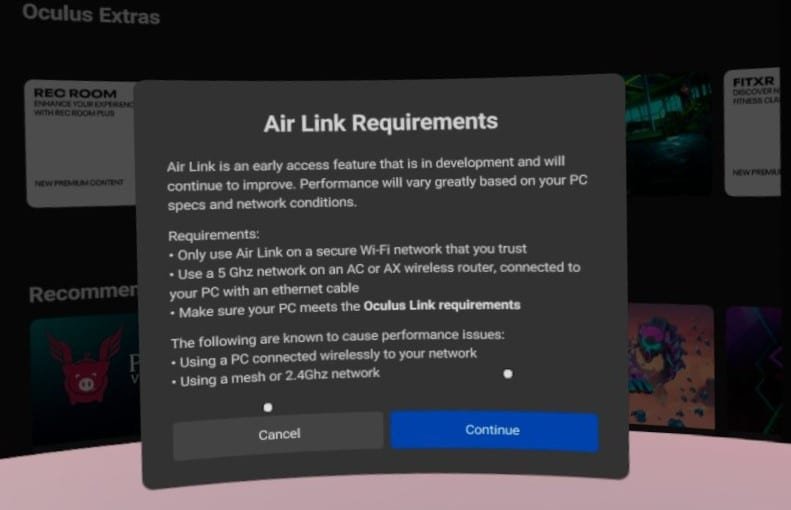
Air Link をオンにすると、最適なエクスペリエンスを実現するために必要な機器とセットアップについて警告するダイアログ ボックスが表示されます。[続行] を選択します。
オンにすると、Quest の [クイック設定] メニュー (下図参照) から Air Link にアクセスできるようになります。このメニューには、Quest タスクバーの左下を選択してアクセスできます。
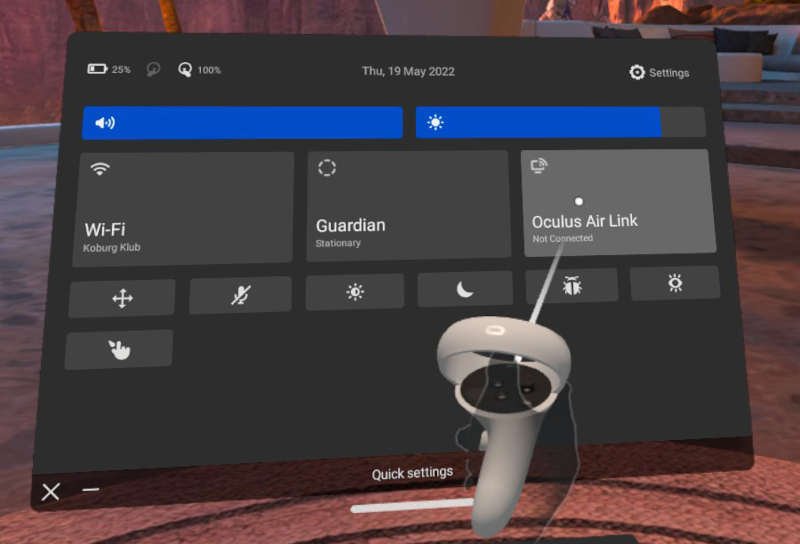
初めて Air Link を開いたときは、PC とペアリングする必要があります。 ネットワーク上に接続されているデバイスのリストから PC を選択します。 PC に表示されるペアリング コードも確認する必要がある場合があります。
エアリンクの開始
Air Link をオンにしてペアリングすると、Quest ツールバーの [クイック設定] メニューからいつでも Air Link を開始できます。 デスクトップ PC の電源が入っていて、Oculus アプリが開いていることを確認すれば、準備完了です。
Air Link が開始されると、PC VR ゲームをプレイするプロセスは、PC VR ヘッドセットをネイティブに使用するか、有線 Oculus Link 接続を使用する場合とまったく同じになるはずです。 楽しむ!
Air Link リフレッシュ レートとレンダリング解像度の調整
Air Link を起動して実行したら、72Hz (デフォルト、推奨オプション)、80Hz、90Hz、120Hz のリフレッシュ レートを切り替えることができます。 ただし、これは Quest 2 ユーザーのみが利用できます。オリジナルの Quest を使用しているユーザーはコンテンツを 72Hz でのみ実行できます。
これを行うには、Air Link 経由で Quest 2 を PC に接続し、Oculus PC アプリの [デバイス] タブに移動します。

アクティブな Quest ヘッドセットをクリックすると、設定サイドバーが表示されます。 上の図のように、[グラフィックス設定] をクリックしてリフレッシュ レートとレンダリング解像度を調整します。 これらのオプションの設定が高すぎるとパフォーマンスに影響します。これは PC ハードウェアと、場合によってはプレイしているゲームによって異なるため、テストしてそれに応じて調整してください。
デバッグツールの設定
パフォーマンスに問題がありますか? ネットワークが正常に動作していると確信できる場合は、他の修正方法を試してみることができるかもしれません。 Reddit のユーザーは、Oculus Link 用の Oculus デバッグ ツールの設定が Air Link の遅延とパフォーマンスに影響を与える可能性があると指摘しています (問題の設定は有線接続のみに影響を与えることを目的としていますが)。
デバッグ ツールで Oculus Link ビットレートを調整した場合は、適切な Air Link パフォーマンスを得るためにビットレートを 0 に戻す必要があります。 Oculus デバッグ ツールは、Program Files\Oculus\Support\oculus-diagnostics\ にあります。
デバッグ ツールを開いたら、Oculus Link でエンコード ビットレート (Mbps) 設定を見つけます。最適なパフォーマンスを得るために、Air Link を使用する前に、この設定が 0 に設定されていることを確認してください。
ビットレート調整
Oculus Dash には、Air Link の使用中に Oculus Link のビットレートを調整できる新しい設定もあり、パフォーマンスが向上する可能性があります。
この設定は Oculus Dash の Air Link パネルにあり、動的ビットレートまたは静的ビットレートのいずれかを選択できます。
ビットレートは、Air Link 経由で Quest に転送されるデータの量です。ビットレートが高いほど品質は高くなりますが、遅延が増加し、途切れが発生する可能性があります。
この設定はケースバイケースで調整する必要があります。ビットレートの上限は、PC の仕様と PC が処理できる量によって決まります。
動的ビットレートは、その時点での機器のパフォーマンスに応じて最適なものを自動的に選択します。何をしているのか分からず、何もいじりたくない場合は、このオプションを使用してください。 静的ビットレートを使用すると、一貫した品質レベルを設定できますが、パフォーマンスに影響を与える可能性があります。 静的なビットレートが必要な場合は、スライダーをいじって、パフォーマンスを犠牲にすることなく最高の品質が得られる設定を見つけます。 設定値を上げすぎて Air Link がフリーズした場合、設定は 10 秒以内に自動的に元に戻ります。
