

見つけにくい3080を手に入れることができた場合でも、まだ1060を揺るがしている場合でも、何百万人ものPCゲーマーがNvidiaグラフィックカードを使用して、高フレームレートでゴージャスなビジュアルを提供しています。
Nvidia GeForceExperienceメニュー
あなたがそのような人々の一人であれば、Nvidia GeForce Experienceを楽しむこともできます。
これは、PCゲーム体験をさまざまな方法で強化するように設計された無料ツールのスイートです。
このソフトウェアにはいくつかの便利な利点がありますが、本当に必要なものや、PCゲーマーが他の場所で簡単に見つけることができないものはほとんどありません。
Nvidia GeForceエクスペリエンス入門. Nvidiaグラフィックカードを搭載したPCをお持ちの場合は、NvidiaのWebサイトからGeForce Experienceを無料でダウンロードできます。
アカウントを作成してサインインするだけです。
プログラムは最初にコンピュータをスキャンして互換性のあるゲームを探します。
GeForce ExperienceはすべてのPCゲームをサポートしているわけではなく、すべてのゲームがそのすべての機能をサポートしているわけではありませんが、アプリは最新のメジャーリリースをサポートしています。
新しいゲームが追加されたら、Webサイトで更新を確認する必要があります。
テストの開始から終了までの間に、問題を抱えたMarvel’s Avengersがリストに加わりました。
ゲームを探すときにGeForceExperienceがスキャンするフォルダーを指定します。
このプログラムは、PCゲームストア全体で機能します。私のライブラリには、SteamのBrawlhalla、Epic Games StoreのManeater、OriginのApex Legends、さらにはBattle.netのStar Craft IIが含まれています。
ゲームは購入するだけでなく、ダウンロードしてインストールする必要があることに注意してください。
互換性のあるゲームリストに表示されているにもかかわらず、スキャンした追加のフォルダーの数に関係なく、ダウンロードの一部が表示されませんでした。
フォーラムを閲覧していると、Mafia III:Definitive Editionのようなゲームを表示するためにファイルの名前を変更しなければならないユーザーがいることがわかりました。
パフォーマンスの向上
Nvidiaは、ハードウェアを最大限に活用する方法を最もよく知っています。
ソフトウェアの最適化の利点をテストするために、GeForce GTX 850M GPUを搭載した5年前のゲーミングラップトップを作りました。PCの仕様はアプリで簡単に確認できます。
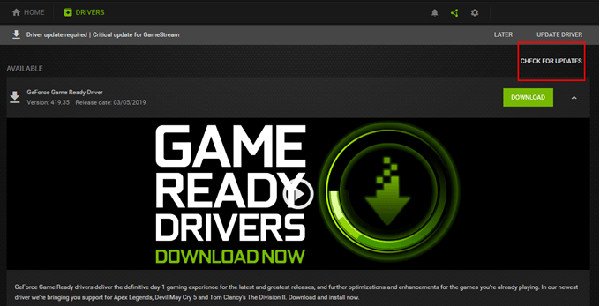
最新のドライバーをダウンロードして、パフォーマンスを向上させ、バグを修正することで、今後のゲームに備えてマシンを準備できます。
既存のゲームの場合、GeForce Experienceは現在使用している設定リストを表示し、アイコンをクリックするだけで最適化できます。
ラップトップでは、接続されている場合やバッテリーの寿命を延ばそうとしている場合に、バッテリー設定を変更できます。
ハードウェアに応じて、静かなファン速度を優先できます。
また、PCでゲームをまったく実行できないかどうかも確認できます。
私の古いラップトップは間違いなくバーチャルリアリティの準備ができていません。
この情報(一部のゲーム)をすべて1つの場所にまとめることは良いことですが、設定を「最適化」した後でも、設定をいじりたいと思っていました。
それはソフトウェアよりも私にとってはもっと問題かもしれませんが、他の多くのPCゲーマーも同じように振る舞うと思います。
また、ゲームを購入した後ではなく、購入する前に、リグが最小仕様に一致するかどうかを知っておく必要があります。
さらに便利なのは、ゲーム中にフレームレートデータを表示するパフォーマンスオーバーレイです。
Steamにはフレームレートカウンターもあります。
Nvidia GeForce Experience Maneaterフィルター
Nvidia GeForce Experienceは、パフォーマンスの最適化に加えて、最適化されたばかりのPCゲームを楽しむためのさまざまな楽しくてファンキーな新しい方法を提供します。
多くのゲームやゲームコンソールでゲーム内のスクリーンショットを撮ることができるようになりましたが、NvidiaのAnselフォトモードでは、高解像度、360度、HDR、ゲーム内のスクリーンショットを撮ることができます。
Anselを使用すると、視覚的なフィルターを適用して画像の雰囲気を変えることができます。
もう1つのGeForceエクスペリエンス機能であるFreestyleを使用すると、ゲームの実行中にビジュアルフィルターをゲーム内に適用できます。
私は、スクラッチフィルム効果のある白黒フィルターを使用して、マニーターのサメの大虐殺を1970年代のジョーズのシュロックのぼったくりに変えました。
幸い、この後処理効果は、テスト中のパフォーマンスに悪影響を及ぼしませんでした。
ShadowPlayは、ゲームプレイセッションを記録するいくつかの方法を提供します。
単に無期限に録音することも、インスタントリプレイをオンにして常に最後の数秒または数分を保存することもできます。
フレームレートと解像度とともに時間枠を調整できます。
XboxのPCアプリが同様のゲームDVRの機能を備えています。
オーバーウォッチのゲームのプレイを彷彿とさせるインテリジェントな記録機能であるShadow Play Highlightsは、最もエキサイティングな瞬間を自動的に記録すると思われます。
結果は異なる場合があります。
GeForce Experienceを使用すると、Facebook、Twitch、およびYouTubeにライブストリーミングできます。
そうは言っても、それらのサービスに直接アクセスして提供されているツールを使用するよりも、それを使用する方が便利だとは思いませんでした。
これらのサービスでは、好きなものをストリーミングすることもできますが、GeForce Experienceはサポートするゲームに限定されています。
GeForce Experienceを使用して、GameStreamを介してテレビでPCゲームをローカルでプレイできますが、Nvidia ShieldTVまたはShieldタブレットが必要です。
以前、ValveはPCゲームをテレビにストリーミングするためのSteam Linkハードウェアを販売していましたが、現在はモバイルアプリを介して処理されています。
PlayStationのリモートプレイアプリについても同じことが言えます。
寛大な説明は、Nvidiaがレイテンシーを減らすために独自のハードウェアを使用する必要があるということかもしれませんが、この機能は追加のハードウェア要件なしでより便利です。
また、GeForceは経験が異なることに注意して下さいGeForceは今、クラウド経由でPCゲームをプレイするためのNVIDIAの優れたサブスクリプションサービス。
これらはGeForce Experienceの現在の機能ですが、将来変更される可能性があります。
スニークピークについては、その実験的な機能をオプトインできます。
たとえば、最新のアップデートでは、GPU温度やCPU使用率など、さらに多くのパフォーマンスデータがオーバーレイに追加されます。
この情報はWindows 10のタスクマネージャーで既に確認できますが、ゲームの途中で簡単に確認できるのは便利です。
また、ソフトウェアを最大限に活用する方法に関するNvidia GeForce Experienceのヒントも確認してください。
Nvidiaを体験しますか?
Nvidia GeForce Experienceは、本質的にPCゲームに焦点を当てたチューンアップユーティリティであり、他の多くのチューンアップユーティリティと同様に、少し冗長になっています。
その機能の多くは、それが相互作用するゲーム、ストア、およびストリーミングサービスにすでに組み込まれています。
とは言うものの、そのパフォーマンスデータは有用すぎ、記録機能は気の利いたものであり、ブロートウェアとして却下することはできません。
将来の実験的な機能はその魅力をさらに高める可能性がありますが、ホットで新しいNvidiaカードを手に入れても、GeForce Experienceをすぐにダウンロードするようにプレッシャーを感じることはありません。
PC用のNvidiaグラフィックドライバー
NVIDIA GeForceグラフィックスドライバ。 バージョン デスクトップPC用グラフィックドライバ
Windows 10(32ビット)用のドライバのダウンロード
Windows 7、8、8.1、Vista(64ビット)用のドライバダウンロード
