

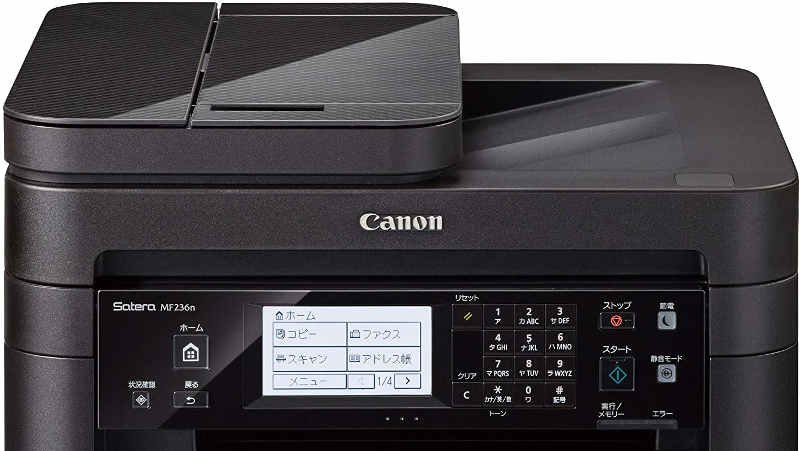
Canon Satera MF236nSドライバーのダウンロード。オフィス機器に関して言えば、通常、プリンターはなくてはならないものの1つです。単純なタスクを実行しますが、適切なタスクを見つけることは必ずしも簡単ではありません。信頼性が高く、耐久性があり、手頃な価格で実行できるプリンタが必要です。必要な初期費用は低く、生活を楽にするさまざまな追加機能が必要です。
サテラ MF236nS ドライバ
プリンターに関して言えば、キヤノンはおそらくあなたが考える最初のブランドです。
キヤノンは、シンプルな家庭用インクジェットから高度なオフィスドキュメントステーションに至るまで幅広いプリンターを備えており、あらゆるビジネスニーズに対応できるソリューションを提供しているようです。
彼らの製品の多くはニッチ市場向けに設計されていますが、Satera MF236nSははるかに幅広い視聴者にアピールしています。印刷からファックス、スキャンまで、すべてのビジネスニーズをカバーすることを目的としています。
そのような低価格のために、あなたは彼らがどこかで手抜きをしていると思う傾向があるかもしれません。
しかし、キヤノンの信頼性の高い高品質プリンターの印象的な実績により、私たちは彼らが何を思いついたのかを見て興奮しました。
初見
サイズと複雑さだけで、キヤノン Satera MF236nSが本格的なプリンターであることがすぐにわかりました。
彼らはそれを作るときに多くの設計リスクを負いませんでした。代わりに、彼らは消費者が精通している実証済みの真のレイアウトを採用しました。
ポータブルデバイスからワイヤレスで、または便利なコントロールパネルからローカルに、印刷、スキャン、コピー、およびファックスを送信できます。
さらに、ドキュメントのみを印刷する企業向けに設計されています。ページあたりの印刷コストが低く、テキストが鮮明なことで知られる白黒レーザートナーを使用しています。
設定
プリンタを起動して実行するのは、非常に簡単なプロセスです。最初に行う必要があるのは、それを机につなぎ、パッケージを取り出すことです。次に、ふたを持ち上げてから、スキャントレイを持ち上げる必要があります。
トナードラムは、保護フィルムを剥がした後、前面ポートに簡単に取り付けることができます。そのプロセスが完了したら、用紙トレイを引き出して、最大250枚の用紙をセットできます。
次に、プリンタを接続し、大きなコントロールパネルを使用して、言語、接続タイプ、およびプリンタサイズを選択できます。
次のステップは、物事がもう少し複雑になるところです。メニューから通信の種類を選択する必要があります。このプロセスは他のプリンタほど簡単ではありませんが、標準化されたシステムでは特別なソフトウェアをインストールする必要はありません。
これは、プリンタの設定を少し追加することで、ネットワーク上の他のすべてのデバイスの設定を変更する必要がなくなることを意味します。
コミュニケーション
Satera MF236nSは、USBまたはローカルネットワークを介してコンピューターと通信できます。
直接のワイヤレス接続はありませんが、この機能はどのルーターでも可能であることがわかります。
他のプリンタと通信するには、専用のソフトウェアとドライバをインストールする必要がありますが、このプリンタにはプリントサーバーが組み込まれています。
ルーターに接続すると、すべてのWindowsPCのスタートメニューの[デバイスとプリンター]の下に自動的に表示されます。
Wi-FiまたはLANのどちらを介してホームネットワークに接続しているかに関係なく、ネットワークを介した印刷は非常に簡単なプロセスです。
Android、iOS、またはWindowsデバイスのいずれを使用していても、すべての携帯電話とタブレットをSatera MF236nSに直接印刷できます。これは、人気のあるクラウド印刷サービスの1つを介して実行できます。
Apple AirPrint、Mopria Print Service、およびGoogleクラウドプリントはすべて、箱から出してすぐにサポートされます。これまでクラウド印刷サービスを使用したことがない場合は、キヤノン PRINT Businessアプリをインストールして、セットアップを必要とせずにすぐに印刷を開始できます。
キヤノン MF236nSドライバーとソフトウェアのダウンロード
印刷
テキストを印刷する場合、白黒レーザーよりも優れた印刷技術はほとんどありません。テキストは非常に鮮明に表示され、にじむリスクはなく、インクジェットでは不可能な、鮮明な黒が得られます。
それに加えて、レーザープリンタは、大量の印刷に対してはるかに高速であることがよくあります。
Satera MF236nSは、1分あたり最大24ページを印刷でき、各ページに2秒強かかります。ウォームアップ期間が短いため、各ジョブの最初のページには約6秒かかります。
ほとんどのインクジェットプリンタと比較して、これはいくつかの非常に印象的な速度です。
用紙トレイは最大250枚の用紙を収納できるため、常にリロードする手間が省けます。しかし、Satera MF236nSの最大の特徴の1つは、印刷あたりのコストです。
各トナーが2400を超えるプリントを生成すると、コストは1ページあたり平均約3セントになります。
スキャンとコピー
スキャナーはTWAINをサポートしているため、追加のプログラムやアプリケーションを必要とせずに、標準化されたソフトウェアを使用できます。スキャンソフトウェアがインストールされていない場合は、キヤノンがスキャンソフトウェアを同梱しています。
インストールしたら、コンピューター自体からスキャンを開始することも、プリンターの表面から直接スキャンを開始することもできます。
スキャンとコピーの両方で、ドキュメントの解像度は600DPIです。ビジネス目的には、これは完璧です。
テキストは鮮明で鮮明に表示され、グラフィックは明確で正確であり、ノイズや歪みはほとんど見られません。
必要に応じて、コピーのレイアウトを変更するための多くのオプションを提供しました。コントラストやディテールなどの画像設定を調整できます。
レイアウトを変更することもできます。たとえば、スキャンした4つのドキュメントをサイズの25%に縮小して、1ページに印刷できます。
または、名刺や身分証明書を拡大してページ全体を占めることもできます。
ファックス
ファックス機能を使用すると、ドキュメントをリモートの宛先に送信する2つの方法が提供されます。電話回線に接続して手動で宛先にダイヤルするか、PCファックスソフトウェアを使用できます。
PCファクスプログラムは送信のみに適しており、受信することはできません。このシステムの主な利点は、ファックスを電子メールに配信できることです。
これは、現代のビジネス環境でははるかに一般的です。
ドキュメントは「超微細」設定を使用して送信され、200×400 DPIの解像度が得られます。一度に最大256ページを送信できますが、注意が必要です。 1ページあたり3秒の送信時間で、しばらく待つ可能性があります。
インターフェース
このプリンタのすべての高度な機能は、タッチスクリーン入力とボタンの押下の組み合わせを使用して制御されます。
前面の大きなパネルから多数のコントロールにアクセスできるため、使用を開始した瞬間からプリンターを直感的に操作できます。
ディスプレイは白黒のタッチスクリーンで、シンプルなグラフィックと図とともに最大6行のテキストを表示できます。これは市場で最も近代化されたインターフェースではありませんが、明確で使いやすいものです。
スタートボタンを除いて、ほとんどのタスクではインターフェースを使用する必要がないことがわかります。一般的なオプションがシンプルになります。
たとえば、コピーを作成するには、必要なコピー数を入力して「スキャン」をクリックするだけです。
用紙サイズの変更、両面印刷の作成、ドキュメントの拡大または縮小、およびユーザー入力を必要とする同様の変更などのみです。
では、キヤノン Satera MF236nSを入手する必要がありますか?
キヤノン Satera MF236nSは明らかにビジネス用に設計された製品ですが、一部の消費者もその恩恵を受けるでしょう。このプリンタを選択する際の2つの主な要因は、印刷量とネットワーク上のデバイスの数です。
モノクロレーザープリンタは、大容量の設定に最適です。週に1000ページを超える印刷を行う場合は、インクジェットを検討する必要はありません。このプリンタで使用されるトナーはかなり手頃な価格で、2400ページを印刷できます。
これは平均して1ページあたり約3セントのコストになり、白黒インクジェットの半分以下のコストになります。
次に、このプリンタにアクセスするために必要なコンピュータの数を検討する必要があります。
セットアップ手順はもう少し複雑ですが、スタートアップガイドにはあなたが知る必要があるすべてが書かれています。内蔵のプリントサーバーは、追加のドライバーが必要ないことを意味するため、ユーザーはマウスを数回クリックするだけで印刷できます。
ドライバーのインストールには10〜15分かかることがあるため、4台を超えるコンピューターを備えたオフィスであれば、プリントサーバーのメリットを確実に理解できます。
カラーを印刷できるようにしたい場合、または1か月に100ページ未満しか印刷できない場合は、インクジェットを検討することをお勧めします。トナーは乾燥して1年後に機能しなくなる傾向があるため、月に200ページ未満で印刷する場合は、レーザーから十分な価値が得られます。
HP OfficeJet Pro 7740は、他のほとんどのインクジェットよりも1ページあたりの印刷コストが低い、優れたビジネスプリンターです。
キヤノン サテラ MF236nS ドライバーとソフトウェアのダウンロード
リンクをクリックしてドライバーをダウンロードします
Mac OS用Satera MF236nSプリンタドライバ。ダウンロード
ソフトウエア OS:
・macOS 10.15.7 – macOS 26.3.1
Mac OS用Satera MF236nSスキャナードライバ。ダウンロード
ソフトウエア OS:
・macOS 10.15.7 – macOS 26.3.1
Mac OS用Satera MF236nS FAXドライバ。ダウンロード
ソフトウエア OS:
・macOS 10.15.7 – macOS 26.3.1
ここをクリック>>Windows用Satera MF236nSドライバ(32/64ビット)ダウンロード
Windows 本ドライバーをご利用いただくことにより、プリンター機能、PCファクス機能、スキャナー機能がご使用になれます。プリンタードライバー、スキャナードライバー、ファックスドライバー
ソフトウエア OS:
・Windows 11(64bit)日本語版
・Windows 10(32bit/64bit)日本語版
・Windows 8.1(32bit/64bit)日本語版
・Windows 8(32bit/64bit)日本語版
・Windows 7(32bit/64bit)日本語版
・Windows Vista(32bit/64bit)日本語版
・Windows Server 2025 64bit 日本語版(※)
・Windows Server 2022 64bit 日本語版(※)
・Windows Server 2019 64bit 日本語版(※)
・Windows Server 2016 64bit 日本語版(※)
・Windows Server 2012 R2 64bit 日本語版(※)
・Windows Server 2012 64bit 日本語版(※)
・Windows Server 2008 R2 64bit 日本語版(※)
・Windows Server 2008(32bit/64bit)日本語版(※)
・Windows Server 2003 R2(32bit/64bit)日本語版(※)
・Windows Server 2003(32bit/64bit)日本語版(※)
