

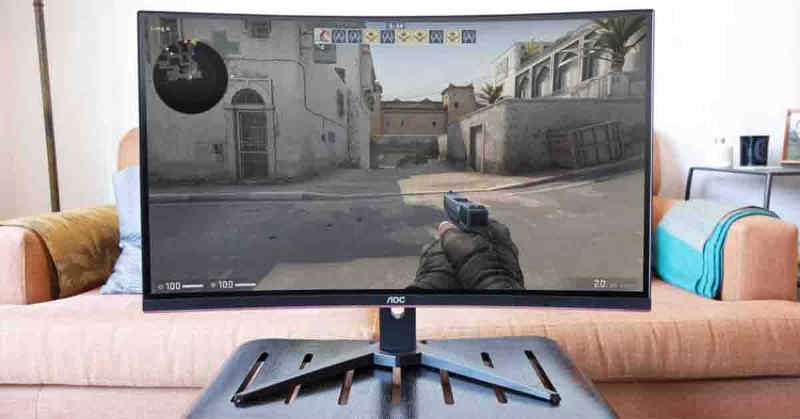
AOC Gaming CQ32G1-32 QHD 湾曲したモニター、144 Hz、1ms、FreeSync Premium(2560×1440、HDMI、DisplayPort)のソフトウェア、ドライバー、およびマニュアルをダウンロードします。 破れ(破れた写真)が私を悩ませたので、私はこの24インチのFreesyncモニターを購入しました(Freesyncは破れを防ぎます)。
AOC CQ32G1ドライバ
さらに、湾曲したパネル、VAパネルテクノロジー、144Hzを介して、現在の10年前のASUS VW246H24インチモニターと比較してより良い画像を約束しました。
つまり、AOC CQ32G1モニターを返送して、ASUSwiterを使用することを検討しています。AOC C24G1(2019年に製造)とASUS VW246H(2008年に製造、TNパネルテクノロジー)の間の私の調査結果:
- -両方のモニターでの操作は、多くのボタンがあり、同様に面倒な昔ながらのものです。ジョイスティックの操作はここで最新であり、および/またはマウスを使用したWindowsでの操作です。
- –ASUS Monitorにはスピーカーが統合されていますが、AOCにはスピーカーが統合されていません(ただし、私にとっては重要ではありません)。
- -「ゴースト」とは何か、黒い影がわかったので、ASUSでは気づきませんでした(これはTNパネルの本当の利点です)。設定によって減らすことができますが、ここでは古いASUSモニターの方が優れています。
- –AOCではFreesyncまたはMBR(Motion Blur Reduction)のいずれかですが、一般的にはそのようなものです(残念ながら、購入する前は知りませんでした)。Freesyncはティアリングを防ぎ、MBRは/またはのいずれかのモーションブラーを効果的に減らします。
- -曲線は本当に素敵に見えます、AOCの薄いフレームもシックです、ここでASUSは比較して本当に古風に見えます。
- -直接比較すると、AOCの画像はもう少し細かく構造化され、少し自然に見えます。ASUSの場合、色は少し派手で、オーバードローに見えます(おそらく設定の問題です)。基本的には両方の画像が好きです。モニター、ほとんど違いはありません。両方のモニターで視野角の安定性は良好だと思います。驚くべきことに、TNはそれがはるかに悪いと考えました。
電源ユニットが両方のデバイスの外部ではなく、デバイスに隠されているのは良いことだと思います。
両方のデバイスには多くの接続があり(AOC:2xHDMI、1xDP、1xVGA // ASUS:1xHDMI、1xDVI、1xVGA)、ケーブルは下から差し込まれています(非常に良い)、他の多くのデバイスでは、プラグは背面に魅力的ではありません。
AOCのステータスLEDは成功していると思います(白/オレンジ)、非常に目立たないです。
AOCによる画像照明は良好で、全体的に画像は非常に調和しているように見えます。VESAブラケットを使用してモニターを壁に掛けていますが、付属のスタンドは非常に安定していて、高さ調節も可能です(非常に良い)。
AOC CQ32G1モニタードライバー
AOC CQ32G1は、自然な色と見栄えの良い手頃な価格の優れたゲームモニターであり、お勧めできますが、私の古い24インチASUSモニターと比較すると、違いは非常に小さいです。
納品範囲には、Displayport、HDMI、電源ケーブルも含まれています。
私はすべてのレビューを読みましたが、モニターをそれほど悪くする方法がわかりませんか?セットアップは簡単で、モニターの動作はシステムごとに異なります。完璧な態度の治療法はありません、あなたはそれを自分で見つけなければなりません。
標準設定では赤が多すぎたため、色の設定を変更しました。
赤を100のうち30に設定しました。YouTubeのロゴが100と非常に赤くて目を痛めたため、上記はすべて目の癌です。
AOC CQ32G1の明るさは非常に良好で、100点満点中40点に設定する必要がありました。100点満点中50点とは対照的です。そうしないと、目の見えなくなります。
AOC CQ32G1の色の忠実度は良好ですが、あまり良くありませんが、良好です。
あらゆる目的に完全に設定されるようにモニターを調整するためのソフトウェアがなければ、10分も必要ありませんでした。BDOなどの一部のゲームでは、ミラー設定で明るさを調整する必要がありましたが、これも非常にうまく機能しました。
Warzoneを使えば、これ以上何も調整する必要はありませんでした。白いもの、つまりドキュメントや前後に移動するものの不明瞭化に関するレポート。これらのレポートでは、テストでぼやけは発生しませんでした。
私もオーバードライブ機能を使う必要はありませんでした、それはオーバードライブなしで全く働きます。
モニターは次のグラフィックカードでテストされましたが、問題は見つかりませんでした。
Nvidia Geforce GTX 1660-4GB。Nvidia Geforce 1660-Super-6GB。AMD Radeon R360-2GB-最新のBIOSが点滅しました。Asus Nvidia Geforce 1050TI-4GB Strikxゲーミング。
Intel Atom HD Graphics 510、ドライバーIntel®Graphics ドライバー Windows * [15.45] Windows 8.1、Windows 10バージョン19H2、V.1909、V.2004H1。それで、それらの奇妙な不況がどのように起こったのか。
私のヒントは、最初にソフトウェアなしで読んでテストするか、モニターを安心してテストして理解します。
どの機能が何をするのか。うまく収まるまで、さまざまな背景画像で色設定をテストします。
Windowsの右マウスボタンの画面解像度でモニター設定に移動してください。左側のフィールドで、[詳細設定]オプションを選択します。次のウィンドウで[モニター]を選択し、次のウィンドウの[モニター設定]の[画面のリフレッシュレート]で、144ヘルツのリフレッシュレートを選択します。
それ以外の場合は、60ヘルツの標準繰り返し周波数しかありません。
AOC CQ32G1ドライバーとソフトウェアのダウンロードWINDOWS:
AOCCQ32G1ユーザーマニュアル-ダウンロード
AOC CQ32G1 Gmenuソフトウェア-ダウンロード
AOCCQ32G1スクリーンソフトウェア-ダウンロード
AOC CQ32G1 iSaverソフトウェア-ダウンロード
AOC CQ32G1 iMenuソフトウェア-ダウンロード
AOCCQ32G1ドライバー-ダウンロード
