

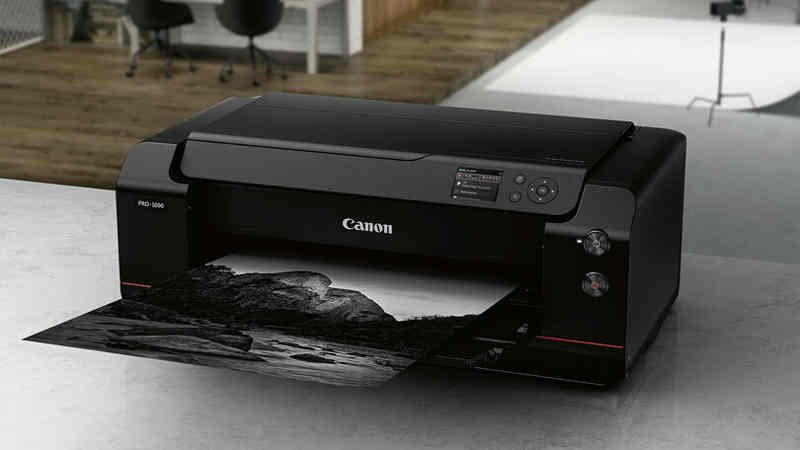
Canon imagePROGRAF PRO 1000 ドライバーのダウンロード。キヤノン imagePROGRAF PRO-1000プリンターは、長さ1メートル強、奥行き556 mm、高さ433 mmの段ボール箱に入っており、総重量は約38 kgで、その多くは頑丈な金属製のシャーシで占められています。
キヤノン PRO 1000 ドライバ
中には、プリンター、12個のインクカートリッジ(全容量80 ml)、ユーザーが交換可能なプリントヘッド、電源コード、ソフトウェアCD-ROM、A2用紙に印刷された2つのセットアップマニュアル、およびパッケージが含まれています。ヘッドアライメントを実行するための2枚の紙。
箱の中身は発泡スチロールに詰められており、上部を取り外せるように分割されています。プリンタは、薄いフォームシートの裏地が付いた頑丈なビニール袋に入っています。
バッグの両端にはハンドルが付いており、デスクトップに持ち上げるときにプリンタを保持するのに十分な強度があります。プリンター自体の重量は約30kgなので、この作業には2人が必要です。
プリンタの両端を持ち上げてパッケージを一緒に引き出すことで、バッグとフォームシートを簡単に取り外すことができます。 PIXUS PRO-1と同様に、Pro-1000は、カバーを外すと基本的に長方形の箱になります。
セットアッププロセスの最初のステップは、プリンタの移動中にすべてを所定の位置に保持しているオレンジ色のテープのストリップを取り除くことです。
オレンジ色のテープ17枚と透明なプラスチック2枚を数えました。
セットアップ
プリンタを印刷できるようになるまで、少なくとも1時間待ちます。詳細な手順は、ソフトウェアCDと同じプラスチック封筒で提供される印刷されたシートで提供されます。
プリンタのセットアップに必要な手順は、他の大判デスクトッププリンタに必要な手順と同様であり、同じインクセットを使用するPIXUS PRO-1とほぼ同じです。
インクタンクは、フロントパネルの下端にある出力トレイの下のドロップダウンフラップの後ろのコンパートメントに挿入されます(上図を参照)。
各ベイは色分けされており、タンクはラベルが正しい向きで挿入されています。タンクはソフトクリックで所定の位置に押し込まれます。
プリントヘッドは、トップカバーの下の専用ホルダーに取り付けられています。インストールすると、LCD画面に「処理中です。しばらくお待ちください」というメッセージが表示されます。
数分後、表示されるメッセージは次のように変わります。ヘッドの位置合わせが必要です。
指定した用紙(MP-101)を後部トレイにセットし、[OK]を選択します。用紙は、2枚のシートとそれらの向きの説明が含まれているパッケージで提供されます。
後部トレイの後ろのサポートフラップが上がっていて、トレイの前部のローディングフラップが下がっていることを確認してください。プリンタを出るときに用紙を受け取るために、フロントトレイも下げる必要があります。
ヘッドアライメントテストの印刷には数分かかります。これは、キヤノン imagePROGRAF PRO-1000プリンターが新しい場合に正常に実行されるはずです。
LCD画面で、USB、有線LAN、無線LANの3つのオプションから接続方法を選択するように求められます。編集済みの画像を印刷する場合に最適なオプションであるため、USBを選択しました。
Windowsユーザーは、付属のCD-ROMから直接プリンタードライバーとソフトウェアをインストールできます。 Macユーザーはhttp://canon.com.ijsetupからダウンロードする必要があります。
いずれの場合も、コンピュータの画面に上記のメッセージが表示されます。プリンタードライバーのインストールには数分かかります。その間、プリンターは更新を確認します。
上記の次の画面では、プリンターをコンピューターに接続するように求められます。プリンタにはUSBケーブルは付属していませんが、一方の端に標準Aプラグがあり、もう一方の端に標準Bプラグがあるケーブルであれば十分です。
プリンターがドライバーのインストールを完了し、以下の画面が表示されるまで、さらに数分間待つ準備をしてください。
[次へ]ボタンをクリックすると、ソフトウェアのインストールが開始されます。 Canon imagePROGRAF PRO-1000画面には、チェックを続けたり、チェックを外したりできるアプリケーションのリストが表示されます。
インストールするアプリケーションの数とネットワーク環境に応じて、インストールには5分から10分かかります。
次の30分ほどの間に、プリンタはインクをインクラインに送り、通常は印刷の準備をします。これが完了すると、プリンタのLCD画面に、「印刷準備完了」メッセージと、簡略化されたインクステータスタブ、および用紙の種類とサイズを選択するための通常のインターフェイス項目、およびメンテナンス操作が表示されます。
注:漂遊インク滴を吸収するメンテナンスタンクは、背面パネルの特別なコンパートメントに事前に取り付けられています。
交換が必要な場合は、新しいタンクを取り付けるための完全な手順がユーザーマニュアルに記載されています(簡単なプロセスです)。
LCDパネル
プリンタのLCDパネルにはステータスメッセージが表示され、さまざまな機能にアクセスできます。右側の矢印パッドは、設定を切り替えたり、メニュー項目やオプションを選択したりするために使用されます。
メニューの上部には、インクステータス表示がありますこの項目を選択すると、インクレベルの確認、インクタンクの交換手順の表示、またはインクタンク番号の確認ができます。
その下には、後部トレイにセットされている用紙のサイズと種類を指定できる用紙設定画面があります。
以下の画面は、用紙設定を登録するために必要な一連のアクションを示しています用紙設定の登録:上段、左から–ページサイズの選択。下の行–用紙の種類を選択し、選択内容を登録します。
用紙設定の下には、ローラーと底板のクリーニング、カラーキャリブレーション、およびメンテナンスタンク情報を含む[メンテナンス]タブがありますかなりの費用がかかる可能性があるため、[輸送の準備]タブを選択しないように特に注意してください。
[ジョブ管理]タブでは、過去10回の印刷のジョブ履歴データを表示できます。
印刷ジョブを選択して[OK]ボタンを押すと、ドキュメント名、印刷結果(成功かどうか)、印刷の開始時間と終了時間、ページサイズと用紙の種類、印刷品質とインク使用量など、インクの合計をカバーするジョブの詳細が表示されます。
個々のインクタンクの消費量と使用量。
キヤノン PRO 1000ドライバーとソフトウェア
[はい]を選択して[OK]ボタンを押して、ジョブ履歴を印刷することもできます。残念ながら、キヤノン imagePROGRAF PRO-1000は(用紙の両面での)両面印刷をサポートしていません。
大規模なジョブのコストとインク使用量を計算するためにこの情報にアクセスする場合は、常に大量の用紙を使用する準備をしてください。
また、Wi-Fi経由でプリンターから直接ジョブ履歴ファイルをダウンロードすることもできます。
Webブラウザー機能を使用すると、パスワードを設定してプリンターのシリアル番号を入力する必要があります。これが完了すると、ジョブ履歴ファイルをダウンロードして保存できるようになり、印刷方法と印刷内容をより細かく制御できるようになります。
テンプレート印刷設定では、罫線入り用紙、方眼紙、チェックリストなどのフォームをA4、B5、またはレターサイズの普通紙に印刷できます。オプションには、手書きの紙と毎週および毎月のスケジュールフォームも含まれます。
LAN設定にアクセスするには、管理者権限が必要です。このセクションでは、無線LAN、有線LAN、または直接接続用のプリンターのセットアップについて説明し、ユーザーがプリンターのIPアドレスやSSIDなどの詳細を印刷できるようにします。
さまざまな設定のほとんどの項目を調整するには、管理者権限が必要です。その中には、キヤノンのサーバーにプリンターの使用状況情報を送信するかどうかや、プリンターが印刷ジョブの履歴を表示してリモート操作を有効にするかどうかなどがあります。
ファームウェアアップデートもこの設定でインストールされ、キヤノン imagePROGRAF PRO-1000ファームウェアバージョンを確認したり、通知画面、DNSサーバー、プロキシサーバーをリセットしたりすることもできます。 [プリンタ情報]タブには、プリンタのシステム情報とエラー履歴が表示されます。
LCDメニューのメンテナンスセクションでこの項目を誤って選択しないように注意してください。最初の警告は次のように述べています。プリンタを傾けたり、横向きまたは逆さまにしたりしないでください。
移動中にインクが漏れる場合があります。
プリンタが水平に保たれ、傾いていない場合は、輸送準備ルーチンを実行せずにプリンタを移動できることがわかりました。
プリンタが傾いている可能性がある場合は、手動の状態。プリンタ内のすべてのインクと「インクタンク内の一定量のインクをメンテナンスカートリッジに排出する必要があります」。
このプロセスには約6分かかり、このインクを収容するために最大3つのメンテナンスカートリッジが必要になる場合があります。メンテナンスカートリッジ内ですべて混同されているため、回復できません。
この手順を実行する前にカートリッジ内のインクのほとんどを使い果たしたと仮定すると、最善の見積もりでは、少なくとも0.5リットルのインクが無駄になり、それに加えてメンテナンスカートリッジのコストがかかります(これも破棄されます)。
おそらくそれぞれ50ドル以上になります(キヤノンはレビュー担当者にRRPを提供しておらず、このレビューが公開されたときにカートリッジの価格を記載していた地元の再販業者はほとんどなかったため、具体的に説明することはできません)。
キヤノン imagePROGRAF PRO-1000ドライバーとソフトウェアのダウンロード
リンクをクリックしてドライバーをダウンロードします
MACOS用のPro 1000 Macドライバ– ダウンロード
macOS Tahoe 26
macOS Sequoia 15
macOS Sonoma 14
macOS Ventura 13
macOS Monterey 12
macOS Big Sur 11
WINDOWS用のPro 1000 プリンタードライバー (32/64-bit) – ダウンロード
Windows 11
Windows 10(32bit版)
Windows 10(64bit版)
Windows 8.1(32bit版)
Windows 8.1(64bit版)
Windows 8(32bit版)
Windows 8(64bit版)
Windows 7(32bit版)
Windows 7(64bit版)
Windows Vista SP2以降(32bit版)
Windows Vista SP2以降(64bit版)
