

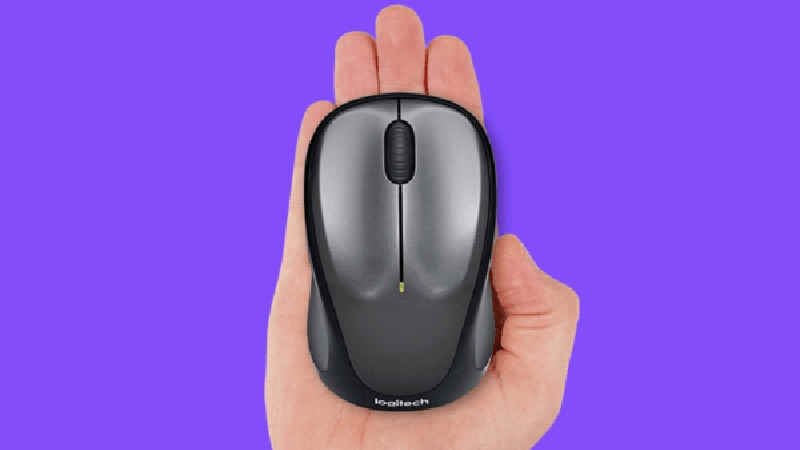
Logicool M235 ドライバーのダウンロード。ロジクール M235ドライバ – Logitech M235、インストール、マニュアル、レビュー、SetPoint、統合、ドライバー、およびWindowsとMac用のソフトウェアのダウンロード–ブログへようこそ。この分野で、あなたとあなたの苦情に対応する準備ができています。ここでは、最高のドライバーと信頼できる正確なドライバーを提供します。
Logitech M235 ドライバ
Logitechドライバーは非常に安全で、危険なウイルスから保護されています。私たちにとって、顧客満足が主なものだからです – Logicool マウス ソフト / WindowsおよびMac用のLogitech M235ドライバーおよびソフトウェアのダウンロード。
パーソナルガイド、AAサイズのバッテリー、およびコレクションレシーバー。バッテリーはプリインストールされており、背面カバーを開くと、統合レシーバーを見つけることができます。現在、コレクションレシーバーをPC /ラップトップのUSBポートに直接接続するだけで起動できます。
マウスは、目立たないレーザーグレードの最新の最新技術を利用しているため、コンピューターのマウスの背面に光学監視用の信号機はありません。DPI 1000があります。このWebリンクをたどって、もっと心配なコンピューターマウスDPIとPCゲームにおけるその重要性を認識してください。
コンピュータマウスのバッテリー寿命は、AA種類のバッテリーセルを利用することに加えて、1年以上続く可能性があります。さらに、使用されていないときにさらにバッテリーを節約するのに役立つオン/オフボタンが背面にあります。
コンピュータのマウスは86.2グラムと評価されます。また、バッテリーに余分な重量が含まれているため、有線のコンピューターのマウスと比較して、実際に増やすのは少し重いと感じるかもしれません。
それでも、コンピュータシステムのマウスを利用している間は、どのような種類の区別もほとんど発見できません。さらに3年間の保証が付いています。
さらに、ロジクール M235は3つのさまざまな色合いですぐに利用できます。これらの3色はグレー、レッドです。ブルーに加えて。私はグレーのものを使用していますが、他の2つのトーンはさらに上品に見えます。
高品質でスタイルも立派で、両手利きのスタイルで、両手で利用できます。灰色、赤、青の3つの色合いの両方が魅力的ですが、同時に、コンピューターのマウススイッチは非常に一般的に汚くなります。
両側にソフトな吊り下げがあり、快適に使用できます。背面のオン/オフスイッチに加えて、スクロールホイール付きの3つのボタンがあります。
マウスの背面パネルは、バッテリーの挿入/取り外しにすぐに利用できます。さらに、レシーバーを置くための背面パネルにあります。これらすべてにより、運搬が非常に簡単になり、レシーバーを落とす可能性が低くなります。通常の使用では、この予算プランでは、有線マウスとコードレスマウスの効率の間にいかなる種類の違いも見られません。
どちらも、コンピュータシステムで基本的なジョブを実行するという素晴らしい仕事をしています。それでも、コードがないことと、あまり望ましくないワークデスクも利点として考慮に入れる必要がありますよね?
それは検出できない光学の現代の革新を使用しているので、監視のためにコンピュータシステムのマウスの後ろに赤い光はありません。すべてのスイッチと同様にスクロールホイールのタスクはうまくいきますが、少しうるさいです。静かな環境で実行する必要がある場合は、WindowsおよびMac用のLogicool M235ドライバーおよびソフトウェアのダウンロード。
Logicool M235 仕様
| ブランド | Logitech |
| カテゴリ | マウスワイヤレス |
| ねずみ | M235 |
| 動き検出技術 | 光学 |
| USB仕様のバージョンと速度 | USB2.0フルスピード |
| コネクタタイプ | 4ピンUSBタイプA |
| タイプ | USB |
| 動きの解決 | 1000 dpi |
WindowsOS用のLogicool M235ソフトウェアをダウンロードする
| Logitechオプション | |
| バージョン⇒9.50.269 最終更新⇒2022/ 01 /07OS⇒Windows10 、Windows11 サイズ⇒277MB |
ダウンロード |
| ファームウェアアップデートツール | |
| バージョン ⇒2.6.201219最終更新⇒2021/ 12 /16OS⇒Windows11 、Windows10 サイズ⇒13MB(64ビット) |
ダウンロード |
| バージョン ⇒2.6.201219最終更新⇒2021/ 12 /16OS⇒Windows11 、Windows10 サイズ⇒11MB(32ビット) |
ダウンロード |
| Logitechオプション | |
| バージョン⇒8.54.161 最終更新⇒2021/ 06 /14OS⇒Windows7 、Windows10 サイズ⇒204MB |
ダウンロード |
| Logitech SetPoint | |
| バージョン⇒6.69.126 最終更新⇒2019/ 04 /25OS⇒Windows8 、Windows 7、Windows10 サイズ⇒80.2MB(32ビット) |
ダウンロード |
| バージョン⇒6.69.126 最終更新⇒2019/ 04 /25OS⇒Windows8 、Windows 7、Windows10 サイズ⇒82.6MB(64ビット) |
ダウンロード |
| バージョン⇒6.69.126 最終更新⇒2019/ 04 /25OS⇒Windows8 、Windows 7、Windows10 サイズ⇒4.19MB(SmartInstaller) |
ダウンロード |
| Logitech Unifying | |
| バージョン⇒2.50.25 最終更新⇒2010/ 03 / 30OS⇒Windows8、7、10 、Vista、WindowsXP サイズ⇒4MB |
ダウンロード |
MacOS用のLogicool M235ソフトウェアをダウンロードする
| Logitechオプション | |
| バージョン⇒9.50.122 最終更新⇒2022/ 01 /07OS⇒Mac10.15、Mac 11.0、 Mac12.0 サイズ⇒274MB |
ダウンロード |
| ファームウェアアップデートツール | |
| バージョン ⇒2.6.201219最終更新⇒2021/ 12 / 16OS⇒Mac10.15、10.14 、Mac 11、Mac 11.1、 Mac11.2サイズ⇒24MB (64ビット) |
ダウンロード |
| Logitech Unifying | |
| バージョン⇒1.3.375 最終更新⇒2019/ 10 / 07OS⇒Mac10.15、10.11、10.12、10.13 。11.0、12.0 サイズ⇒3.8MB |
ダウンロード |
方法1マウスをワイヤレスレシーバーに接続する
- 役に立った?マウスのレシーバーをプラグインします。
- マウスに電池が付いているか、充電されていることを確認してください。
- マウスの電源を入れます。
- マウスの「接続」ボタンを押します。
- マウスを動かして接続をテストします。
マウスポインタの速度を変更するには、次の手順を使用します。
- [開始]をクリックします。[検索]ボックスに「mouse」と入力します。
- [ポインタオプション]タブをクリックします。
- [モーション]フィールドで、スライドバーをクリックしたままマウスを右または左に動かして、マウスの速度を調整します。
- [適用]をクリックし、[OK]をクリックして変更を保存します。
以下の手順に従って、役立つかどうかを確認することをお勧めします。
- [スタート]> [設定]> [デバイス]に移動します。
- マウスとタッチパッドをクリックします。
- 右ペインで、[追加のマウス設定]をクリックします。
- [ポインタ]タブで、[デフォルトを使用]をクリックします。
- [適用]と[OK]をクリックします。
マウスポインタを変更するにはどうすればよいですか?
- 右下の[スタート]ボタンをクリックし、検索ボックスに「マウス」と入力し、結果で[マウス]を選択して[マウスのプロパティ]を開きます。
- [ポインタ]をタップし、下矢印をクリックして、リストからスキームを選択し、[OK]を選択します。
- コントロールパネルでマウスポインタのサイズと色を変更します。
- [マウスの動作を変更する]をタップします。
