

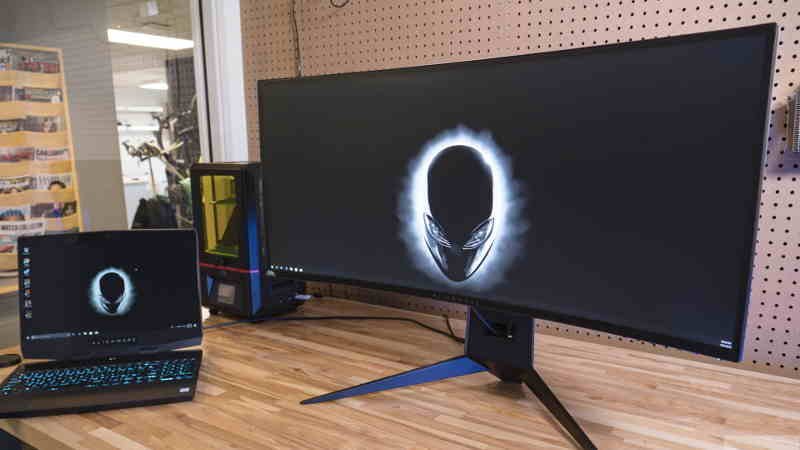
デル モニター 設定 Dell Alienware 34曲面モニターaw3418dw-21:9 IPSパネル(120ヘルツおよびG-Sync)用のドライバーとソフトウェアをダウンロードします。AlienwareのAW3418DWは、テストでワイド21:9フォーマットと最大120ヘルツ、G-Sync、および湾曲したIPSパネルを組み合わせたものです。
完璧なゲーマーモニター?
テストでAlienware AW3418DWを使用すると、Dellは、高いHertz数やG-Syncのサポートなどの追加機能に1,000ユーロ以上を費やすことをいとわない、21:9フォーマットの友人に対応します。
テストでAlienware AW3418DWを使用すると、Dell高いヘルツ数やG-Syncのサポートなどの追加機能に1,000ユーロ以上を費やすことをいとわない21:9フォーマットの友人に対応します。
Alienware AW3418DWドライバのダウンロード | Aw3418dw モニター アーム
デル 4k モニター Dell Alienware AW3418DWを使用して、多くのゲーマーが探している湾曲した21:9フォーマットのモニターをテストしています。
IPSパネル、高いリフレッシュレート、G-Syncのサポートなどの有望な機能を、あまり邪魔にならない外観で組み合わせています。
3440×1440の解像度のおかげで、34インチの大画面にもかかわらず、ピクセル密度も適切です。
少なくともデータシートを見ると、必要なものはほとんどありません。次のテストでは、Alienware AW3418DWが(ゲーム)プラクティスおよび画質の面で高い期待に応えることができるかどうかを明らかにします。
モニターは現在、デルの公式ショップで約1,330ユーロの価格で入手できます。他のいくつかのディーラーでは、1,100ユーロと大幅に安い価格で掲載されていますが、これまでのところ、予約注文のみが可能です。
ドイツでより良い納品が期待できる時期については、すでにデルに問い合わせています。詳細がわかり次第、この時点で記事を更新します。
Dell Alienware AW3418DWの概要:
•34インチ画面対角線
•3440×1440ピクセル
•最大120ヘルツ(100ヘルツのオーバークロックなし)
•Nvidia G-Sync
(30-120ヘルツ)•湾曲(1900R)
•IPSパネル
•多くの人間工学的オプション
第一印象
モニターは、下側にあるこれらのボタンを使用して操作します。
少しスポンジ状のツボが気になりますが、少し小さすぎて好みに合わないので、下側のボタンでモニターを操作します。少しスポンジ状のツボはもっと厄介ですが、私たちの好みには少し小さすぎます。
AsusのROGSwift PG348Qは、フォーマット、表示プロパティ、価格の点でAlienwareモニターに似ていますが、AW3418DWは、特にあまり華やかなベースのビューでは、ややシンプルな外観を使用しています。
それぞれのスタンドは、光学系に関係なく、両方のモニターを非常によく保持します。
1900RのAlienwareTFTの曲率(ミリメートル単位の画面曲率の曲線の半径)は、Asusモニター(3800R)の曲率よりも大きくなっています。特にワイド21:9形式の画面の場合、PCのモニターの前のほぼ中央の座位を考慮すると、このような湾曲は私たちの意見では心地よい効果があります。
これはおそらく、画像が曲率がない場合よりもエッジ領域で目から離れていないという事実によるものです。
ただし、AW3418DWを使用すると、この効果ははっきりと知覚できるよりも微妙に心地よいものになります(これは、これまでにテストした曲率のある他のすべてのモニターにも当てはまります)。
ディスプレイの枠を狭くすることで、モニター自体が全体的に安定している印象を与えます。
ほとんどの場合、非常に頑丈な素材が使用されており、背面の接続用の取り外し可能なプラスチックカバーのみが少し品質が劣っています。
スクリーンハウジングは中央で比較的深く、これはおそらくより良い換気オプションを目的として設計されました:モニターがオーバークロックモードで120 Hzで動作する場合、パネルの上部でほぼ摂氏50度の値を測定しました。ただし、これが驚くほど高いとは考えていません。
湾曲した、34インチの比較的大きくて重いディスプレイは、わずかに広いベースを避けられません。
足の後ろから前までの長さは約31.5センチです。したがって、AW3418DWは狭いデスクにはお勧めできません。
プラス面には、ベースに統合されたディスプレイの高さ調整(0〜130ミリメートル)、傾斜(-5〜25°)、および傾斜(-20〜20°)のオプションがあります。
背面には、リクエストに応じて照らすことができる3つの細い装飾ストリップがあり、右上隅には照らされたAlienwareロゴもあります。20種類の色からお選びいただけます。
AW3418DW Dell Alienware モニター
PCへの接続は、HDMIまたはDisplayPortのいずれかを介して行われます。最大120ヘルツのオーバークロックと50ヘルツを超えるリフレッシュレートは、DisplayPortを介したネイティブ解像度でのみサポートされます。
2つのオーディオ接続(3.5ミリメートル)とUSB 3.0ハブ(4つのポート)もあります。
最後に大事なことを言い忘れましたが、操作について一言:右下の端にある6つのボタンは受け入れられますが、完全には最適ではありません。
これは主に、キーが比較的小さく、ややスポンジ状の圧力ポイントがあるためです。メニュー構造(次の画像ギャラリーも参照)もより明確になり、翻訳がより適切になる可能性があります。
Dell alienware aw3418dw 34 デル pc モニター
予想通り、AW3418DWは、多くの点で同等の技術的特性により、Asus ROG Swift PQ348Qと同様にゲーム時に優れた数値をカットします。Alienwareモニターの場合、モニターメニューを介してオーバークロックすることなく100ヘルツの高いリフレッシュレートが達成されます。
オーバークロックすると、わずかなちらつきやコイル鳴きが聞こえるなどの欠点が生じる可能性があるため、明らかな利点です。
100ヘルツでは、ゲームへの入力は、まだ普及している60ヘルツよりもはるかに流動的で直接的に感じられます。
しかし、あなた自身のPCがあなたの選んだゲームでそれに対応して高いfps数を達成するのに十分速い場合にのみ、これから本当に利益を得ることができます。
オーバークロックを使用すると、AW34DW18は最大120ヘルツ(100〜120Hzの5Hzステップで調整可能)で少し速く動作できます。オーバークロックはモニターメニューから直接可能であるため、保証は影響を受けないと想定しています。
マニュアルにはこれ以上の詳細は記載されていないため、この趣旨のリクエストはすでにデルに送信されています。答えはまだ保留中です。
120ヘルツと100ヘルツの差は、100ヘルツと60ヘルツの差ほど大きくはありません。
ただし、120ヘルツでのゲーム体験は、実際にはDellTFTでもう少し直接的であると想像しています。
オーバークロックにもかかわらず、テストデバイスに迷惑なコイル鳴きはありませんでしたが、移動中にわずかなちらつきが見られます(モニターのマニュアルで警告されています)。
追加の20ヘルツの利点はそれほど大きくないため、モニターをオーバークロックせずに標準の100 Hzで操作することをお勧めしますが、これはモデル(およびいわゆるパネルの別の基準)によっておそらく異なります。宝くじ)。
AW3418DWは、モーションブラーを減らすための超低モーションブラーをサポートしていませんが(Asus PG279Qのテストを参照)、Nvidiaグラフィックカードの所有者はG-Syncテクノロジーの恩恵を受けることができます。
その結果、モニターの画像構造は、Geforceによって提供されるフレームと可変的に同期されます。これにより、水平分割(ティアリング)などの画像エラーが防止される一方で、従来のV-Syncよりもさらにダイレクトな感触が得られます。
G-Syncは、AW3418DWだけでなく、このテクノロジーを搭載した他のモニターでも機能します。
この場合も、特にかなり低いfps範囲で、効果がはっきりと目立ちます。非常に優れたゲーム体験は、入力遅延が小さく、反応時間が遅すぎるために煩わしい筋がないことで締めくくられます。
画面下部のLeoBodnarのビデオ信号入力遅延テスターを使用した測定の入力遅延から、測定デバイスの60ヘルツ動作による最小16.67ミリ秒を引いたものは、2ミリ秒弱です。これは非常に良い値です。
よくあることですが、メニューのオーバードライブ機能を使用すると、応答時間を改善できます。
私たちの経験では、AW3418DWはすでに最低レベルの「通常」で良好に機能します。高速TNパネルのレベルには達していませんが、それでもゲームには適しています。
第2段階では、応答時間の顕著な改善が見られますが、オブジェクトのエッジでもわずかな色の変化が見られます。
最高レベルでは、これが著しく多いため、最大で2番目のレベルをお勧めします。
このすべてで忘れてはならないことが1つあります。対応するゲームでもサポートされている場合にのみ、21:9形式のモニターから実際にメリットが得られます。
しかし、私たちの印象では、これはネイティブ形式で直接行われることが多くなり、多くの古いタイトルでは(常にではありませんが)手動で支援できます。
HDMIとDisplayPort入力に加えて、背面にはUSB接続と2つのオーディオポートがあります。
下側のタッチセンシティブバーを使用して、モニターの照明のオンとオフを切り替えることもできます。HDMIとDisplayPort入力に加えて、背面にUSB接続と2つのオーディオポートがあります。
下側のタッチセンサー式バーを使用して、モニターの照明のオンとオフを切り替えることもできます。
Alienware aw3418dwドライバーのダウンロード – Dell Alienware シリーズ aw3418dw 34.1 インチワイド 曲面 モニター:
Alienware 34 Monitor AW3418DWゲーミングモニタドライバ – デル モニター 接続 – ダウンロード
Windows 7、32ビット、Windows 7、64ビット、Windows 8、32ビット、Windows 8、64ビット、Windows 8.1、32ビット、Windows 8.1、64ビット、Windows 10、32ビット、Windows 10、64ビット。
Alienware AW3418DW Monitor Display Managerアプリケーション–ダウンロード
Windows 7、32ビット、Windows 7、64ビット、Windows 8.1、32ビット、Windows 8.1、64ビット、Windows 10、32ビット、Windows 10、64ビット
