

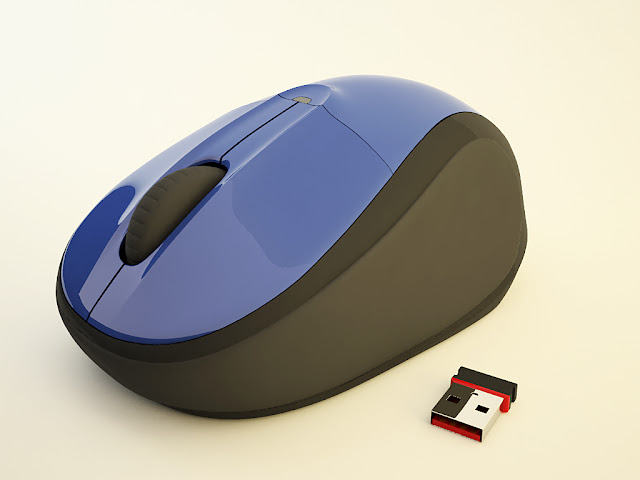
Logicool M305 ドライバーのダウンロード。このような設計により、ロジクールM305は、使いやすさと信頼性を重視したシンプルなデザインのワイヤレスマウスとして広く愛用されています。特別なソフトウェアの操作なしに手軽に使用でき、日常の作業に便利な製品として、多くのユーザーから支持されています。
ロジクール M305 ドライバ
このマウスは通常、USBレシーバーを接続するだけで動作します。特別なドライバーやソフトウェアの設定は不要で、基本的な機能や操作は、マウスを接続して使うだけで可能です。
Logicool Wireless Mouse-M305、インストール、マニュアル、レビュー、SetPoint、Unifying、Windows および Mac 用のドライバーとソフトウェアのダウンロード– 7 つの色と快適なフィット感に加えてパターンを使用できる M305 コレクション通常は移動します。
滑らかで溝のあるプラスチック製のクリック スイッチと組み合わされた側面の成形されたラバー ホールドは、信じられないほどシンプルなスタイルで快適なブラウジング体験を実現します。
ロジクールM305は、ロジクールから提供されているワイヤレス光学式マウスです。
このマウスは、日常の使用に最適なコンパクトで持ち運びしやすいデザインであり、USBレシーバーを介してワイヤレス接続を提供します。
通常、M305は単3形の単一電池を使用し、長時間の使用でも快適なエルゴノミックデザインが特徴です。
このマウスには、様々な表面での正確なトラッキングを可能にする光学センサーが搭載されており、WindowsおよびmacOSの両方と互換性があります。
通常、2.4GHzのワイヤレス接続を介して接続し、有線接続の制約なしに信頼性の高いパフォーマンスを提供します。
ロジクールM305は、USBレシーバーを挿入するだけで簡単に使えるプラグアンドプレイの機能が評価されています。追加のソフトウェアのインストールが必要なく、USBレシーバーを挿し込んでマウスをすぐに使用できます。
そのシンプルさ、信頼性、エルゴノミックなデザインから、日常のタスクに最適な基本的かつ信頼性の高いワイヤレスマウスとして人気を集めています。
Logitech の SetPoint ソフトウェア アプリケーションを使用して簡単に変更できることを除けば、このマウスには、注意すべき恐ろしい特殊機能はありません。ただし、SetPoint ソフトウェアを使用すると、顧客は感度設定を変換し、右利きまたは左利きに合わせてマウス スイッチの機能を変更できます。
密航ナノレシーバーと、電源表示付きの単三電池のオフを利用することで、M305 は驚くほど簡単になります。
M305 は、機動性と一般的な個人の携帯性を念頭に置いて開発されているため、速度や精度の点でユーザーを驚かせる可能性はほとんどありません。
とはいえ、移動中(アームレスト、ラップ、バッグの上)に関連する表面領域を調べたところ、このマウスは通勤者が確実に必要とするものを正確に提供しました:信頼できる追跡。
移動中のマウスに関しては、M305 が実行され、競合他社よりもはるかに優れています。ただし、このコンピューターのマウスには、多くの熱狂的なユーザーが見つけようとする機能 (主にブラウザー対応のスイッチ) が欠けています。
Logicool M305 は快適さとシンプルさにおいて比類のないものですが、Rocketfish Nano ワイヤレス オプティカル コンピューター マウス (27.99 ドル、Windows および Mac 用の Logitech M305 ドライバー、仕様、およびソフトウェアのダウンロード) を試してみてください。
Logitech M305 仕様
| ブランド | ロジクール |
| カテゴリー | ねずみ |
| ねずみ | M-R0012 |
| ワイヤレス受信機 | USBワイヤレスレシーバー |
| 接続タイプ | 無線 |
| DPI (最小/最大) | 1000dpi |
| コネクタの種類 | 4 ピン USB タイプ A |
| 動き検出技術 | 光学 |
Logitech M305 ドライバーとソフトウェア (Windows 用):
セットポイント 64 ビット
ソフトウェア バージョン: 6.70.55
最終更新日: 2020-12-16
OS: Windows 10、Windows 8、Windows 7
ファイル サイズ: 82.8 MB
SetPoint スマート インストーラー
ソフトウェア バージョン: 6.70.55
最終更新日: 2020-12-16
OS: Windows 10、Windows 8、Windows 7
ファイル サイズ: 4.62 MB
セットポイント 32 ビット
ソフトウェア バージョン: 6.70.55
最終更新日: 2020-12-16
OS: Windows 7、Windows 8、Windows 10
ファイル サイズ: 80.4 MB
Mac用ロジクールM305ドライバーとソフトウェア:
ロジクール コントロール センター
ソフトウェアバージョン: 3.9.14
最終更新日: 2020-11-24
OS: macOS 11.0,macOS 10.15,macOS 10.14,macOS 10.13
ファイルサイズ: 21.7 MB
ロジクール M305マニュアル:
macOS 11 (ビッグサー) の互換性。
ワイヤレス マウス M305の使用を開始するために必要なものが全てここにあります。まだ質問がある場合は、左側のトピックを参照してください。macOS 11 (Big Sur) をお使いの場合は、
デバイスドライバーを再インストールする
- タスクバーの検索ボックスにデバイス マネージャーを入力し、[デバイス マネージャー] を選択します。
- デバイスの名前を右クリック (または長押し) し、[アンインストール] を選択します。
- PC を再起動します。
- Windows がドライバーの再インストールを試みます。
ドライバーを手動でインストールするにはどうすればよいですか?
- コントロール パネルに移動し、デバイス マネージャーを開きます。
- ドライバーをインストールしようとしているデバイスを見つけます。
- デバイスを右クリックし、プロパティを選択します。
- [ドライバー] タブを選択し、[ドライバーの更新] ボタンをクリックします。
- [コンピューターを参照してドライバー ソフトウェアを検索する] を選択します。
- コンピューターのデバイス ドライバーのリストから選択させてください。
Windows にデバイス ドライバーをインストールする方法
- 部品メーカーの Web サイトにアクセスし、最新の Windows ドライバーをダウンロードします。
- ドライバのインストール プログラムを実行します。
- [スタート] ボタンを右クリックし、ポップアップ メニューから [デバイス マネージャー] を選択します。
- [デバイス マネージャー] ウィンドウに表示されている問題のあるデバイスをクリックします。
Mac OS X
- アップル メニューで、[システム環境設定] をクリックします。
- Microsoft マウスをクリックします。
- [追加] をクリックします。…
- [ファイルの選択] ウィンドウで、カスタム設定を割り当てるプログラムを見つけて、プログラムの実行可能ファイルをクリックします。
- [開く] をクリックします。
- そのプログラムのマウス設定を構成します。
