

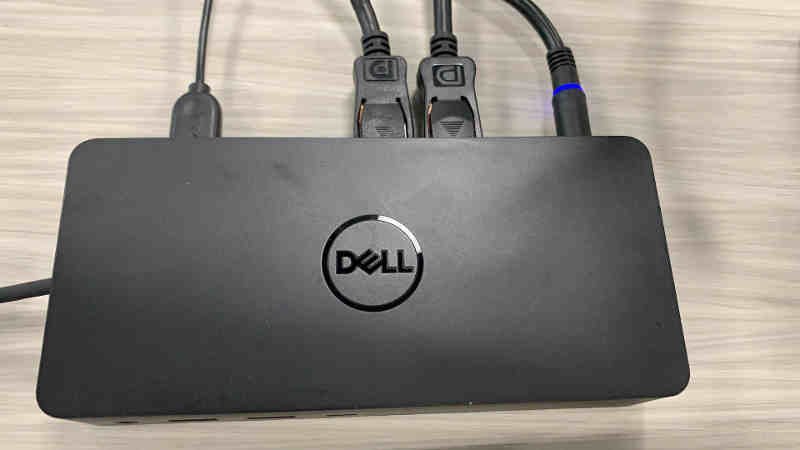
Dell d6000ユニバーサル4kトリプルディスプレイドッキングステーションをダウンロード。USB 3.0ケーブル(3.1 Gen 1)タイプCブラック(USB Type-A、USB Type-C、10,100,1000 Mbps、ブラック、3840 x 2160ピクセル)を備えたDELL D6000ドッキングステーション。
Dell D6000 ドライバとレビュー | Dell Universal ドック d6000
Dell Universal Dock D6000 USBドックの価格は比較的高いですが、付属のデバイスによって正当化されます。技量は完璧で、非常にしっかりしているように見えます。
公式の説明で述べられているように、ドックはワークステーションへの恒久的な設置と接続を目的としており、この場合、正の重量があります。さらに、19V出力の通常のDell電源ユニットがあります。
これはDellラップトップでも一般的です。
通常の接続シナリオでは、内蔵のUSB-Cコネクタをノートブックに接続するだけで完了です。
これまでのところ、Mac-Books Pro、2016、およびDellとAcerのデバイスはどちらも、Samsungの携帯電話に問題なく電力を供給することができ、130Wの電源ユニットを同時に使用することで、それぞれのバッテリーの充電に問題はありませんでした。手術。
ほとんどのラップトップは必要なドライバーを自分で決定してインストールしましたが、Display Linkからドライバーを手動でインストールする必要があるのはMacBookだけでした。
最大3つの画面2xDisplay Port、1x HDMIを接続でき、ラップトップ画面と一緒に4つの個別に制御可能なディスプレイがあります。ここで映画やゲームを表示できる範囲は、当然、ラップトップのパフォーマンスによって異なります。
接続ケーブルには、USB-CコネクタをUSB-AコネクタUSB 3.0に変換するプラグインアダプタがあり、USB-Cのないデバイスでもドックを使用できます。
ただし、注意すべき点が2つあります。電源は使用できず、ドックで操作できるのはディスプレイまでです。これは、2つの画面を制御できるDisplay Linkチップが組み込まれているためです。
3番目の画面はDisplay Port経由です。 USB-Cのモードが提供されます。
Displayportを介して2台のWQHD(2560 * 1440)モニターをXPSに接続する必要があるため、このドッキングステーションを購入しました。不思議なことに、これはDP 1.2にもかかわらず、小型のDELLドッキングステーションでは不可能です。Full HD(1920 * 1080)のみが可能です。注意してください。
このUSB-Cベースのドッキングステーションですべてが完璧に機能します。
モニターは常に問題なく認識され、その他すべて(読み込み+ HID +スティック)は正常に機能します。
価格以外は購入に満足しています。したがって、私はそれを遠慮なくお勧めします。
XPS 157590用にDell Dock 6000を購入しました。ラップトップは65Wしか充電されないため、ドックはラップトップにはあまり適していません。
質問/回答に記載されていることに反して、ラップトップは130ワットで充電されません。
ドックの電源は130ワットですが、ラップトップに届くのは65ワットだけです。ノートパソコンを130ワットで充電する場合は、Dell Dock WD19180ワットに切り替える必要があります。
ドックのすべての機能はまだ完全に機能するので、私はドックに4つ星を付けます。改善できるUSBポートはあと1つか2つだけです。
私は現在、プリンター、2台のハードドライブ、マイク、2台のモニター、およびドックに接続されたLAN接続を持っており、すべてが完全に機能します。
TB3ドッキングとアダプターを何度も試し、ドラマとがらくたの日々を過ごした後、このドッキングは救いでした。100ユーロ高いTB3ドッキングがiMacモニターを最大4回複製する場合(はい、最大2xDP + 1xHDMI + 1xDPからUSB-C + 1xTB3まで、接続数が多いものもありますが、TB3を除くすべてのモニターが表示されます次に、iMacから複製された画像のみをお願いします。誰がそれを必要としますか?
私は必要ありません。TB3にはモニターは必要ありませんが、TB3 SSDが必要です)2つまたは3つの外部モニターがあり、それぞれに自分の素晴らしい仕事があります。
私の問題は、TB3接続が2つしかないのに、2 TB3 SSD + 2つの外部モニターを操作したいということでした。
D6000を使用すると、非常にクリアなWebサイトを持つDiplayLinkのドライバーインストール後に問題なく実行できます。ドッキングは、4つのUSB3-Aポートの1つと2つのモニターでハングします。
幸いなことに、1080pとWUXGAで十分です。
それ以上の場合、D6000をUSB-Cポート、つまりiMacのTB3に接続する必要があるため、好ましくありません。個人的には3台のモニターも2x4Kも必要ないので、今は満足しています。
したがって、問題がなく、4Kがなく、少し「ボーナス」があるシンプルな2モニターソリューションを探している場合は、ここからアクセスできます。
もちろん、私がよく理解しているように、より少ないお金を使いたいのであれば、あなたは検索を続けることを歓迎します、私の神経は今あまりにも悪いです、何かがうまくいくとすぐに、私は価格を気にしません、私は金持ちです!
すべてのデバイスを使用できるようにするために、Latitude 5290タブレットにあらゆる種類のケーブルとアダプターを接続する必要は必ずしもありませんでした(これには、マウス/キーボード/ヘッドセット用のUSBドックが含まれていました。 HDMI(最初のモニター)およびUSB-C 2x Display Port(モニター2および3)用のアダプター)。
このドックを使用すると、これらすべてのデバイスが1つの接続に接続され、デバイスも同時に充電されます。
Dell d6000ドッキングステーションドライバのダウンロード | Dell universal dock d6000
別の利点は、グラフィックチップが明らかに統合されていることです。
通常、私のタブレットは最大3つの画面しかサポートしていませんが、ドックを使用すると、3つのモニターに加えてタブレット自体の画面を同時に使用できます。
ここでの唯一の欠点は、Windows 10のナイトモードがすべての画面で機能しないように見えることです(明らかに、2つのDisplay Port出力はドッキングステーションのグラフィックチップを介して制御され、HDMI出力の画面はタブレットのチップを介して制御されます) 。
Windows 10では、ドッキングステーションはほぼ(ほぼ)単独でセットアップされます。
しかし、ファイアウォールソフトウェアを使用するのは悲惨です。Microsoftの組み込みのもので十分です。
次に、最初に、インターフェイスが「不明なネットワーク」として認識される理由を探します。しかし、オペレーティングシステムを再インストールすると、すべてが時計仕掛けのようになります。
また、ドッキングステーションの大きな利点は、たとえば、ネットワークインターフェイスがギガビットを自動的にマスターすることです(これは、すべての組み込みラップトップネットワークカードについては言えません)。
純粋主義者は、USB-Cの速度を相殺するようになります。
私が間違いなく満足しているのは、ラップトップに直接ぶら下がっているケーブルがそれほど多くなくなったことです。それは長期的には最悪です。
そして、壊れたUSBインターフェースによる欠陥のあるマザーボードで十分です。
このDell D600ドッキングステーションを購入して、デスクから「ケーブルの乱雑さ」を取り除きました。ドッキングステーションには十分な数のインターフェイスがあり、これまでのところ、接続時に品質が低下することはありませんでした。たとえば、B。4kモニターに気づきました。
これは、コンピューター、ドライバーが読み込まれ、すぐに使用できる状態で認識されました。私にとってポジティブなこと:コンピューター用のUSB-CとUSB-3の組み合わせ接続。私はまだhpドッキングステーションを使用しています-私はD6000の方が好きです(より多くのより良い品質のインターフェース)。
Lenovo IdeaPadラップトップドッキングステーションを使用します。
すべての機能が完璧です。Lenovoはすべての機能を保証することはできませんでした。デルのラップトップでデルのドッキングステーションを使用したテストは完璧でした。
おそらく最も安価なソリューションではありませんが、品質は申し分のないものです。
接続は問題ありません。残念ながら、他のドッキングステーションと比較すると、160ユーロとかなり高価です。したがって、価格パフォーマンスは平均を下回っています。しかし、感触と光学はかなり良いです。
Dell Universal Dock D6000デバイスは正常に機能し、ほとんどの場合、2台のモニターと有線イーサネットをdellxpsラップトップに接続するために使用します。
このデバイスの残念な点は、独立した電源です。すべてのケーブルをたくさん動かしてしまうと、本当に面倒です。それは本当に素晴らしい仕事をし、インストールも簡単です。
シンプルで優れた操作-お勧めです!だからここにDellユニバーサルドックD6000ドライバをダウンロードしてください。
デルのドッキングステーションd6000ドライバをダウンロードします。
Dell D6000マニュアル PDF-ダウンロード
Dell D6000ファームウェア – Dell Universal Dock(D6000)ファームウェアアップデートユーティリティ-ダウンロード
Windows 7、32ビット、Windows 7、64ビット、Windows 8、32ビット、Windows 8、64ビット、Windows 8.1、32ビット、Windows 8.1、64ビット、Windows 10、32ビット、Windows 10、64ビット
Dell D6000ドライバ – Display Linkドックドライバ-ダウンロード
Windows 7、32ビット、Windows 7、64ビット、Windows 8.1、32ビット、Windows 8.1、64ビット、Windows 10、32ビット、Windows 10、64ビット
