

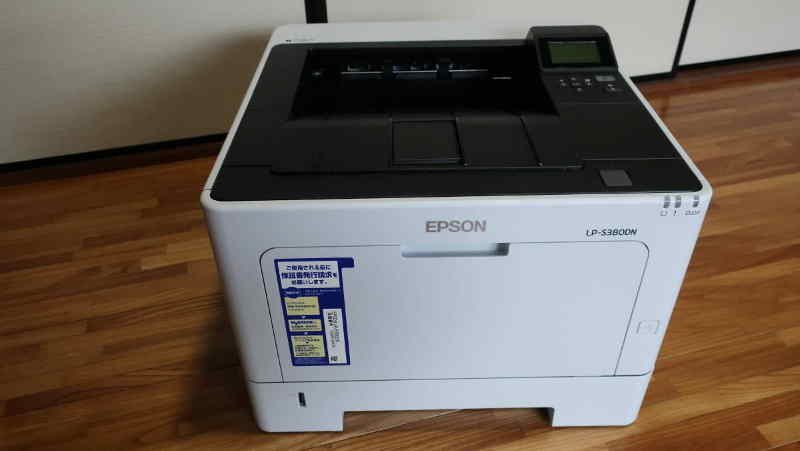
Epson LP-S380DN ドライバーのダウンロード。ラベル、請求書、簡単なものを発送するためのシンプルで高品質のプリンターが必要でした。オールインワンのすべての追加機能は必要ありませんでした。バブルジェットプリンターはオフィスプリントには適していません。
エプソン LP-S380DN ドライバ
今まで使ったことのない新しいブランドを買うのを本当にためらっていましたが、評価は良かったです。私は他の有名ブランドを19年間使用してきましたが、ほとんどの場合、セットアップに問題がありました。私はこれを箱から取り出しました。簡単で、混乱することはあまりありません。
イーサネットをルーターに直接接続する必要があることに気づきました。家の中にあるように私の希望の場所を変更しました。エプソンLP-S380DNが優れたプリンターとして機能する限り、何でも。
セットアップとiPadで最初の応答が明確でなかったので、私は数回グーグルする必要がありました。それは本当にとても簡単で、美しく印刷されました。再び良いプリンターを持っているのはとてもうれしいです。私の古いものは今少しフランケンシュタインの怪物であり、これが配達される前にかろうじてそれを作りました。
このエプソンLP-S380DNはまさに私が欲しかったものです。オフィス事務用の中小型プリンター。私の古いプリンターよりも小さい。私は毎日大量に印刷することはなく、平均して50ページを超えません。
コンピューターに周辺機器を追加することになると、深刻なPTSDが発生します。これは、細心の注意を払って涙を流さずに約45分で機能しました(笑)。 😜それは私にとって本当に良いことです。
私は4年以上働いていた古いSamsung 2165wプリンターを持っていましたが、今では古くなっています。具体的には、Samsungプリンターがトレイから用紙を頻繁にロードできなかったため、新しいプリンターを探し始めました。市場。
私の最初のターゲットはHP、キヤノン、ブラザーのような大きなブランドですが、それらからのすべての人気モデルについての否定的なレビューの論文を読んだ後、機能と価格が非常に競争力のあるこのエプソンLP-S380DNに気付き、最終的に試してみる。
エプソンLP-S380DNは本日到着し、セットアップは非常に簡単です。カートリッジを取り出し、シールを引き出して交換し、トレイに用紙をセットし、電源ケーブルを差し込んで、USBケーブルでiMacに接続するだけです。スムーズに動作します。
セットアップの小さな問題があります。皆さんに思い出させたいと思います。デフォルトのトレイ用紙サイズはA4ですが、これは米国ではまれです。レターサイズの用紙をセットするために用紙トレイのサイズを調整した後、マシンの上部にあるコントロールパネルを使用して、トレイの用紙サイズの設定をレターサイズに調整する必要もあります。
これはマニュアルのどこにも言及されていません。インターネットで検索して理解したところ、他の多くのプリンタブランドにも同様の問題があることに気づきました。
ここまでは順調ですね。素晴らしく、速い小さなプリンター。お金のためにそれを打ち負かすことはできません。ただし、コンピュータにプリンタを設定するには、ある程度技術的である必要があります。
また、プリンタのIPアドレスが変更されないようにする必要があります(つまり、ネットワークDHCPサーバーが毎回同じアドレスを配布するか、IPアドレスをプリンタに静的に割り当てるようにします)。
これが、電源を入れ直した後、このプリンタや他のワイヤレスプリンタがワイヤレスで「動作を停止する」という一般的な苦情の背後にある問題だと思います。デバイスがDHCPサーバーから新しいIPアドレスを取得しているため、応答していないように見えると思います。
問題は、コンピューターが間違ったIPアドレスでプリンターを探していることです。それ以外は素晴らしかったです。妻と私はワイヤレスで印刷し、印刷するたびにウェイクアップします。これを書いているときにテスト印刷ジョブを印刷したところ、すぐに目が覚めて印刷されました。
私はこのエプソンLP-S380DNプリンターの速度が好きです。印刷は本当に速いです。小さく、トナー容量は他の2倍近くあります。安い値段も気に入っています。
あまり知られていないブランドの例は、より認知されているブランドよりも安価です。有名ブランドと同じくらい良いです。
優れた印刷品質、日常の白黒印刷に大きな価値。厚紙に問題なく印刷できます。エプソンLP-S380DNは非常にきれいな外観を持ち、この価格帯のほとんどのプリンターよりも優れた品質のように感じます。金箔に使うつもりだったので、すぐにこれをつかみました。
前後の測定値が指定どおりではありません。また、彼らはきれいな紙トレイと一緒に行く大きないたずらを持っています。トレイは、11インチの長さの紙[8.5×11]を受け入れるように伸ばす必要があり、その方法を教えたり示したりすることはなく、直感的すぎません。用紙を受け入れるためにトレイの端全体を長く動かします。
秘密は、トレイの中央後部にあるタブをつまんで、左下の小さなタブを保持する必要があることです。その後、トレイの後部全体がより長くスライドします。
トレイをマシンに戻すと、プリンターの背面から突き出て、深さにxインチを追加すると、新しい深さが14.75インチになり、私の本棚に収まらなくなるため、全体的な深さの寸法が決まります。ロックドア。また、製造コストが約.03セントしかないため、トナーをいっぱいにしないことは非常にパンクだと思います。
デュプレクサを最初に印刷しようとして失敗しました。デュプレクサを取り外して、デュプレクサに再度挿入する必要があると思われます。これは、新しく印刷したページを手動でトレイにフィードバックして、同じページに裏面を印刷するよりも問題があります。
エプソンLP-S380DNドライバーとソフトウェアのダウンロード
最後に、出荷ラベルや請求書などの日常的な使用に最適なプリンターです。このエプソンLP-S380DNプリンターにワクワクしています。カラーインクは必要ありません。このプリンタは白黒のみです。
セットアップのためにオンラインでビデオの1つを見ることをお勧めします。開梱とセットアップを示すビデオをご覧ください。
そうすれば、このアイテムは簡単です。カラーと白黒の両方のプリンターでお金を無駄にしないでください。これを入手して、冗談ではなく、インクでお金を節約してください。私はUSBコードを介して接続しました。はい、USBコードは含まれていますが、ほとんどのプリンターにはUSBコードが含まれていません。
箱から出してすぐに、すべてのテープとトナードラム(前面にあります)を取り外し、紙のカバーとさらにテープを取り外しました。
次に、wifiボタンを押すと、QRコードが印刷されたページが表示されます。私はそれを私の電話でスキャンし、アプリをインストールし、プリンターを接続しました、そして出来上がり-私のiphoneから印刷することができました。とても簡単。 OneDriveアプリからでも、「印刷」オプションを使用して簡単に印刷できます。
私のラップトップでは、CDを挿入し、付属のコードを使用してプリンターをラップトップに接続し、プロンプトに従ってワイヤレスで接続しました。出来た!テストページを印刷してから、閉じてプラグを抜き、Wordから別のページを印刷しました。出来た!
何か変更があれば更新しますが、今のところ思った通りに動作しています!ヒント:トレイの用紙サイズをLTRに変更する必要があることをここで読みました。
あなたがそれをするとき、それは後ろに少し突き出ます。これは、深度スペースが不足している場合にのみ問題になります。コントロールパネルに用紙サイズを変更するものが何も表示されませんでしたが、問題なく動作しているようです。
常に接続の問題があり、定期的にプリンタドライバを削除して再ロードする必要があります。それがなかったら、このプリンターは完璧だったでしょう。もう一度接続が切断され、接続を取り戻すことができなかったため、会社に連絡する必要がありました。
彼らは私に別のドライバーをダウンロードさせてくれましたが、これまでのところとても良いです。また、接続が切断されたときのように見えたので、スリープモードに入らないように設定しました。正直なところ、新しいエプソン LP-S380DNドライバーで問題が修正されるかどうかを確認するには、このモードに戻ることができます。スリープモード。
私は60ドルを支払いましたが、それだけの価値はあったと思います。私はいくつかの技術的な問題を抱えていましたが、私はそれを理解しました。プリンタは指示に従って開始するのに少し混乱していましたが、今は本当に文句を言うことはできません。
それは間違いなくアメリカの製品ではありませんが、私が欲しかったのは、少し大騒ぎした白黒レーザー印刷のプリンターだけでした。エプソン LP-S380DNがその役目を果たします。家中どこでも携帯電話から簡単に印刷できます。
Epson LP-S380DNドライバーとソフトウェアのダウンロード
リンクをクリックしてドライバーをダウンロードします – エプソンLP-S380DN A4モノクロページプリンター。
Mac OS用のエプソン LP-S380DNプリンタードライバーをダウンロードします。
| 内容 | ファイル名 | ファイルサイズ | ダウンロードする |
|---|---|---|---|
| ソフトウェア本体 | EPSONPagePrinter_725.dmg | 118,828,962バイト |  |
対応OS: macOS Tahoe(Mac OS 26) / macOS Sequoia(Mac OS 15.x) / macOS Sonoma(Mac OS 14.x) / macOS Ventura(Mac OS 13.x) / macOS Monterey(Mac OS 12.x) / macOS Big Sur(Mac OS 11.x) / macOS Catalina(Mac OS 10.15) / macOS Mojave(Mac OS 10.14) / macOS High Sierra(Mac OS 10.13) / macOS Sierra(Mac OS 10.12) / OS X El Capitan(Mac OS 10.11) / OS X Yosemite(Mac OS 10.10) / OS X Mavericks(Mac OS 10.9) / OS X Mountain Lion(Mac OS 10.8) / OS X Lion(Mac OS 10.7) / Mac OS X 10.6 (Intel)
Windows用のエプソン LP-S380DNプリンタードライバー(32ビット)をダウンロードします。
| 内容 | ファイル名 | ファイルサイズ | ダウンロードする |
|---|---|---|---|
| ソフトウェア本体 | LPS380DN_x86_264JA.exe | 9,344,944バイト | |
対応OS: Windows 10 32bit版 / Windows 8 32bit版 / Windows 8.1 32bit版 / Windows 7 32bit版 / Windows Vista 32bit版 / Windows XP / Windows XP x86 Edition / Windows Server 2008(32ビット環境用) / Windows Server 2003 / Windows Server 2003 x86 Edition
Windows用のエプソン LP-S380DNプリンタードライバー(64ビット)をダウンロードします。
| 内容 | ファイル名 | ファイルサイズ | ダウンロードする |
|---|---|---|---|
| ソフトウェア本体 | LPS380DN_x64_264JA.exe | 12,494,768バイト | |
対応OS: Windows 11 / Windows 10 64bit版 / Windows 8 64bit版 / Windows 8.1 64bit版 / Windows 7 64bit版 / Windows Vista 64bit版 / Windows XP x64 Edition / Windows Server 2019 / Windows Server 2016 / Windows Server 2012 / Windows Server 2012 R2 / Windows Server 2008(64ビット環境用) / Windows Server 2008 R2(64ビット環境用) / Windows Server 2003 x64 Edition
