

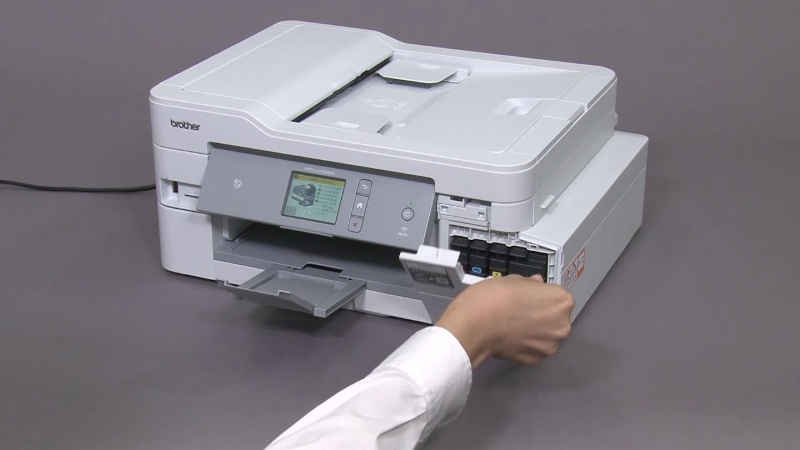
Brother MFC-J1500Nドライバーのダウンロード。このブラザー MFC-J1500Nプリンターを購入して、10年近く持っていた安価なB&WDellプリンターを交換しました。このプリンターがこんなに長持ちしたのには驚きました!より頻繁に使い始めることができるオールインワンプリンターを探していました。
Previo MFC-J1500N ドライバ
レビューはまさに私が探していたもののようでした。 HP、エプソン、キヤノンなどの他の競合プリンターと比較するとともに、主にインクのコストがより良い選択であるように思われました。
私がついにブラザーとキヤノンの間にあった2台のプリンターを比較したとき。
キヤノンは、CD / DVD印刷やSDカード印刷など、たくさんの写真を撮ることができて、家から印刷できたらいいなと思っていた機能が多かったのですが、必要な機能ではありませんでした。
日々のベースとインクのコストは大幅に高く、長期的には私が印刷する量に応じてより多くの費用がかかります。ブラザーがちょうど良い選択であり、インクのコストは他の競合製品よりも大幅に低くなっています。
ただし、このブラザーMFC-J1500Nプリンターのインストールとセットアップは、少し複雑で混乱を招きました。
私は自分のPCにCD-ROMを持っていません、そしてブラザーは彼らのウェブサイトを通してインストールする方法についての指示を提供しました。それは十分に単純に見えました、それが左に曲がったところはそれを私のWiFiに接続させることでした。
プリンターでのセットアップは簡単でしたが、PCにインストールしている間、デバイス(プリンター)が見つからないと言われ続けました。
私は2回再試行し、最終的に他の方法でインストールを試みる2番目のオプションを選択することになりました。
この2番目の方法の途中で、デバイスの状態がWiFiに正常に接続されたかどうかを示すポップアップが表示されます。その場合は、このチェックボックスをオンにします。
ですから、単純に元に戻って、接続に失敗した/デバイスを見つけられなかったという状態の別のウィンドウがポップアップ表示されるのは素晴らしいことだと思います。 [OK]をクリックします。
デバイスがここにポップアップされていない場合は、メインのインストールページで読み始めます。ここをクリックしてください。デバイスがリストにないので、ここをクリックして選択します。
新しいウィンドウがポップアップすると、バックグラウンドでプリンター名がポップアップ表示されます。
そこで、新しいウィンドウを終了して、メインのインストールページに戻ります。デバイスを選択し、引き続き指示に従います。残りのページに目を通し、デバイスの接続が成功しなかったことを示すポップアップウィンドウを表示します。クリックしてメインページにインストールが成功したと表示されます。
それはとても矛盾していて混乱していました、しかしそれは確かにつながりました。また、インストールするためにデバイスを見つけることも混乱を招きました。
私はまだそれを使用するのを待つことができません。私は素晴らしい製品とそのインストールプロセスを望んでいます。問題が発生した場合は更新します。
私はいくつかのテストページを印刷しましたが、これまでのところインクは間違いなくきれいで透明です。
ブラザーMFC-J1500Nソフトウェアのダウンロード
ブラザーMFC-J1500Nの写真はとても素敵です。中の紙を交換するたびに、タッチスクリーンでそれを伝える必要があります。通常の印刷は迅速です。
スキャンはうまくいきます。ソフトウェアは必要ありません。
いくつかの重要なヒント:
- -背面に2枚の青いテープがあり、前面に1枚は取り外します。
- -独自のUSBケーブルを用意する必要があります。これは、コンピューター側では標準A、プリンター側ではUSB2タイプBである必要があります。
- -取り付ける前に、黒のインクカートリッジを振ってください。
- -USBにスキャンするには、最初にサムドライブのすべてを削除し、コンピューターに接続した状態でFAT32ファイルシステムにフォーマットする必要があります。
私は15年前のこのプリンターの以前のバージョンを持っていました。プリントヘッドが故障したので、新しいプリンタの時間でした。ばかげて試してみて、異なるブランドの2台のプリンターを返品しました。
それらは両方とも低コストであり、それに応じて実行されました。私が返したものの1つは、プリンター価格の半分の費用がかかる一般的なカートリッジを持っていました。 OEMカートリッジは、プリンターより50%多くキャストします。
このブラザーMFC-J1500Nプリンターは、リーズナブルな価格のOEMおよび一般的な価格のカートリッジを備えています。セットアップ、接続、操作はすべて簡単です。他のブランドを試して何を考えていたのかわかりません。
だからここに彼らは以下のブラザーMFC-J1500Nドライバーのダウンロードです!
ブラザー MFC-J1500Nドライバーとソフトウェアのダウンロード
リンクをクリックしてドライバーをダウンロードします
MFC-J1500N – MAC OS – LINUX用のドライバー-ここをクリック – ダウンロード
MFC-J1500N – WINDOWS フルパッケージダウンロード 【推奨】- ダウンロード
対象OS: Windows 10 (32-bit), Windows 10 (64-bit), Windows 8.1 (32-bit), Windows 8.1 (64-bit), Windows 8 (32-bit), Windows 8 (64-bit), Windows 7 SP1 (32bit), Windows 7 SP1 (64bit)
MFC-J1500N – WINDOWS フルパッケージダウンロード 【推奨】- ダウンロード
対象OS: Windows 10 (32-bit), Windows 10 (64-bit), Windows 11
