

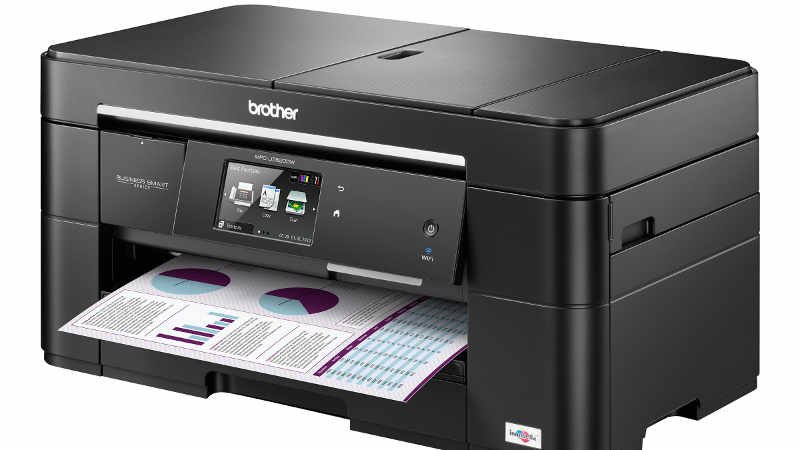
Brother MFC-J5620CDWドライバーのダウンロード。私は小さな在宅ビジネスでカードストックを頻繁に使用し、それが私が持っていた他のプリンターで絶えず詰まっていることに気付いたので、リアフィード機能を備えたデスクトッププリンターを探し求めました。
Previo MFC-J5620CDW ドライバ
ついにこれを見つけました。ブラザーMFC-J5620CDWの印刷品質は良好で、色は少し良くなる可能性がありますが、全体的には非常に満足しています。ただし、最初のインクカートリッジセットを注文して受け取りました。
アマゾンのレビューにワクワクしていなかったので、ブラザーを通じて自動交換システムにサインアップしました。なんらかの理由で起動せず、手動で最初の注文をしなければなりませんでした。
インクが届くまでに異常に長い時間がかかっているようだったので、ブラザーのカスタマーサービスに電話をかけて保留になりました。電話番号を見つけること自体が仕事でした。
カスタマーサービスは非常に役に立ち、インクが数日以内に到着することを私に安心させ(それはそうしました)、自動システム(プリンターがブラザーにさらにインクが必要なときに通知する)を説明しました、そして幸いにも私は2番目を持っていましたその間に使用するプリンタ。
インクは昨日の朝に到着しました。各カートリッジのサイズは3.5 “x 5″で、厚さは1/12 ‘未満です。私は4色すべてを注文しましたが、4色のうち3色しか受け取りませんでした。
それぞれ、プチプチ、パッキングインサートなどを備えた20倍のサイズの独自のボックスに入っていました。
20個のカートリッジが1つのボックスに収まります。
その後-昨夜私は別の箱を受け取りました。カートリッジ#4が到着しました。
二番目の配達人、私の家に行くために使用されるより多くのガス、別の特大の箱、材料の無駄!ブラザーは、エネルギーと材料を節約し、地球に恩恵をもたらす方法についていくつかのレッスンを使用することができます。
4つのカートリッジすべてが1回の配送で1つの箱に入っていた可能性があります。彼らは同じ場所から来ました。私はそれらすべてを同時に注文しました。
ブラザーに来てください-あなたはもっとうまくやることができます!
このブラザーMFC-J5620CDWを購入して、妻とChromebook(Chrome OS)で使用しました。
Chromebookから印刷したり、Chromebookにスキャンしたりできる安価な多機能プリンターが必要でした。また、イーサネットポートを備えたルーターを近くのルーターに接続したかったのです。
このプリンターは失望しませんでした。
プリンタにはGoogleクラウドプリントバージョン2.0があり、GCPv1.0よりも優れています。クラウドプリントのセットアップは、GCP1.0よりも簡単です。
また、GCP v1.0とは異なり、v 2.0では、プリンターまたは印刷クライアントをインターネットに接続する必要はありません。さらに、ローカルネットワークに接続されているChromebookは、プリンタが登録されているGoogleアカウントにサインインしていなくてもプリンタに印刷できます。これは、Chromebookでゲストモードを使用しているユーザーに最適です。
プリンタには、Googleドライブに直接スキャンできるブラザー WebConnectがあります。設定はかなり簡単です。複数のGoogleドライブアカウントを設定し、PINを使用してそれらへのアクセスを制御できます。
私は妻と私のアカウントの両方を設定しました。
Windows 10を実行している古いWindowsラップトップを起動すると、プリンターが検出され、そのプリンター用のプリンタードライバーが自動的にインストールされます。
また、スキャナーを検出し、スキャナーソフトウェアへのリンクを提供しました。ブラザーMFC-J5620CDWプリンターは、古いWindowsデスクトップにすべてのブラザーソフトウェアを手動でインストールするために使用したCDを使用できます。
プリンタは、たまに印刷およびスキャンする場合にのみ使用されます。したがって、印刷品質やインクコストについてはあまり気にしません。プリンターの接続にWiFiを使用していなかったので、話せません。
私の古いプリンタは、[1]大きくて不格好で、[2]ワイヤレス接続を行うのが面倒で、[3]インクを保持するのに費用がかかり、[4]二焦点の目でアイコンやライトを読むのが困難でした。ダッシュボード」。
交換するものを探していたところ、このブラザープリンターに出くわしました。価格は適正で、レビューによると、セットアップは簡単で、インクの面でより安価でした。
それで、私は指を交差させて、それにチャンスをつかみました。
勝者、勝者、プリンターディナー!古いものの約半分のサイズです。軽くて、必要に応じて簡単に動かして、紙やインクなどを入れるために開くことができます。タッチスクリーンは小さいので、焦点を合わせるために首を少し傾ける必要があります。
しかし、最終的には古いものよりもはるかに読みやすくなります。セットアップは確かに簡単でした(クイックスタートの指示に従ってください!)-主にすべてのソフトウェアとファームウェアを最新の状態にするために必要なダウンロードのために、レビューが示すほど速くセットアップすることはできませんでした。
大事なことを言い忘れましたが、最初の試行でわずか数秒でルーターとラップトップに接続し、これまでのところ(約1か月の使用)問題なく接続を維持(または必要に応じて再接続)しました。
まとめ-この価格帯で、そしてホームユーザーにとって、これはとても素敵な小さなプリンターです! (唯一のネガティブな点は、カラーで印刷する場合、黄色が少し色あせてしまう可能性があることです。
他のレビューアはこれを指摘しています。したがって、定期的に高品質の写真プリントが必要な場合、これはあなた。)
ブラザーMFC-J5620CDWソフトウェアのダウンロード
プリントヘッドが壊れたときに、古いキヤノンのオールインワンプリンターを交換しました。
とにかくインクのコストが非常に高かったので、それがうまくいくのを見てうれしかったです。
妻の芸術的ニーズを満たすために、このブラザーMFC-J5620CDWコンパクトオールインワンカラープリンターの2台のプリンターに交換しました。 スピーディーではありませんが、色品質は非常に良く、インクカートリッジはユニットの外部からアクセスできるため、交換が非常に簡単です。
印刷ニーズの大部分は白黒であるため、非常に高速な低コストの白黒印刷用にブラザーDCP-L2540DWも購入しました。 どちらのユニットも、WIFIネットワークに簡単にインストールできます。
両方のユニットに関する私の唯一の不満は、用紙トレイの容量が小さいことです。
同じクラスの他のホームオフィスプリンターと比較して、インクとトナーのコストを慎重に検討した結果、ブラザーを選択しました。 私たちはすでにブラザーQL-500ラベルプリンターで非常に良い経験をしてきました。
ブラザーズのウェブサイトは、マニュアル、アプリ、ドライバーなどを強力にサポートしています。
ブラザー MFC-J5620CDWドライバーとソフトウェアのダウンロード
リンクをクリックしてドライバーをダウンロードします
MFC-J5620CDW – MAC OS – LINUX用のドライバー-ここをクリック – ダウンロード
MFC-J5620CDW – WINDOWS フルパッケージダウンロード 【推奨】- ダウンロード
対象OS: Windows 10 (32-bit), Windows 10 (64-bit), Windows 8.1 (32-bit), Windows 8.1 (64-bit), Windows 8 (32-bit), Windows 8 (64-bit), Windows 7 (32-bit), Windows 7 (64-bit), Windows Vista (32-bit), Windows Vista (64-bit), Windows XP (32-bit), Windows XP (64-bit)
MFC-J5620CDW – WINDOWS フルパッケージダウンロード 【推奨】- ダウンロード
対象OS: Windows 10 (32-bit), Windows 10 (64-bit), Windows 11
