

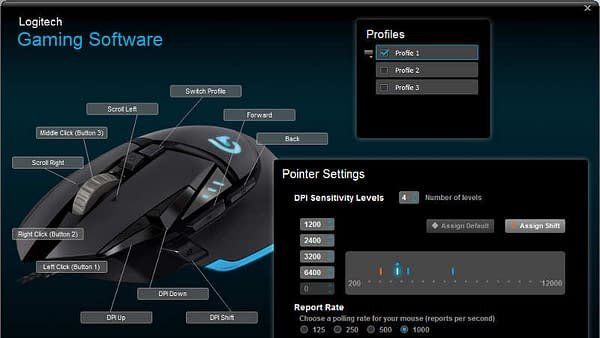
Logicoolゲームソフトウェアのダウンロード。 Logitech Gamingソフトウェアは、多くの貴重な機能を備えた使いやすいプログラムです。たとえば、デバイスは画面上の画像として表示されるため、デバイスの検出、切り替え、セットアップをすばやく簡単に行うことができます。
Logicool ゲーム ソフトウェア
さらに、Logitechのハードウェアの専門知識とソフトウェアのノウハウを組み合わせています。ここでは、Logitech Gamingマウスソフトウェア、その仕組み、および必要な理由に関するすべての情報を提供します。
Logitechは、Webカメラ、マウス、キーボード、ヘッドセット、スピーカーなどのさまざまなコンピューター周辺機器にリンクされたブランド名です。
このLogitechオプションには、システムの必須コンポーネントであるマウスが含まれます。ユーザーは、セットアップに必要な、コンピューターのマウスを使用して資料を選択、コピー、および参照できます。
Logitechゲーミングソフトウェア
ほとんどすべてのアクティビティを実行するために、任意のマウスボタンを再割り当てできます。洗練されたデバイスでは、スクロールホイール、マウスの速度などを変更できます。
Logitechゲームソフトウェアは、希望どおりに正確に動作するようにプログラムできるようになりました。
おそらく、有線マウスを使用していて、デスクトップで作業しています。ラップトップのタッチパッドがタスクに適していない可能性があるため、ワイヤレスマウスを接続します。
ワイヤレスまたは有線を問わず、すべてのマウスが正しく機能するには、必要なLogitechマウスソフトウェアが必要です。
Logitech Gamingマウスソフトウェアは、ハードウェアに操作方法を指示するファイルのコレクションです。マウスが正しく機能するには、コンピュータのディスプレイ、オペレーティングシステム、およびその他のハードウェアとソフトウェアがすべて連携している必要があります。
ほとんどすべてのアクティビティを実行するために、任意のマウスボタンを再割り当てできます。たとえば、高度なデバイスでは、スクロールホイール、マウスの速度などを変更できます。
さらに、Logitechキーボードは、希望どおりに正確に動作するようにプログラムできるようになりました。
Logitechゲーミングソフトウェアのダウンロード
これにより、ダウンロード可能なLogitechソフトウェアが追跡されます。よく整理されたデータベースで、要件を満たすドライバーを検索してください。
ドライバーに問題がある場合は、ドライバー識別プログラムをダウンロードしてください。これは、Windows 10、8.1、7、Vista、およびXPの問題の解決に役立ちます。
Logicool Gaming Mouseソフトウェアを直接インストールするにはどうすればよいですか?
Driver は、手動で行う時間、忍耐力、またはスキルがない場合に、Logitechマウスドライバーをアップグレードします。間違ったドライバを入手してインストールすることを心配する必要はありません。
間違ったドライバをダウンロードしてインストールすることを心配する必要はありません。インストールプロセス全体でミスをすることを心配する必要はありません。 DriverEasyがすべてを処理します。
ワイヤレスマウスのドライバの横にある[更新]ボタンをクリックすると、正しいバージョンのドライバを手動でインストールできます。または、右下隅にある[すべて更新]オプションを使用して、すべてのドライバーを一度に更新することもできます。
詳しくは
| デベロッパー | Logitech / Logicool |
| カテゴリー | ソフトウェア |
| サポートされているOS | Windows 8、Windows 7、Windows 10 |
| ライセンス | 無料 |
| 公開日 | 2021年8月16日 |
| 最新バージョン | 9.02.65 |
| サイズ | 123 MB |
最新バージョン9.02.65の新機能
- PROワイヤレスゲーミングマウスはサポートします
- また、Logitech G Proゲーミングマウスをサポートしています
- 充電を無効にするPOWERPLAY充電パッドの機能を提供します
- プロファイルを交換したり、DPIプリセットを変更したりするときの画面上の通知を追加しました。
- エキスパートワイヤレスゲーミングマウスのバッテリーステータスのアップグレード
- マイナーなバグ修正
マウスソフトウェアに関するFAQ
- Logitechゲームソフトウェアを手動でインストールするにはどうすればよいですか?
まず、ここまたはLogitechWebサイトからLogitech Gaming Softwareをダウンロードします。これを行うには、次の手順に従います。検索バーに移動し、ワイヤレスマウスのモデル番号を入力します。次に、マウスのドライバダウンロードWebサイトにアクセスして、適切で最新のドライバをダウンロードします。Windowsオペレーティングシステムに適したドライバを選択してください。マシンにインストールされているオペレーティングシステムに注意する必要があります。次の手順に従って、コンピューターにドライバーをインストールします。ダウンロードしたファイルを開いた後、画面の指示に従ってください。 - Logitech Gaming Mouse用のソフトウェアはありますか?
ドライバーサポートは、マシンとそのハードウェアコンポーネントのインベントリを作成するソフトウェアです。たとえば、ドライバーサポートは、Logitechマウスのドライバーがシステムに接続されている場合、そのドライバーが最新であるかどうかを確認できます。この方法でそれを行うことの利点は、それがあなたにお金を節約することです。 - USBなしのLogitechマウスを見ることができますか?
はい、BluetoothマウスはUSBドングルなしで使用できます。一部のBluetoothマウスにはUSBドングルが付属していますが、USBドングルがなくても動作します。ノートブック、ラップトップ、またはデスクトップコンピューターに既にBluetooth接続がある場合は、USBドングルを接続する必要がない場合があります。 - Logitechマウスが接続されないのはなぜですか?
問題が解決しない場合、またはリセットボタンがない場合は、マウスから電池を取り外して電源を切ります。次に、バッテリーを交換して、マウスを再試行します。その後、USBを取り出して別のポートに交換してください。 USBポートが損傷し、正常に動作しなくなる可能性があります。 - Logitechのマウスボタンをプログラムするにはどうすればよいですか?
画面上のボタンを強調表示してダブルクリックし、提供する機能を選択します。キーストローク、マクロ、テキスト、マウス機能、メディアコントロール、ホットキー、ショートカット、生産性、またはチャットの指示をすべて割り当てることができます。選択内容はソフトウェアによって自動的に保存されます。 - Logitechマウスを機能させるにはどうすればよいですか?
[スタート]メニューから[設定]、[デバイス]の順に移動します。 [デバイス]画面にBluetoothまたは別のデバイスを追加するオプションが表示されます。 クリックすると、近くにあるすべてのBluetooth対応デバイスのリストが表示されます。 次に、ワイヤレスマウスに戻り、電源がオンになっていることを確認します。 - Logicoolドライバーを入手するにはどうすればよいですか?
デバイスマネージャを起動します。 マウスやその他のポインティングデバイスをタイプツリーに追加できます。 Logitechのワイヤレスまたは有線マウスを見つけます。 右クリックして、コンテキストメニューから[ドライバの更新]を選択します。 更新されたドライバーソフトウェアについては、[自動検索]をクリックしてください。 - Logitechマウスにはソフトウェアまたはドライバーが必要ですか?
ワイヤレスであろうと有線であろうと、どのマウスも正しく機能するために必要なソフトウェアまたはドライバーが必要です。 さらに、ユーザーはコンピューターのマウスを使用して資料を選択、コピー、および閲覧できます。これは、あらゆるセットアップの重要な要素です。
Logicool ゲーム ソフトウェアドライバーとソフトウェアのダウンロード
リンクをクリックしてドライバーをダウンロードします
Logicool HUB ソフトウェア MAC – ダウンロード
Logicool HUB ソフトウェア WINDOWS – ダウンロード
