

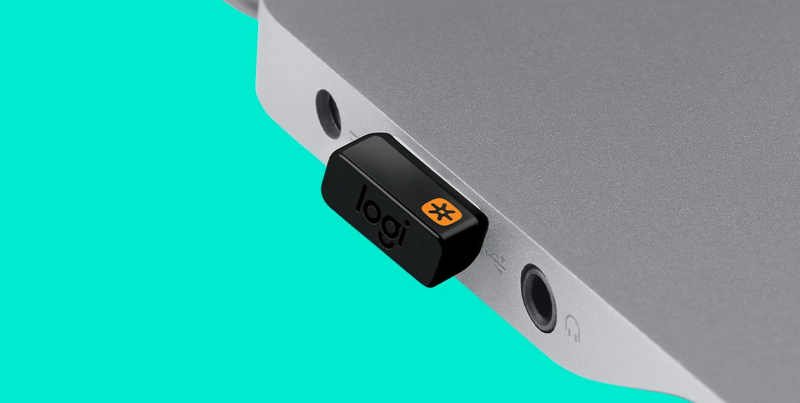
Logicool USB Unifying ドライバーのダウンロード。Logicool Unifying Software – ロジクールのユニファイングソフトウェアは、複数のロジクールデバイスを1つのレシーバーに接続し、シームレスな使用を可能にする優れたツールです。このソフトウェアを使用すると、ユーザーはワイヤレスマウス、キーボード、および他の対応デバイスを同じレシーバーに接続し、複数のデバイスを1つのUSBポートで管理できます。
Logitech USB Unifying Receiverソフトウェア [logicool unifying software]
また、ユニファイングソフトウェアは、デバイスの追加や削除、接続の切り替えなどを容易に行える使いやすいインターフェースを提供しています。これにより、ユーザーは効率的に作業を進めることができ、デバイスの接続管理が簡単に行えます。ロジクールのユニファイングソフトウェアは、デバイスの接続と管理を簡素化し、使いやすさと便利さを両立させています。
Logitech USB Unifying Receiverは、Logitechの最も小さなガジェットであり、1つのレシーバーを6つのツールで接続できるガジェットです。最大6つの適切なキーボードとマウスをUnifyingレシーバーを備えたコンピューターに接続します。
また、多数のUSBレシーバーを使用する際の問題を思い出せません。Logitechの最も小さな統合レシーバー。非常に少ないので、ノートブックに接続したままにしておくことができるので、旅行中に取り外す必要はありません。
Logicool Unifying Software。レシーバーを紛失した場合は、このUnifying USBレシーバーを使用して変更できます。このレシーバーは、すべてのLogitech Unifyingアイテムで動作します。
この製品に組み込まれている利点は、高度な2.4 GHzコードレスイノベーションであり、約10メートルの範囲で堅牢で信頼性の高い接続を提供し、ばらばらを取り除きます。
Logitechコンパイルソフトウェアアプリケーションを使用すると、コンピュータに残しておくことができる1つの小さなレシーバーの利便性を確実に得ることができ、Logitech Unifyingレシーバーで使用するUSBポートの種類を減らすこともできます。デバイスごとにさまざまなレシーバーは必要ありません。
小さなUnifyingレシーバーをラップトップに置いたままにすると、ワイヤレスツールを瞬時にすべて設定して、コンピューターシステムで使用できるようになります。
受信機の接続や取り外しに不便はありません。たとえば、家にキーボードとコンピュータマウスがあり、職場に追加のキーボードとコンピュータマウスがあり、外出先にモバイルコンピュータマウスがある場合、それらはすべて準備ができています。あなたのために。
Logitechコンパイルソフトウェアプログラムを使用すると、コンピュータに残しておくことができる1つの小さなレシーバーの利点を確実に得ることができ、さらにLogitechコンパイルレシーバーで使用するUSBポートの選択を最小限に抑えることができます。デバイスごとにさまざまなレシーバーが必要なくなりました。logicool unifying software。
小さなUnifyingレシーバーをノートブックコンピューターに置いたままにすると、コードレスギズモを、そこにいるのと同じ速さでコンピューターで使用できるようにすばやく設定できます。レシーバーの取り付けや取り外しに不便はありません。
例として、あなたはあなたの家にキーボードとコンピュータマウス、オフィスに追加のキーボードとコンピュータマウス、そしてさらにあなたが外出するときにそれらがすべてあなたを待っているモバイルマウスを持っているかもしれません。Logitech USB UnifyingレシーバードライバーとWindowsおよびMac用ソフトウェアのダウンロード。
Logitech USBユニファイングレシーバーの仕様
| ブランド | Logitech |
| カテゴリ | 該当なし |
| ねずみ | 該当なし |
| センサー | 該当なし |
| スクロールホイール | 該当なし |
| ソフトウェアサポート(リリース時) | 該当なし |
| DPI | 該当なし |
| バッテリー | 該当なし |
Logitech USB UnifyingレシーバードライバーとWindowsおよびMac用ソフトウェアのダウンロード – ロジクール USB Unifying WindowsおよびMac用のソフトウェア、インストール、マニュアル、レビュー、SetPoint、Unifying、ドライバー、およびソフトウェアのダウンロード–ブログへようこそ。
この分野で、お客様とお客様の苦情に対応する準備が整いました。ここでは、最高のドライバーと信頼できる正確なドライバーを提供します。Logitechドライバーは非常に安全で、危険なウイルスから保護されています。私たちにとって、顧客満足が主なものだからです。
ロジクール USB 統一ドライバーと Windows 用ソフトウェア:
ソフトウェアバージョン:2.50.25
最終更新
日:2010-03-30 OS:Windows 8、Windows 7、Windows Vista、Windows XP(またはそれ以前)、Windows 10
ファイルサイズ:4 MB
ロジクール USB 統一ドライバーと MAC 用ソフトウェア:
ソフトウェアバージョン:1.3.375
最終更新日:2019-10-07
OS:macOS 10.15
ファイルサイズ:3.8 MB
ロジクール USB 統一ドライバーと Chrome 用ソフトウェア:
ソフトウェアバージョン:1.0.1
最終更新日:2014-12-19
OS:Chrome OS
ファイルサイズ:990 KB
USBをUnifyingレシーバーに接続するにはどうすればよいですか?
- UnifyingレシーバーをコンピューターのUSBポートに接続します。
- マウスの下部にある接続ボタンを押します。
- Unifyingソフトウェアを実行してデバイスをレシーバーにペアリングし、画面の指示に従います。
- Logitech Unifyingソフトウェアをお持ちでない場合。
- あなたはそれをダウンロードすることができます。
Logitech Unifyingレシーバーにデバイスを追加するにはどうすればよいですか?
デバイスを接続するには:
- Logitechオプションソフトウェアを起動します。[スタート]> [プログラム]> [Logitech]> [Logitechオプション]を選択します。
- [ようこそ]ウィンドウの右下隅にある[デバイスの追加]をクリックします。
- 「デバイスの追加」ウィンドウで、「UNIFYINGデバイスの追加」をクリックします。
- 画面の指示に従って、デバイスの電源をオフにしてから再びオンにします。
Logitechキーボードを接続するにはどうすればよいですか?
- 接続。
- ユニファイングレシーバーをコンピューターのUSBポートに挿入します。
- 引っ張って黄色のバッテリータブを取り外します。
Logitechマウスをレシーバーに接続するにはどうすればよいですか?
- Logitechマウスをオンにします。オン/オフスイッチは、マウスの下部にあります。
- ワイヤレスレシーバーを接続します。ワイヤレスレシーバーは、PCまたはMacの開いているUSBポートに接続できる小さなUSBデバイスです。…
- 接続ボタンを押します。[接続]ボタンは、ワイヤレスマウスの下部にあります。
#logicool unifying software
