

Logicool M500 ドライバーのダウンロード。WindowsおよびMac用のLogitech M500ドライバーおよびソフトウェアのダウンロード。 ロジクール M500 Corded Mouse、インストール、マニュアル、レビュー、SetPoint、統合、ドライバー、およびWindowsとMac用のソフトウェアのダウンロード–ブログへようこそ。この分野で、あなたとあなたの苦情に対応する準備ができています。ここでは、最高のドライバーと信頼できる正確なドライバーを提供します。
Logitech M500 ドライバ
Logitechドライバーは非常に安全で、危険なウイルスから保護されています。私たちにとって、顧客満足が主なものだからです。
Logitechコード付きコンピュータマウスM500は、非常に長時間使用するのに非常に快適であるだけでなく、このマウスを使用するときに手を傷つけることもありません。そのため、コンピュータシステムのユーザーまたはビジネスで働くスタッフには、M500コンピュータマウスを使用することを強くお勧めします。
非常にソフトなスクロールホイールとスムーズなクリックオーディオ、そして高精度のレーザーセンシングユニットを備えているため、このコンピューターのマウスは非常に適しています。
まず第一に、それは手袋のようにフィットします。私は男のための小さな手を持っています、そしてまたそれは単に理想的です。私が時々使うクローホールドを使えば、小指用の残りがあります。人差し指をピンキーの上に重ねるとちょっと機能しますが、お勧めしません。
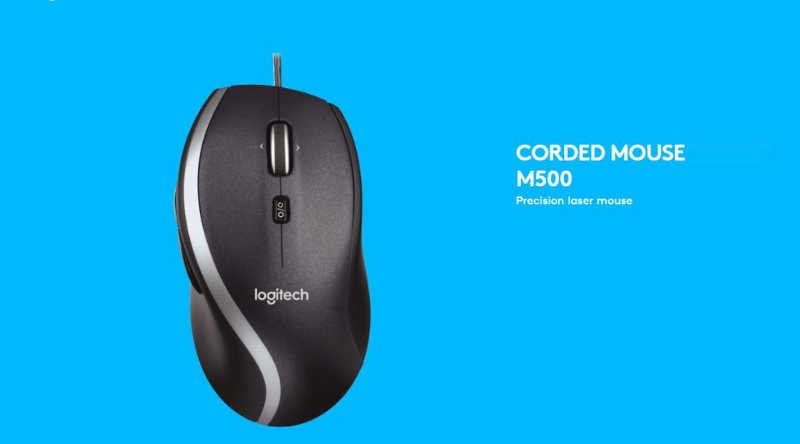
DPI検知ユニットが私が望むよりも少なくなっています(1000 DPI)が、これはWindowsのコンピューターのマウス設定内でカーソルの動きを強化することで簡単に理解できます。ここで私のために働きます。Photoshopのようなポイントを少し利用すると、優れたマウスのように見えます。ロジクール M500は、人間工学に基づいたデザインと、手にフィットする柔らかいラバーグリップを備えています。
スリムであるだけでなく、どこにでも持ち運びが簡単です。超高速スクロールと柔軟な配線接続があるということは、ケーブルテレビをUSBポートに直接接続していることを示しています。
コントロールは非常に快適で、戻る/進むボタンに簡単にアクセスできるため、すばやく移動できます。プログラム可能なボタンは、アプリケーションの切り替え、ビデオやムービーの表示中にフルディスプレイを開くなど、必要な操作を実行するようにスイッチを構成します。
M500S ソフトウェア
コンピュータのマウスのスクロールホイールは速く、また精密なレーザー感知ユニットはこのコンピュータのマウスを最高で新鮮なコンピュータのマウスにします。完璧なサイズと滑らかな輪郭、刻まれたレイアウトは、コンピューターのマウスにデラックスを提供します。マウスを使って一日中便利なソフトサイドホールド。
コードをUSBポートに接続し、使用する準備をします。私たちの高速スクロールホイールと正確なレーザー検知ユニットは、このマウスを熟練した親友にしています。
完全なサイズで効率的に輪郭が描かれたスカルプテッドスタイルは、仕事や遊びに必要なサポートを提供します。2つの柔軟な親指スイッチにより、物事をより簡単かつ迅速に行うことができます。フリースピニングモードでは、最も長いファイルとWebサイトをスムーズに開くことができます。
クリックツークリックスタイルでは、スプレッドシート、イメージCD、またはプレイリストを介して正確にチップを渡すことができます。ほぼすべての表面領域でカーソル制御がスムーズになります。一般的な光学式コンピュータマウスよりも高速かつ正確に動作します。WindowsおよびMac用のLogicool M500ドライバーおよびソフトウェアのダウンロード。
Logicool M500 仕様
| ブランド | Logitech |
| カテゴリ | マウスワイヤレス |
| ねずみ | M500 |
| 接続タイプ | USB(コード付き) |
| センサー | Logitech Advanced Optical Tracking |
| ソフトウェアサポート(リリース時) | SetPoint 6.61(マウスでプログラム可能)LCCバージョン3.51(マウスでプログラム可能)注:ソフトウェアが利用可能な場合は、Webサイトで最新のソフトウェアリリースを確認してください。 |
| DPI | 最大:1100ソフトウェア調整可能:いいえハードウェア調整可能:いいえ |
| センサー | タイプ:レーザー可視光:いいえ |
| スクロールホイール | 垂直スクロール:超高速左/右傾斜:はいチルトホイール機能:左/右スクロール |
| ケーブルの長さ | 6フィートまたは1.85メートル |
| USB VID_PID | 046D_C069 |
Logitech M500ドライバーおよびWindows用ソフトウェア:
WindowsOS用のLogicool M500ソフトウェアをダウンロードする
| Logitech SetPoint | |
| ソフトウェアバージョン⇒6.70.55 最終更新⇒2021/ 09 / 13OS サポート⇒Windows8、Windows 7、Windows10 サイズ⇒81.2MB(64ビット) |
ダウンロード |
| ソフトウェアバージョン⇒6.70.55 最終更新⇒2021/ 09 / 13OS サポート⇒Windows8、Windows 7、Windows10 サイズ⇒80.4MB(32ビット) |
ダウンロード |
| ソフトウェアバージョン⇒6.70.55 最終更新⇒2021/ 02 / 01OS サポート⇒Windows8、Windows 7、Windows10 サイズ⇒4.34MB(SmartInstaller) |
ダウンロード |
| ファームウェアアップデートツール | |
| ソフトウェアバージョン⇒1.2.169 最終更新⇒2019/ 08 / 20OS サポート⇒Windows8、Windows 7、Windows10 サイズ⇒14.7MB(64ビット) |
ダウンロード |
| ソフトウェアバージョン⇒1.2.169 最終更新⇒2019/ 08 / 20OS サポート⇒Windows8、Windows 7、Windows10 サイズ⇒13.3MB(32ビット) |
ダウンロード |
| Logitech Unifying | |
| ソフトウェアバージョン⇒2.50.25 最終更新⇒2010/ 03 / 30OS サポート⇒Windows8、7、10、Vista、XP、またはそれ以前の サイズ⇒4MB |
ダウンロード |
Mac用のLogitech M500ドライバーとソフトウェア:
MacOS用のLogicool M500ソフトウェアをダウンロードする
| Logitech Control Center | |
| ソフトウェアバージョン⇒3.9.14 最終更新⇒2020/ 11 / 24OS サポート⇒Mac10.15、Mac 10.14、10.13、Mac11.0サイズ ⇒21.7MB |
ダウンロード |
| ファームウェアアップデートツール | |
| ソフトウェアバージョン⇒1.0.69 最終更新⇒2019/ 10 / 04OS サポート⇒macOS10.15、10.14、10.13、10.12、11.0サイズ ⇒3.8MB |
ダウンロード |
| Logitech Control Center | |
| ソフトウェアバージョン⇒3.9.11 最終更新⇒2019/ 12 / 18OS サポート⇒macOS10.15、10.14、10.13 サイズ⇒21.6MB |
ダウンロード |
| Logitech Unifying | |
| ソフトウェアバージョン⇒1.3.375 最終更新⇒2019/ 10 / 07OS サポート⇒macOS10.15 サイズ⇒3.8MB |
ダウンロード |
ChromeOS用のLogitech M500ドライバーとソフトウェア:
他のOS用のLogicool M500ソフトウェアをダウンロード
| Logitech Unifying | |
| ソフトウェアバージョン⇒1.0.1 最終更新⇒2014/ 12 / 19OS サポート⇒ChromeOS サイズ⇒990KB |
ダウンロード |
Logitech M500コードレスマウス、スタートガイドをダウンロード
| セットアップガイド(.pdf) | |
| M500コードレスマウスガイド | ダウンロード |
方法1マウスをワイヤレスレシーバーに接続する
- 役に立った?マウスのレシーバーをプラグインします。
- マウスに電池が付いているか、充電されていることを確認してください。
- マウスの電源を入れます。
- マウスの「接続」ボタンを押します。
- マウスを動かして接続をテストします。
マウスポインタの速度を変更するには、次の手順を使用します。
- [開始]をクリックします。[検索]ボックスに「mouse」と入力します。
- [ポインタオプション]タブをクリックします。
- [モーション]フィールドで、スライドバーをクリックしたままマウスを右または左に動かして、マウスの速度を調整します。
- [適用]をクリックし、[OK]をクリックして変更を保存します。
以下の手順に従って、役立つかどうかを確認することをお勧めします。
- [スタート]> [設定]> [デバイス]に移動します。
- マウスとタッチパッドをクリックします。
- 右側のペインで、[追加のマウス設定]をクリックします。
- [ポインタ]タブで、[デフォルトを使用]をクリックします。
- [適用]と[OK]をクリックします。
マウスポインタを変更するにはどうすればよいですか?
- 右下の[スタート]ボタンをクリックし、検索ボックスに「マウス」と入力し、結果で[マウス]を選択して[マウスのプロパティ]を開きます。
- [ポインタ]をタップし、下矢印をクリックして、リストからスキームを選択し、[OK]を選択します。
- コントロールパネルでマウスポインタのサイズと色を変更します。
- [マウスの動作を変更する]をタップします。
