

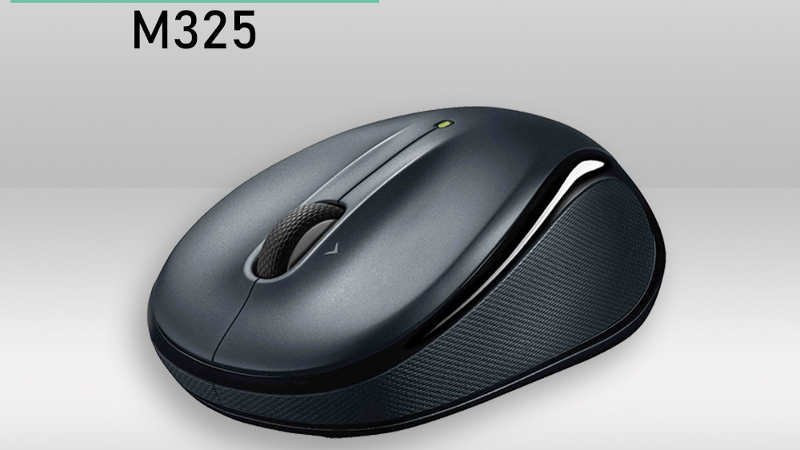
Logicool M325ドライバーのダウンロード。WindowsおよびMac用のロジクール M325ドライバーおよびソフトウェアのダウンロード – ロジクール Wireless Mouse M325、新しいアップデートのインストール、マニュアル、レビュー、SetPoint、統合、ドライバー、およびWindowsとMac用のソフトウェアのダウンロード–ブログへようこそ。
Logitech M325 ドライバ
この分野で、あなたとあなたの苦情に対応する準備ができています。ここでは、最高のドライバーと信頼できる正確なドライバーを提供します。Logitechドライバーは非常に安全で、危険なウイルスから保護されています。私たちにとって、顧客満足が主なものだからです。
幸いなことに、利用可能な小さな、軽いオプションがたくさんあります。これらの中には、人間工学に基づいた快適さ、マイクロギアのスクロールホイール、途方もなく長いバッテリー寿命など、従来のLogitechの商標に加えて、さまざまな独特でトレンディなレイアウトを提供するLogitechブランドがあります。
そうかどうかを調べます。すべてのデザインと素材なし。最初に、美的影響について話しましょう。
それは同じですが。プレーンブルーグレーとステルスブラックですぐに利用できるM325は、Logitechの一部になります。因子の最小カラーコレクション配列。主要なカバー、つまりコンポーネント。
手で覆われ、さまざまなスタイルで購入できます(ただし、私たちが知っている限りでは、顧客との互換性はありません。方法を少し見逃していますが、高品質のビルドが優れていることを示している可能性があります)。
1つ目は、白地に赤と黒の様式化された花です。背景(指紋の花と呼ばれる); 2番目のレビュー例はです。黒を背景に、また洗練された抽象的な金の自然の花のパターン。
ゴールドスパークリンググレーレッドストライプ(ビクトリア朝の壁紙); その後、青があります。紺色の自然のパターンと白の転写されたテキスト(Indigo。Scroll)の歴史。そして最後に、白でクレイジーな舗装の詳細を備えた簡単な紫色のモデル。
最後に加えて、これらのパターンは魅力的でもあります。それらを考える価値があるようにするのに十分なオリジナル。私たちが見たのを覚えている最も近い。
それらには、デルがいくつかのラップトップで提供している交換可能な「アート」リッドがあります。調整可能または事前に選択可能なStyle Workshopの蓋「タトゥー」を備えたXPS15のように。
M325マウスの残りの部分には、光沢のある黒いカバーが含まれています。信じられないほど手でグリースに強いボーダー、柔らかな黒いゴム引きのホールド。それは右から左までの範囲であり、耐久性のあるマットベースです。
高品質のコンストラクトは抜群で、齧歯動物も少ないです。私たちのバッグの中で数回の旅行に耐えました-いくつかのワイヤーとプラグを持って投げ込まれました-なしで。跡や傷。
レシーバーで90グラムであるだけでなく、それがそうであることにほとんど気付かないでしょう。利便性に関しては、M325が懸念している可能性が最も高いです。この小さな(10cm未満)ことができる両手利き/対称デザインとして手に優れています。サイド、そしてリングだけでなく、他のさまざまな小指。驚くべきことに、私たちはしませんでした。
シンプルなLogitech V550よりもはるかに快適であることがわかりますが、それはそのマウスの在庫がどれだけ豊富かを証明するものにすぎません。そもそも手。
電車、飛行機、またはバスでの仕事の場合、それはより大きいです。便利ですが、デスクトップコンピュータを長期間使用する場合は、公平に機能しないことがわかりました。WindowsおよびMac用のLogitech M325ドライバーおよびソフトウェアのダウンロード。
Logicool M325 仕様
| ブランド | Logicool |
| カテゴリ | マウスワイヤレス |
| ねずみ | M-R0051 |
| 接続タイプ | 2.4GHzワイヤレス接続 |
| センサー | Logitech Advanced Optical Tracking |
| ソフトウェアサポート(リリース時) | Logitechオプション |
| DPI | 1000± |
| 接続/電源 | はい、オン/オフスイッチ |
Logitech M325ドライバーとWindows用ソフトウェア:
WindowsOS用のLogicool M325ソフトウェアをダウンロードする
| Logitechオプション | |
| バージョン⇒9.50.269 最終更新⇒2022/ 01 / 07OS サポート⇒Windows10、Windows11 サイズ⇒277MB |
ダウンロード |
| ファームウェアアップデートツール | |
| バージョン ⇒2.6.201219最終更新⇒2021/ 12 / 16OS サポート⇒Windows11、Windows10 サイズ⇒13MB(64ビット) |
ダウンロード |
| バージョン ⇒2.6.201219最終更新⇒2021/ 12 / 16OS サポート⇒Windows11、Windows10 サイズ⇒11MB(32ビット) |
ダウンロード |
| Logitechオプション | |
| バージョン⇒8.54.106 最終更新⇒2021/ 04 / 21OS サポート⇒Windows7、Windows10 サイズ⇒204MB |
ダウンロード |
| Logitechオプション | |
| バージョン⇒7.14.70 最終更新⇒2019/ 07 / 01OS サポート⇒Windows8、Windows 7、Windows10 サイズ⇒151MB |
ダウンロード |
| バージョン⇒6.69.126 最終更新⇒2019/ 04 / 25OS サポート⇒Windows8、Windows 7、Windows10、Windows 11 サイズ⇒80.2MB(32ビット) |
ダウンロード |
| バージョン⇒6.69.126 最終更新⇒2019/ 04 / 25OS サポート⇒Windows8、Windows 7、Windows10、Windows 11 サイズ⇒82.6MB(64ビット) |
ダウンロード |
| バージョン⇒6.69.126 最終更新⇒2019/ 04 / 25OS サポート⇒Windows8、Windows 7、Windows10、Windows 11 サイズ⇒4.19MB(SmartInstaller) |
ダウンロード |
| Logitech Unifying | |
| バージョン⇒2.50.25 最終更新⇒2010/ 03 / 30OS サポート⇒Windows8、7、10、Vista、XP、またはそれ以前の サイズ⇒4MB |
ダウンロード |
Mac用のLogitech M325ドライバーとソフトウェア:
MacOS用のLogicool M325ソフトウェアをダウンロードする
| Logitechオプション | |
| バージョン⇒9.50.122 最終更新⇒2022/ 01 / 07OS サポート⇒Mac10.15、Mac 11.0、 Mac12.0サイズ ⇒274MB |
ダウンロード |
| ファームウェアアップデートツール | |
| バージョン ⇒2.6.201219最終更新⇒2021/ 12 / 16OS サポート⇒Mac10.15、10.14、Mac 11、Mac 11.1、 Mac11.2サイズ⇒24MB (64ビット) |
ダウンロード |
| Logitechオプション | |
| バージョン⇒8.50.210 最終更新⇒2021/ 04 / 01OS サポート⇒macOS 11.0,macOS 10.15,macOS 10.14サイズ ⇒143MB |
ダウンロード |
| ファームウェアアップデートツール | |
| バージョン⇒1.0.69 最終更新⇒2019/ 10 / 04OS サポート⇒Mac10.15、10.14、10.13、11.0サイズ ⇒3.8MB |
ダウンロード |
| Logitech Unifying | |
| バージョン⇒1.3.375 最終更新⇒2019/ 10 / 07OS サポート⇒Mac10.15 サイズ⇒3.8MB |
ダウンロード |
| バージョン⇒1.2.359 最終更新⇒2017/ 02 / 01OS サポート⇒Mac10.10、10.11、10.12、10.13.x サイズ⇒4MB |
ダウンロード |
方法1マウスをワイヤレスレシーバーに接続する
- 役に立った?マウスのレシーバーをプラグインします。
- マウスに電池が付いているか、充電されていることを確認してください。
- マウスの電源を入れます。
- マウスの「接続」ボタンを押します。
- マウスを動かして接続をテストします。
マウスポインタの速度を変更するには、次の手順を使用します。
- [開始]をクリックします。[検索]ボックスに「mouse」と入力します。
- [ポインタオプション]タブをクリックします。
- [モーション]フィールドで、スライドバーをクリックしたままマウスを右または左に動かして、マウスの速度を調整します。
- [適用]をクリックし、[OK]をクリックして変更を保存します。
以下の手順に従って、役立つかどうかを確認することをお勧めします。
- [スタート]> [設定]> [デバイス]に移動します。
- マウスとタッチパッドをクリックします。
- 右側のペインで、[追加のマウス設定]をクリックします。
- [ポインタ]タブで、[デフォルトを使用]をクリックします。
- [適用]と[OK]をクリックします。
マウスポインタを変更するにはどうすればよいですか?
- 右下の[スタート]ボタンをクリックし、検索ボックスに「マウス」と入力し、結果で[マウス]を選択して[マウスのプロパティ]を開きます。
- [ポインタ]をタップし、下矢印をクリックして、リストからスキームを選択し、[OK]を選択します。
- コントロールパネルでマウスポインタのサイズと色を変更します。
- [マウスの動作を変更する]をタップします。
