

Logitech M570ドライバーのダウンロード。ロジクールトラックボールM570ドライバーとWindowsおよびMac用のソフトウェアのダウンロード – ロジクール Wireless Trackball M570、インストール、マニュアル、レビュー、SetPoint、Unifying、ドライバー、およびWindowsとMac用のソフトウェアのダウンロード–ブログへようこそ。この分野で、あなたとあなたの苦情に対応する準備ができています。ここでは、最高のドライバーと信頼できる正確なドライバーを提供します。Logitechドライバーは非常に安全で、危険なウイルスから保護されています。私たちにとって、顧客満足が主なものだからです。
Logicool M570 ドライバ
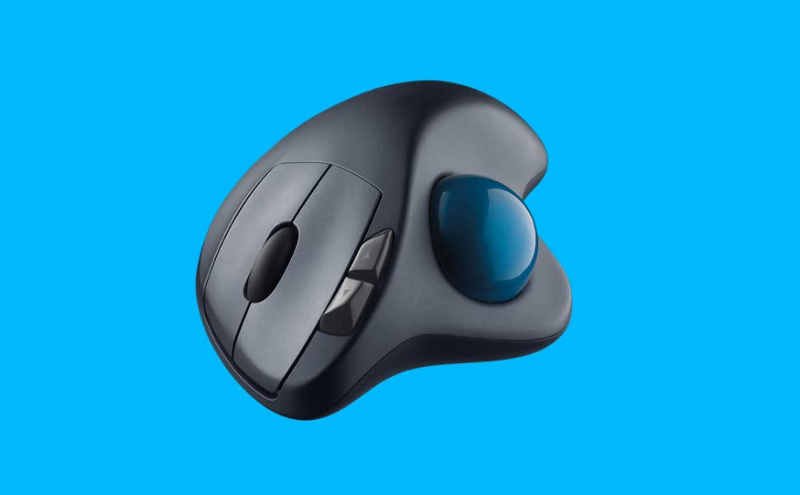
Logitech M570ワイヤレストラックボールマウスのスタイルが珍しいと言うのは、間違いなく誇張です。他のほとんどのコンピュータマウスとは対照的に、それはエイリアンが作成されたように見えます。
しかし、魅力的なビジュアルは偶然ではありません。マウスを持って机の周りを動かす必要がある他のさまざまなコンピュータマウスとは異なり、Logitech M570は静止したままです。
ナビゲートするには、コンピューターのマウスに手を置き、大きな青いトラックボールに親指を置きます。このスタイルは、手の届かないところにかかるストレスを軽減するだけでなく、親指だけをコントロールとして使用することで、一般的な動きをさらに軽減します。
間違いなく、それに慣れるのに少し時間がかかりました。はるかに標準的なコンピューターマウススタイルで10年以上経った後、この形式を評価することはレートの変更でした。それにもかかわらず、時間ごとに、なぜこの古代のスタイルがまだ堅実であるのかが明らかになりました。
それはすべて自然に感じられ、他のさまざまなマウスと比較して動きが不正確に感じられましたが、それは私たちの手にほとんど圧力をかけませんでした。
この評価を書いている時点で、私たちはこのコンピューターマウスのスクリーニングに50時間以上深く関わっています。また、標準のコンピューターマウスに急いで戻る必要はないと言っても過言ではありません。
Logicool M570 ソフトウェア
これはおそらく、多くの人が心配している問題であり、従来のコンピューターのマウスと比較して、これがどのように機能しているかを示しています。それを使用して最初の数時間で、私は困惑しただけでなく、頻繁にテーブルに移動するためにトラックボールを持っていました、
私は一生マウスを使っていたので、これは合理的です。また、別のデバイスを利用するには少し時間がかかるはずです。M570を3〜4日使用した後、私は現在非常に満足しています。
また、古いギガバイトマウスを捨てることにしました。私がそれを利用するようになったとき、正確な矢印制御を得るのは今でははるかに簡単です。
Windowsを使用する場合は、トラックボールをカスタマイズするための多くのオプションがあるため、Logitech SetPointソフトウェアアプリケーションをセットアップする必要があります。
たとえば、詳細コマンドへのスイッチの指定、トラックボールの動きの調整、バッテリーステータスの調査、ビデオの設定のパーソナライズなどです。
ゲーム。マウスほどシンプルではありませんが、M570でゲームをやってみましたが、許容範囲内で、徐々に調整できると思います。Macを使用している場合は、LCCリンクユーティリティを設定できます。Logicool M570ドライバーとWindowsおよびMac用のソフトウェアのダウンロード。
Logicool M570 仕様
| ブランド | Logitech |
| カテゴリ | マウスワイヤレス |
| ねずみ | 95 mm(3.7インチ) |
| 接続タイプ | コードレスUSB |
| センサー | レーザー、見えない |
| ソフトウェアサポート(リリース時) | SetPoint 6.10、SetPoint 6.10 x64、LCC 3.3、ソフトウェアの統合 注:最新のソフトウェアリリースについては、Webサイトを確認してください |
| dpi | 400(ハードウェアまたはソフトウェアで調整可能ではありません) |
| インジケーターライト(LED) | バッテリー/電源 |
Logitech M570 Windows ドライバーとソフトウェア:
Logicool M570ソフトウェア、WindowsOS用アップデートをダウンロード
| ファームウェアアップデートツール | |
| バージョン ⇒2.6.201219最終更新⇒2021/ 12 / 16OS サポート⇒Windows11、Windows10 サイズ⇒13MB(64ビット) |
ダウンロード |
| バージョン ⇒2.6.201219最終更新⇒2021/ 12 / 16OS サポート⇒Windows11、Windows10 サイズ⇒11MB(32ビット) |
ダウンロード |
| Logitech SetPoint | |
| バージョン⇒6.70.55 最終更新⇒2021/ 09 / 13OS サポート⇒Windows8、Windows 7、Windows 10、Windows11 サイズ⇒81.2MB(64ビット) |
ダウンロード |
| バージョン⇒6.70.55 最終更新⇒2021/ 09 / 13OS サポート⇒Windows8、Windows 7、Windows 10、Windows11 サイズ⇒80.4MB(32ビット) |
ダウンロード |
| バージョン⇒6.70.55 最終更新⇒2021/ 02 / 01OS サポート⇒Windows8、Windows 7、Windows 10、Windows11 サイズ⇒4.34MB(SmartInstaller) |
ダウンロード |
| Logitech Unifying | |
| バージョン⇒2.50.25 最終更新⇒2010/ 03 / 30OS サポート⇒Windows8、7、10、Vista、XP、およびそれ以前の サイズ⇒4MB |
ダウンロード |
Logitech M570 Mac ドライバーとソフトウェア:
Logicool M570ソフトウェア、MacOS用アップデートをダウンロード
| ファームウェアアップデートツール | |
| バージョン ⇒2.6.201219最終更新⇒2021/ 12 / 16OS サポート⇒Mac10.15、10.14、Mac 11、Mac 11.1、 Mac11.2サイズ⇒24MB (64ビット) |
ダウンロード |
| Logitechオプション | |
| バージョン⇒9.50.122 最終更新⇒2022/ 01 / 07OS サポート⇒Mac10.15、Mac 11.0、 Mac12.0サイズ ⇒274MB |
ダウンロード |
| Logitech Control Center | |
| バージョン⇒3.9.14 最終更新⇒2020/ 11 / 24OS サポート⇒Mac10.15、10.14、10.13、11.0サイズ ⇒21.7MB |
ダウンロード |
| ファームウェアアップデートツール | |
| バージョン⇒1.0.69 最終更新⇒2019/ 10 / 04OS サポート⇒Mac10.15、10.14、10.13、11.0サイズ ⇒3.8MB |
ダウンロード |
| Logitech Unifying | |
| バージョン⇒1.3.375 最終更新⇒2019/ 10 / 07OS サポート⇒Mac10.15 サイズ⇒3.8MB |
ダウンロード |
| Logitech Unifying | |
| バージョン⇒1.2.359 最終更新⇒2017/ 02 / 01OS サポート⇒Mac10.10、10.11、10.12、10.13。 サイズ⇒4MB |
ダウンロード |
ChromeOS用のLogicool M570ソフトウェアをダウンロードする
| Logitech Unifying | |
| バージョン⇒1.0.1 最終更新⇒2014/ 12 / 19OS サポート⇒ChromeOS サイズ⇒990KB |
ダウンロード |
方法1マウスをワイヤレスレシーバーに接続する
- 役に立った?マウスのレシーバーをプラグインします。
- マウスに電池が付いているか、充電されていることを確認してください。
- マウスの電源を入れます。
- マウスの「接続」ボタンを押します。
- マウスを動かして接続をテストします。
マウスポインタの速度を変更するには、次の手順を使用します。
- [開始]をクリックします。[検索]ボックスに「mouse」と入力します。
- [ポインタオプション]タブをクリックします。
- [モーション]フィールドで、スライドバーをクリックしたままマウスを右または左に動かして、マウスの速度を調整します。
- [適用]をクリックし、[OK]をクリックして変更を保存します。
以下の手順に従って、役立つかどうかを確認することをお勧めします。
- [スタート]> [設定]> [デバイス]に移動します。
- マウスとタッチパッドをクリックします。
- 右側のペインで、[追加のマウス設定]をクリックします。
- [ポインタ]タブで、[デフォルトを使用]をクリックします。
- [適用]と[OK]をクリックします。
マウスポインタを変更するにはどうすればよいですか?
- 右下の[スタート]ボタンをクリックし、検索ボックスに「マウス」と入力し、結果で[マウス]を選択して[マウスのプロパティ]を開きます。
- [ポインタ]をタップし、下矢印をクリックして、リストからスキームを選択し、[OK]を選択します。
- コントロールパネルでマウスポインタのサイズと色を変更します。
- [マウスの動作を変更する]をタップします。
