

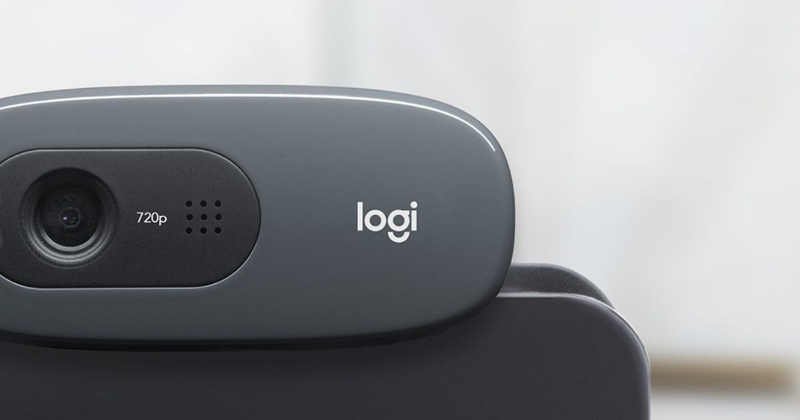
Logitech C270 ドライバーダウンロード。ロジクール C270ドライバーとWindows用ソフトウェアのダウンロード – Logicool HD Webcam C270、インストール、マニュアル、レビュー、新しいアップデート、SetPoint、統合、ドライバー、およびWindowsとMac用のソフトウェアのダウンロード–ブログへようこそ。この分野で、あなたとあなたの苦情に対応する準備ができています。
Logicool C270 ドライバ
ここでは、最高のドライバーと信頼できる正確なドライバーを提供します。Logitechドライバーは非常に安全で、危険なウイルスから保護されています。私たちにとって、顧客満足が主なものだからです。
ロジクール web カメラ 設定 / Logitech C270 Webカメラを使用する大きな利点の1つは、Windows XP(SP2)デバイスでは、箱から出してすぐに機能することです。
USBポートに接続すると、Skype、Windows Live Messenger、Yahoo Messenger、またはOoVooを介して数分以内に愛する人とビデオクリップ電話会議を開催できます。また、Learn By Cam仮想クラスでも効果的に機能しました。
一般的に、ビデオクリップの最高品質は非常に印象的であり、動きでさえほとんど見えないピクセル化とうまく統合されていました。
また、不十分な光条件では、写真の鮮明さは予想よりもはるかに優れていました。内蔵マイクは相互作用に十分であり、エコーはわずかでした(同様に、Webカメラを含むヘッドセットを使用できます)。Logitech C270は、ポケットに収まるほど小さい(8.4 cm x 6.0 cm x 3.2 cm)、
ウェブカメラをUSBポートに直接接続した後、車両ドライバーソフトウェアがすぐにダウンロードおよびインストールされ(5.9メガバイトに関して)、その後セットアップされました。セットアップ後、Lenovo Inbuilt Easy VideoCameraと共存する電子カメラを利用することができました。
両方のカムを問題なく切り替えることができます。また、Windowsタイプの機器に加えて、ロジクールのサポートページにはMacの運転手がいるように見えるので、Macユーザーでも電子カメラを鑑賞できるはずです。
C270には、色補正、照明などのさまざまな設定を変更できるソフトウェアを備えたCDが付属しています。さらに、動きの検出を利用できます(Webカメラは、アクティビティを検出すると間違いなく記録を開始します。
ロジクール C270 ソフトウェア
正直なところ、製品を評価するために追加されたソフトウェアアプリケーションをセットアップする必要はないと思います。非常に予算にやさしい実際のコストで、この電子カメラは現金に優れた価値を提供し、多くの個人に適しています。
Logitech C270で私が見つけた主な懸念は、インストールするビデオカメラの元のレイアウトです。ビデオカメラをディスプレイに取り付けると、少し危険であり、安全であるとは思えません。
それは減少しませんが、あなたはそれがすぐにできるという感覚を得る傾向があります(多分ブルータックのアイテムが助けになるかもしれません)。また、配置制限のあるLogicool レイアウトでは、ラップトップやメモ帳の上部に取り付けたときに、カメラを必要に応じて個別に配置できると思います。
さもないと、CDに収録されているソフトウェアは少し不格好だと思いました。また、ソフトウェアアプリケーションの削除は、コンピュータシステムのレジストリに一部のデータと残りの部分が残っていたため、整頓されていませんでした。
ソフトウェアアプリケーションにはいくつかの魅力的な属性が含まれていますが、実際にはそれほど必要ではないと思います。ロジクール web カメラ 設定 Logitech C270ドライバーとWindowsおよびMac用のソフトウェアのダウンロード。
Logicool C270 仕様
| ブランド | Logitech |
| カテゴリ | ゲームウェブカメラ |
| ウェブカメラ | C270 |
| 接続タイプ | コード付きUSB |
| 光学分解能 | 1280 x 960 VGA |
| ソフトウェアサポート(リリース時) | Logitech Webcam Software 2.0(LWS)(注:最新のソフトウェアリリースについては、Webサイトを確認してください) |
| フォーカスタイプ | 修理済み |
| ケーブルの長さ | 5フィートまたは1.5メートル |
| 画像キャプチャ(4:3 SD) | 320×240、640×480 1.2 MP、3.0 MP |
Logitech C270 Windows ドライバーソフトウェアのダウンロード:
WindowsOS用のLogicool C270 ソフトウェアをダウンロードする
| Logitechカメラ設定 | |
| バージョン⇒2.12.10 最終更新⇒2021/ 06 /25OS⇒Windows10 ファイル サイズ⇒76.5MB |
ダウンロード |
| Logitechカメラ設定 | |
| バージョン⇒2.12.8 最終更新⇒2020/ 10 /26OS⇒Windows10、Windows 8、Windows7 ファイルサイズ⇒76.5 |
ダウンロード |
| Logitechカメラ設定 | |
| バージョン ⇒2.10.4最終更新⇒2019/ 07 /08OS⇒Windows10 ファイル サイズ⇒108MB |
ダウンロード |
| Logitechカメラ設定 | |
| バージョン ⇒2.5.17最終更新⇒2018/ 07 / 16OS⇒Windows8、7、10 ファイル サイズ⇒98.6MB |
ダウンロード |
Logitech C270 Macドライバーとソフトウェアのダウンロード:
MacOS用のLogicool C270 ソフトウェアをダウンロードする
| Logitechカメラ設定 | |
| バージョン⇒3.0.23 最終更新⇒2020/ 10 / 26OS⇒macOS10.15、10.14、10.13、11.0 ファイル サイズ⇒36.4MB |
ダウンロード |
| Logitechカメラ設定(4Kをサポート) | |
| バージョン⇒3.0.12 最終更新⇒2020/ 02 / 03OS⇒macOS10.15、10.14、10.13、11.0 ファイル サイズ⇒36.3MB |
ダウンロード |
| Logitechカメラ設定 | |
| バージョン⇒3.0.12 最終更新⇒2020/ 02 / 03OS⇒macOS10.15、10.14、10.13 ファイル サイズ⇒36.3MB |
ダウンロード |
| Logitechカメラ設定 | |
| バージョン ⇒2.6.2最終更新⇒2019/ 09 /16OS⇒macOS10.14 ファイル サイズ⇒36.2MB |
ダウンロード |
| Logitechカメラ設定 | |
| バージョン ⇒2.5.12最終更新⇒2018/ 07 / 16OS⇒Mac10.11、10.12、10.13、10.14.x ファイルサイズ⇒78MB |
ダウンロード |
ウェブカメラの設定を調整するにはどうすればよいですか?
- カメラまたはウェブカメラアプリを開き、マウスで画面の右下隅に移動して、[設定]をクリック(左クリック)する必要があります。
- 「オプション」から?? 画面の前にあるメニューでは、必要に応じてWebカメラの設定を調整できます。
カメラを機能させるために行うことができる変更
- [スタート]ボタンを選択し、デバイスマネージャーを入力して、検索結果から[デバイスマネージャー]を選択します。
- カメラ、イメージングデバイス、またはサウンド、ビデオ、ゲームコントローラーの下でWebカメラを見つけます。
- Webカメラの名前を押し続けて(または右クリックして)、[プロパティ]を選択します。
Windowsでカメラを開く
- ウェブカメラまたはカメラを開くには、[スタート]ボタンを選択し、アプリのリストで[カメラ]を選択します。
- 他のアプリ内でカメラを使用する場合は、[スタート]ボタンを選択し、[設定]> [プライバシー]> [カメラ]を選択して、[アプリにカメラを使用させる]をオンにします。
カム付きラップトップでUSBウェブカメラを使用する方法
- 「スタート」、「コントロールパネル」の順にクリックします。
- [デバイスマネージャー]リストの[イメージングデバイス]リンクをクリックして、ラップトップの組み込みWebカメラの名前を強調表示します。
- Webカメラのデバイス名を右クリックし、ポップアップリストの[無効にする]をクリックします。
- 新しいWebカメラのインストールCDをラップトップの光学ドライブに挿入します。
