

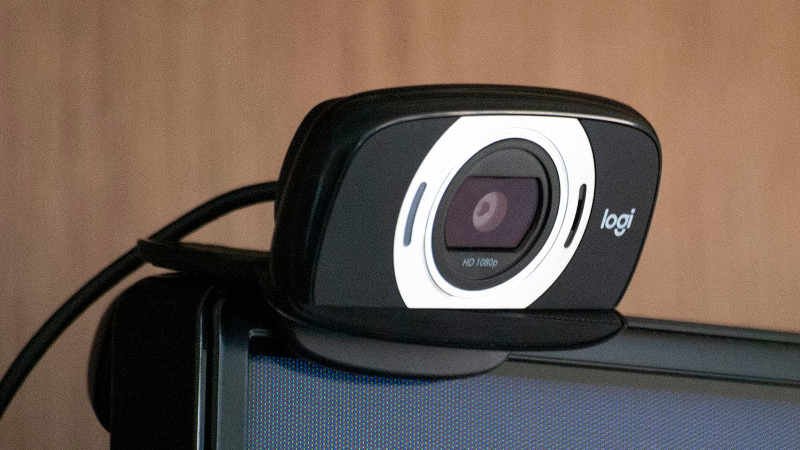
Logicool C615 ドライバーのダウンロード。ロジクールC615は、優れた機能を持つ高品質なウェブカメラです。このウェブカメラは、高解像度のビデオ撮影やクリアな画質でのビデオ通話に最適化されています。ロジクールC615のソフトウェアは、使いやすく直感的なインターフェースを備えており、カメラの設定をカスタマイズしたり、ビデオや静止画をキャプチャしたりすることができます。
Logitech C615 ドライバ
さらに、このソフトウェアには、カメラの性能を最大限に引き出すための追加機能やツールが含まれており、ユーザーがよりクリエイティブになるのに役立ちます。
ロジクールC615のソフトウェアは、シームレスなウェブカメラ体験を提供し、ユーザーがビデオ通話やビデオ制作をより楽しく効果的に行えるようサポートしています。
Logitech HD C615は、機能、写真品質、および携帯性の優れた平衡を備えた、信頼性の高いポータブルカムです。他の仕様の中でも、カムは1080pの解像度、8メガピクセルの静止画像、オートフォーカス、およびガラスレンズを誇っています。また、折りたためるスタイルなので、どこにでも持ち運びが簡単です。他の多くのカムと同様に、これらの仕様にはいくつかの注意点があります。
1つ目は、フレームレートが大幅に低下したときに1080pで起動できること、2つ目は、8メガピクセルのカメラ仕様が補間によって実現されることです。これは、数式を使用して余分なピクセルを含める手順です。
ただし、これらの現実は多くのCOMPUTER電子カメラに当てはまり、C615が、高い写真品質、機能、およびデザインの組み合わせで取得できる最も効果的なWebカメラの1つであるという事実を変えるものではありません。
C615はビデオクリップを1080pで撮影し、大量の情報を含む美しい画像を作成します。問題は、そこに到達するためにフレームレートを下げる必要があることです。
これは、ビデオがおそらくそれほどスムーズではないことを示しています。解像度が必要な場合は、必ず「1080p」に保ち、少し遅いビデオクリップを処理することもできます。C615は1080pでビデオを配信し、大量の情報を含む美しい画像を生成します。問題は、到着するためにフレームレートを下げる必要があることです。
これは、ビデオがそれほどスムーズではないことを示唆しています。解像度が必要な場合は、必ず1080pに維持し、わずかに遅いビデオにも対処できます。このウェブカメラは、オートフォーカスを提供して、いつでもシャープに見えることを保証します。また、構造のどの部分が重要であるかを把握するためのフェイストラッキングも提供します。
C615は、これら2つのポイントを利用して、顔を強調し、ホワイトバランスと既存の自然な顔色への露出を調整するという優れたタスクを実行します。一部のカムは、調整が遅い場合があります。ただし、C615は迅速かつ正確です。
このウェブカメラの機能チェックリストに含まれていない注目すべき点の1つは、デジタルズームです。デジタルズームは、カムが画像の側面から遠くに配置され、被写体をより近くに見せるために、継続する写真のサイズを大きくする手順です。
これは、実際にピクセルを削除しているだけでなく、画像の一般的な解像度を適切に下げていることを示しています。
それでも、電子ズームは、その場で集中する場合や、ポストプロダクションサービスをウェブカメラの映像で行う場合を除いて、役立つ場合があります。 WindowsおよびMac用のLogitech C615ドライバーおよびソフトウェアのダウンロード。
Logicool C615 仕様
| ブランド | Logitech |
| カテゴリ | ゲームウェブカメラ |
| ウェブカメラ | 68.5mm(2.7インチ) |
| 接続タイプ | USB |
| レンズとセンサーの種類 | ガラス |
| ソフトウェアサポート(リリース時) | LWSv。2.2、VIDv。1.8 注:最新のソフトウェアリリースについては、Webサイトを確認してください |
| フォーカスタイプ | 自動 |
| ケーブルの長さ | 5フィート(1.50 m) |
| 画像キャプチャ(4:3 SD) | 640 x 480、1.2 MP、2.0 MP、8 MP |
WindowsおよびMac用のロジクール C615ドライバーおよびソフトウェアのダウンロード – Logitech HD Webcam C615、インストール、マニュアル、レビュー、SetPoint、統合、ドライバー、およびWindowsとMac用のソフトウェアのダウンロード–ブログへようこそ。
この分野で、あなたとあなたの苦情に対応する準備ができています。ここでは、最高のドライバーと信頼できる正確なドライバーを提供します。Logitechドライバーは非常に安全で、危険なウイルスから保護されています。私たちにとって、顧客満足が主なものだからです。
Logicool C615ドライバーおよびWindows用ソフトウェアのダウンロード:
WindowsOS用のLogicool C615ソフトウェアをダウンロードする
| Logitechカメラ設定 | |
| バージョン⇒2.12.10 最終更新⇒2021/ 06 /25OS⇒Windows 10 ファイル サイズ⇒76.5MB |
ダウンロード |
| Logitechカメラ設定 | |
| バージョン⇒2.12.8 最終更新⇒2020/ 10 /26OS⇒Windows 10、Windows 8、Windows7 ファイルサイズ⇒76.5 |
ダウンロード |
| Logitechカメラ設定 | |
| バージョン ⇒2.5.17最終更新⇒2018/ 07 / 16OS⇒Windows 8、7、10 ファイル サイズ⇒98.6MB |
ダウンロード |
MacOS用のLogitech C615ソフトウェアをダウンロードする
| Logitechカメラ設定 | |
| バージョン⇒3.0.23 最終更新⇒2020/ 10 / 26OS⇒Mac 10.15、10.14、10.13、11.0 ファイル サイズ⇒36.4MB |
ダウンロード |
| Logitechカメラ設定(4Kをサポート) | |
| バージョン⇒3.0.12 最終更新⇒2020/ 02 / 03OS⇒Mac 10.15、10.14、10.13、11.0 ファイル サイズ⇒36.3MB |
ダウンロード |
| Logitechカメラ設定 | |
| バージョン⇒3.0.12 最終更新⇒2020/ 02 / 03OS⇒Mac 10.15、10.14、10.13 ファイル サイズ⇒36.3MB |
ダウンロード |
| Logitechカメラ設定 | |
| バージョン ⇒2.6.2最終更新⇒2019/ 09 /16OS⇒Mac 10.14 ファイル サイズ⇒36.2MB |
ダウンロード |
| Logitechカメラ設定 | |
| バージョン ⇒2.5.12最終更新⇒2018/ 07 / 16OS⇒Mac 10.11、10.12、10.13、10.14.x ファイルサイズ⇒78MB |
ダウンロード |
Logitech C615ポータブルHD Webカメラはじめにをダウンロード
| セットアップガイド(.pdf) | |
| C615 HD Webカメラスタートガイド | ダウンロード |
| C615 HDウェブカメラセットアップガイド | ダウンロード |
ウェブカメラの設定を調整するにはどうすればよいですか?
- カメラまたはウェブカメラアプリを開き、マウスで画面の右下隅に移動して、[設定]をクリック(左クリック)する必要があります。
- 「オプション」から?? 画面の前にあるメニューでは、必要に応じてWebカメラの設定を調整できます。
カメラを機能させるために行うことができる変更
- [スタート]ボタンを選択し、デバイスマネージャーを入力して、検索結果から[デバイスマネージャー]を選択します。
- カメラ、イメージングデバイス、またはサウンド、ビデオ、ゲームコントローラーの下でWebカメラを見つけます。
- Webカメラの名前を押し続けて(または右クリックして)、[プロパティ]を選択します。
Windowsでカメラを開く
- ウェブカメラまたはカメラを開くには、[スタート]ボタンを選択し、アプリのリストで[カメラ]を選択します。
- 他のアプリ内でカメラを使用する場合は、[スタート]ボタンを選択し、[設定]> [プライバシー]> [カメラ]を選択して、[アプリにカメラを使用させる]をオンにします。
カム付きラップトップでUSBウェブカメラを使用する方法
- 「スタート」、「コントロールパネル」の順にクリックします。
- [デバイスマネージャー]リストの[イメージングデバイス]リンクをクリックして、ラップトップの組み込みWebカメラの名前を強調表示します。
- Webカメラのデバイス名を右クリックし、ポップアップリストの[無効にする]をクリックします。…
- 新しいWebカメラのインストールCDをラップトップの光学ドライブに挿入します。
