

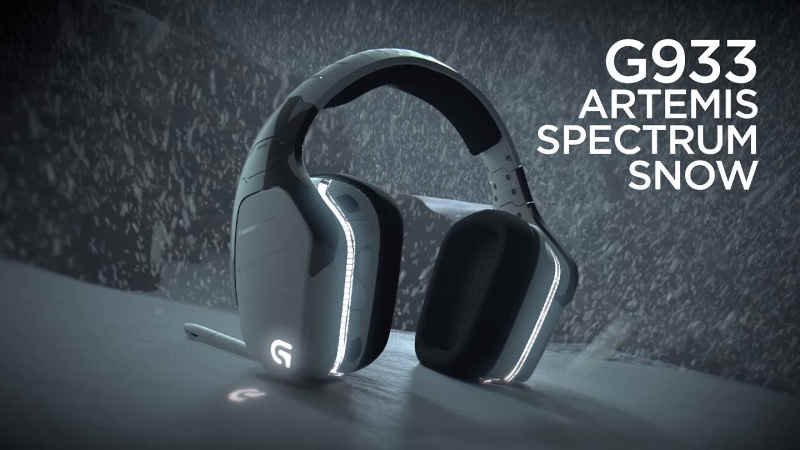
Logicool G933ドライバーのダウンロード。ロジクール G933ドライバーとWindowsおよびMac用のソフトウェアのダウンロード – ロジクールG933-アルテミススペクトラム-ワイヤレス-7-1-サラウンドゲームヘッドセット、新しいアップデートインストール、手動、レビュー、セットポイント、統一、WindowsとMac用のドライバとソフトウェアのダウンロード –再びブログへようこそ、準備が整いましたこの分野であなたとあなたの不満を提供します。
Logitech G933 ドライバ
ここでは、最高のドライバーと信頼できる正確なドライバーを提供します。Logicoolドライバーは非常に安全で、危険なウイルスから保護されています。私たちにとって、顧客満足が主なものだからです。
この紹介文のほとんどについて、Logitech G633 Artemis Range/SnowのTom’s Guideレビューを参照することをお勧めします(そして参照する必要があります)。
いくつかの小さな例外を除いて、G933はまったく同じアイテムです。有線の同等品と同様に、G933には、クッション性のあるヘッドバンドとともに、回転する大きくて豪華なイヤーカップがあります。ノギンに正しく座るには少し手間がかかるかなりのガジェットです。
一度存在すると、外すまでそこにあります。G933とG633の大きな違いは、コードレスUSBアダプターが付属していることです。保存方法は、これまでヘッドセットで見た中で最もインテリジェントなものの1つにすぎません。各イヤーマグには、取り外し可能なパネルが収納されています。1つはバッテリー用で、もう1つはUSBアダプターが輸送中にクリップで留められる場所です。
G933とG633の主な違いは、ワイヤレスUSBアダプターを備えていることです。また、その方法は、ヘッドセットでこれまでに見た中で最も賢い点の1つです。各イヤーマグには取り外し可能なパネルが収納されています。
1つはバッテリー用で、もう1つはUSBアダプターが輸送中にクリップで留められる場所です。それは目立たず、使用していないときにアダプターを流さないことを保証します。
G933の最も重要な属性は、コンピューターにワイヤレスで接続する能力です。この機能は、有線設定と同じくらい大きなノイズを提供するだけでなく、起動するためにかなりの範囲を誇示します。
仕事机から約30フィート離れて、壁を越えて、信号が途絶える前に大量のコードレストラフィックがあり、信号が出る前にさらに数フィートもあるのではないかと思いました。
それ以外は、ソフトウェアの機能はG633とまったく同じですが、現在、ツールのバッテリー寿命が左上端に表示される点が異なります。Logitechは、1回の充電で12時間のバッテリー寿命を保証しますが、これは主に私自身の経験によると思われます。
G633と同様に、イコライザーを楽しんだり、イヤーカップの完全なRGB照明をカスタマイズしたり、プレイする各ビデオゲームにさまざまなサウンドアカウントを指定したりできます。
ロジクールG933では、ワイヤレスで聴いている場合でも、USBを使用している場合でも、オーディオケーブルを介して聴いている場合でも、音楽は素敵に聞こえます。
バッハのヴァイオリン協奏曲イ長調、オールドブラインドドッグス、ローリングストーンズの曲のオプションに注目し、各曲はくっきりとバランスが取れているように見えました。
Logitech G933仕様
| ブランド | Logitech |
| カテゴリ | ゲーム用ヘッドセット |
| ヘッドセット | A-00065 |
| 特別なボタン | Gキー(3)、ロータリーボリュームコントロール、マイクミュート、電源スイッチ |
| ケーブルの長さ | 3 m(9.84フィート)「USB」、2 m(6.56フィート) |
| ソフトウェアサポート(リリース時) | Logitechゲーミングソフトウェア |
| インジケーターライト(LED) | 選択可能な色:イヤーカップとタグプレート(左/右) 単色(赤):マイクミュート |
| マイクタイプ | コンデンサー-カーディオイド(単方向) |
| その他の機能 | ピボット式イヤホンデザイン(収納用) 取り外し可能で洗えるイヤーパッド 取り外し可能な磁気タグプレート ワイヤレスアダプター収納スロット(左イヤホンタグプレートの下) |
Logitech G933ドライバーとWindows用ソフトウェアのダウンロード:
Logitech G933ソフトウェア、Windows OS用アップデートをダウンロード
| Logitech G HUB | |
| バージョン⇒2022.2.659 最終更新⇒2022/ 01 /25OS⇒Windows 11、Windows 10 サイズ⇒40.4MB |
ダウンロード |
| Logitechゲーミングソフトウェア | |
| バージョン⇒9.02.65 最終更新⇒2018/ 10 /08OS⇒Windows 11、Windows 10 サイズ⇒123MB(64ビット) |
ダウンロード |
| バージョン⇒9.02.65 最終更新⇒2018/ 10 /08OS⇒Windows 11、Windows 10 サイズ⇒123MB(32ビット) |
ダウンロード |
Logitech G933ドライバーとMac用ソフトウェアのダウンロード:
Logitech G933ソフトウェア、MacOS用アップデートをダウンロード
| Logitech G HUB | |
| バージョン⇒2022.2.659 最終更新⇒2022/ 01 /25OS⇒ macOS サイズ⇒16.5MB |
ダウンロード |
| Logitechゲーミングソフトウェア | |
| バージョン⇒9.02.22 最終更新⇒2020/ 01 / 18OS⇒Mac10.12、10.13、10.14、10.15 サイズ⇒213.1MB |
ダウンロード |
これを行うために、ヘッドホンに対して実行された同様の手順を実行します。
- タスクバーのサウンドアイコンを右クリックします。
- [サウンド設定を開く]を選択します。
- 右側のサウンドコントロールパネルを選択します。
- [記録]タブを選択します。
- マイクを選択します。
- デフォルトとして[設定]をクリックします。
- [プロパティ]ウィンドウを開きます。
- [レベル]タブを選択します。
ヘッドフォンをセットアップする
- Androidモバイルデバイス。ホームボタンを押し続けます。Googleアシスタントが起動します。[ヘッドフォンのセットアップを終了]をタップします。画面の指示に従います。
- iOSモバイルデバイス。Googleアシスタントアプリを起動します。[ヘッドフォンのセットアップを終了]をタップします。画面の指示に従います。
Windowsでヘッドフォンを設定するにはどうすればよいですか
- [スタート]ボタンを右クリックします。
- コントロールパネルをクリックします。
- [ハードウェアとサウンド]を選択します。
- [サウンド]をクリックします。
- [再生]で、右クリックして[無効なデバイスを表示]を選択します。
- ヘッドホンのリストから、ヘッドホンのデバイス名を右クリックします。
- [有効にする]を選択します。
- [デフォルトとして設定]をクリックします。
ロジクール G933 ヘッドセットソフトウェアの説明:
ロジクール G933 ヘッドセットソフトウェアは、ゲーミング体験を向上させるための重要なツールです。このソフトウェアは、ユーザーが G933 ワイヤレスヘッドセットをカスタマイズし、最適なオーディオ設定を調整するために使用できます。
このソフトウェアの主要な機能には以下が含まれます:
- オーディオプロファイルの設定: ユーザーは、異なるゲームやアプリケーションに合わせてオーディオプロファイルをカスタマイズできます。これにより、ゲームごとに最適な音質とバランスを実現できます。
- イコライザーの調整: ユーザーは、音声の高音域や低音域を調整し、個人の音楽好みやゲームの要件に合わせたカスタムイコライザープリセットを作成できます。
- マイク設定の調整: G933 ヘッドセットのマイクの感度やノイズキャンセルの設定をカスタマイズできます。これにより、クリアな音声コミュニケーションが実現できます。
- ライティングエフェクトのカスタマイズ: ヘッドセットの外部イルミネーションをカスタマイズして、個性的な外観を作成できます。
- ファームウェアのアップデート: ソフトウェアを使用して、ヘッドセットのファームウェアを最新バージョンにアップデートできます。これにより、性能の向上と互換性の向上が実現されます。
ロジクール G933 ヘッドセットソフトウェアは、ユーザーがヘッドセットを最大限に活用し、ゲームやエンターテインメントの体験を向上させるための必須のツールです。
