

Logicool G710 ドライバーのダウンロード。WindowsおよびMac用のLogitech G710ドライバーおよびソフトウェアのダウンロード – Logitech G710 Mechanical Gaming-キーボード、インストール、マニュアル、レビュー、SetPoint、Unifying、ドライバー、およびWindowsとMac用のソフトウェアのダウンロード–ブログへようこそ。この分野で、あなたとあなたの苦情に対応する準備ができています。
Logitech G710ドライバ
ここでは、最高のドライバーと信頼できる正確なドライバーを提供します。Logitechドライバーは非常に安全で、危険なウイルスから保護されています。私たちにとって、顧客満足が主なものだからです。
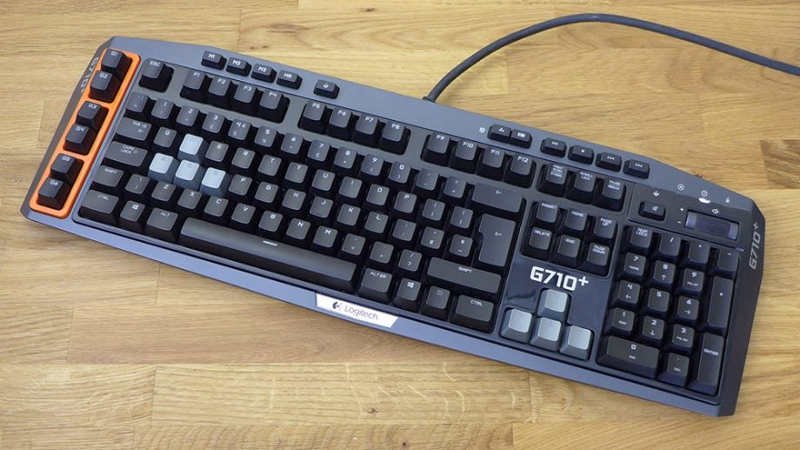
数か月前、プログラマーのためにキーボードをアップグレードする時期が来たと判断しました。Logitech G710メカニカルキーボードを選択することを選択しました。結果だけでなく、イライラすることもありませんでした。Cherry MXの機械的な秘密と共通の機能を備えたこのキーボードは、高速で信頼性の高いコーディング機能にぴったりと適合します。
トリックは敏感であり、110のアンチゴーストシークレット(システムによって多数の重要な入力が同時に確認されることを可能にする)があっても、キーストロークを見逃すことはありません。
6つのプログラム可能なマクロボタンと3つのマクロのコレクションにより、プログラムの高速化からキーボード入力、さらにはフルレングスの教科書まで、約18のマクロ機能を確立できます。このパフォーマンスは、デフォルトのデザイン、紙の作成、
このキーボードはバックライトがしっかりしていて、5つの異なる照明設定の間でライトを切り替えることができます。W、A、S、D、およびアローヘッドキーには、ゲーマーを引き付ける可能性のある個別の照明コントロールがあります。
G710には、ミュートボタン、ボリュームスクロールバー、メディアゲーマーコントロール(開始/一時停止、終了、前方、後方)、および「PCゲーム」の確立で構成される多数の統合メディアコントローラーもあり、意図しないキーストロークを禁止します。現在重点を置いているアプリケーションから。同様に、デュアルゾーンバックライトがあります!
これにより、キーボード全体のバックライトとは別に、WASDシークレットの背後にある照明を調整できます。私はWASDを利用したビデオゲームをたくさんプレイしていますが、私のスペースはかなり暗いので、これは非常に有益であることが証明されています!バックライト付きキーボードを使い始めた途端、元に戻れませんでした。
このキーボードには、6つのプログラム可能な「G」シークレットがあります。これは、これまでコンソールで使用したことがありません。
ゲームごとに最大18の機能に耐えることができます!これらは、1回のキー押下、マクロの文字列、さらにはLUAスクリプトでも利用できます。これにより、効率が大幅に向上しました。
ワンタッチのメディアシークレットもあるので、プログラムを離れたり、音量などのポイントを変更するために時間を無駄にする必要はありません。キーボードにはUSBポートがあり、マウスドングルまたはUSBヘッドセットを使用してコンピューターのポートを解放できます。キーボード自体は有線USBリンクを使用します。
私はこのキーボードが好きで、静かな側にある機械式キーボードを探している人には確かにアドバイスします。「G」トリックの使用法があると思われる場合は、このキーボードが最適です。 WindowsおよびMac用のLogitech G710ドライバーおよびソフトウェアのダウンロード。
Logicool G710仕様
| ブランド | Logitech |
| カテゴリ | ゲーミングキーボード |
| キーボード | 508.2 mm(20インチ) |
| 特別な鍵 | Gキー(6)、Mキー(3)、MRキー(1)、Caps Lock、Num Lock、Scroll Lock、メディアキー、バックライトトグル、ジョイスティックスイッチ、ミュートキー、音量調整ローラー |
| ケーブルの長さ | 6.6フィートまたは2メートル |
| ソフトウェアサポート(リリース時) | Logitech Gaming Software:バージョン8.35 注:ソフトウェアが利用可能な場合は、Webサイトで最新のソフトウェアリリースを確認してください。 |
| インジケーターライト(LED | ゲームモード、Caps Lock、Num Lock、Scroll Lock |
| バックライト | 単色 |
Logitech G710ソフトウェアをダウンロードし、WindowsOS用に更新します
| Logitech G HUB | |
| バージョン⇒2022.2.659 最終更新⇒2022/ 01 / 25OS サポート⇒Windows11、Windows10 サイズ⇒40.4MB |
ダウンロード |
| ファームウェアアップデートツール | |
| バージョン ⇒2.6.201219最終更新⇒2021/ 12 / 16OS サポート⇒Windows11、Windows10 サイズ⇒13MB(64ビット) |
ダウンロード |
| バージョン ⇒2.6.201219最終更新⇒2021/ 12 / 16OS サポート⇒Windows11、Windows10 サイズ⇒11MB(32ビット) |
ダウンロード |
| Logitechゲーミングソフトウェア | |
| バージョン⇒9.02.65 最終更新⇒2018/ 10 / 08OS サポート⇒Windows7、Windows 8、Windows10 サイズ⇒123MB(64ビット) |
ダウンロード |
| バージョン⇒9.02.65 最終更新⇒2018/ 10 / 08OS サポート⇒Windows7、Windows 8、Windows10 サイズ⇒123MB(32ビット) |
ダウンロード |
Logitech G710ソフトウェアをダウンロードし、MacOS用にアップデートします
| Logitech G HUB | |
| バージョン⇒2022.1.3492 最終更新⇒2022/ 01 / 12OS サポート⇒Mac11、Mac 12、 Mac10.15サイズ ⇒16.6MB |
ダウンロード |
| ファームウェアアップデートツール | |
| バージョン ⇒2.6.201219最終更新⇒2021/ 12 / 16OS サポート⇒Mac10.15、10.14、Mac 11、Mac 11.1、 Mac11.2サイズ⇒24MB (64ビット) |
ダウンロード |
| Logitechゲーミングソフトウェア | |
| バージョン⇒9.02.22 最終更新⇒2020/ 01 / 18OS サポート ⇒Mac10.15、10.14、10.13、10.12サイズ⇒213.1MB |
ダウンロード |
Logitech G710 Plusメカニカルキーボードのダウンロード、はじめに
| セットアップガイド(.pdf) | |
| PC用G710 +キーボードソフトウェアガイド | ダウンロード |
| MAC用G710 +キーボードソフトウェアガイド | ダウンロード |
| G710 +キーボードスタートガイド | ダウンロード |
Logitech G710メカニカルキーボードのダウンロード、はじめに
| セットアップガイド(.pdf) | |
| Logitech G710キーボードソフトウェアガイドPC | ダウンロード |
| Logitech G710キーボードソフトウェアガイドMAC | ダウンロード |
Windowsでキーボードレイアウトを追加する方法
- スタートメニューをクリックするか、Windowsキーを押します。
- [設定]をクリックします。
- 時間と言語をクリックします。
- 地域と言語をクリックします。
- キーボードレイアウトを追加する言語をクリックします。
- [オプション]をクリックします。
- [キーボードの追加]をクリックします。
- 追加するキーボードをクリックします。
Windowsでキーボードレイアウトを追加する方法
- 設定を開きます。
- 時間と言語をクリックします。
- 言語をクリックします。
- リストからデフォルトの言語を選択します。
- [オプション]ボタンをクリックします。
- 「キーボード」セクションで、「キーボードの追加」ボタンをクリックします。
- 追加する新しいキーボードレイアウトを選択します。
ドライバを削除してから再インストールするには、次の手順に従います。
- デバイスをコンピューターから切断します。
- デバイスに別の電源装置がある場合は、デバイスの電源をオフにします。
- デバイスマネージャを開きます。
- [キーボード]をダブルクリックし、使用するキーボードを右クリックして、[アンインストール]をクリックします。
- コンピューターを再起動します。
