

Logicool G510s ドライバーのダウンロード。ロジクール G510sドライバーとWindowsおよびMac用のソフトウェアのダウンロード – Logitech G510s-ゲーム-キーボード、インストール、マニュアル、レビュー、SetPoint、統合、ドライバー、およびWindowsとMac用のソフトウェアのダウンロード–ブログへようこそ。この分野で、あなたとあなたの苦情に対応する準備ができています。ここでは、最高のドライバーと信頼できる正確なドライバーを提供します。
Logitech G510s ドライバ
Logitechドライバーは非常に安全で、危険なウイルスから保護されています。私たちにとって、顧客満足が主なものだからです。
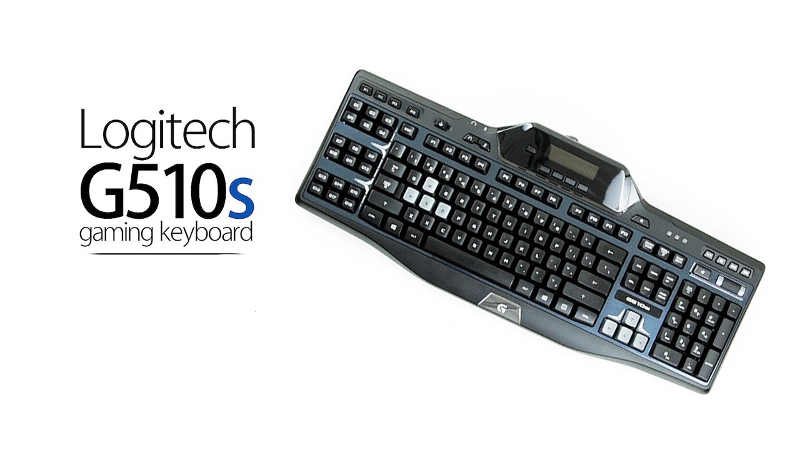
LCD画面が組み込まれたLogitech G510sゲーミングキーボードを入力してください。これは、18個の特殊なプログラム可能なボタン、オンボード再生、録音ツール、モノクロLCD、さらにはコミットされたメディアシークレットと関連機能の完全なホストを備えた、より大きな非機械式キーボードです。メインボードと取扱説明書が同梱されています。
プログラム可能なスイッチ、確立されたプロファイル、さらにはドキュメントマクロをパーソナライズするには、Logitech PCゲームソフトウェアをダウンロードしてインストールする必要があります。
配置は、ほとんどの場合よりも簡単です。キーボードは、単独のUSBケーブルテレビを介して接続します。それは目立たないように見えるかもしれません。それでも、G510sには、ヘッドフォンセット用の3.5mmジャックとマイクが含まれています。
いつもの、これらのポートは、マザーボードのオンボードオーディオツールまたはアフターマーケットオーディオカードのパススルーにすぎません。ヘッドセットをキーボードに接続し、キーボードと同等のヘッドフォンセットとマイクジャックをPCに接続します。
Logitech G510sには、独自の再生セットと、キーボード内に寄り添う録音ガジェットがあります。ステレオヘッドセット/マイクをG510の3.5mmポートとまったく新しい再生セットに接続します。
また、基盤となるWindowsオーディオデバイスで録音ツールを選択できることは間違いありません。これは信じられないほど便利で、ステレオオーディオの高品質は素晴らしいです。
また、コンピューターのヘッドフォンやマイクポートも解放されます。接続して使用する準備ができたら、ビジネスWebサイトからゲームソフトウェアを入手する必要があります。これは、ツールの永続的なコレクションです。ただし、恐れることはありません。それは本当にユーザーフレンドリーで使いやすいです。
同様に、スイッチを設定してプログラムを開いたり、Webサイトのブックマークを起動したりできます。ソフトウェアプログラムを使用すると、同様にLCD画面にいくつかの重要な変更を加えることができます。
当初、これはモノクロLCDであるため、残念ながら、履歴とテキストは同じ色合いを共有します。それはあなたがまだいくつかの楽しみを持つことができると主張しました。
G510sには、いくつかの持続的なアプレットが統合されています。時計と曜日、パワーのクールダウンを追跡するのに役立つカウントダウンタイマーなど、RSSリーダー、効率表示、メディア画面、さらにはプロファイルセレクターを備えた時計を入手できます。
RSSリーダーは素晴らしいですが、未読のRSSフィードを介して元に戻す機会はありません。前方に移動し、抜け穴を上に戻すことができます。効率モニターは優れており、CPUのパーセンテージとメモリ使用量を表示します。
Logicool G510s仕様
| ブランド | Logitech |
| カテゴリ | ゲーミングキーボード |
| キーボード | G510s |
| 特別な鍵 | Gキー(18) Mキー(3) LCDボタン(アプリケーション、選択[x4])、メディアボタン(再生/一時停止、停止、戻る、進む) Caps Lock、Num Lock、Scroll Lock、バックライトトグル、ジョイスティックスイッチ、マイクミュートボタン、ヘッドセットミュートボタン、音量調整ローラー、音量ミュートボタン |
| ケーブルの長さ | 6.5フィートまたは2メートル |
| ソフトウェアサポート(リリース時) | Logitech Gaming Software 8.45 注:ソフトウェアが利用可能な場合は、Webサイトで最新のソフトウェアリリースを確認してください。 |
| 箱の中身 | キーボード、リストレスト、ユーザードキュメント |
| その他の機能 | デュアル3.5mmオーディオポート:1つはマイク入力用、もう1つはヘッドセットオーディオ出力用 |
Logitech G510s Windows ドライバーソフトウェアのダウンロード:
Windows用のLogicool G510sソフトウェアをダウンロードする
| Logitech G HUB | |
| ソフトウェアバージョン⇒2022.2.9146 最新アップデート⇒2022/ 02 / 15OS サポート⇒Windows10、Windows11 サイズ⇒40.5MB |
ダウンロード |
| ファームウェアアップデートツール | |
| ソフトウェアバージョン ⇒2.6.201219最終更新⇒2021/ 12 / 16OS サポート⇒Windows11、Windows10 サイズ⇒13MB(64ビット) |
ダウンロード |
| ソフトウェアバージョン ⇒2.6.201219最終更新⇒2021/ 12 / 16OS サポート⇒Windows11、Windows10 サイズ⇒11MB(32ビット) |
ダウンロード |
| Logitechゲーミングソフトウェア | |
| ソフトウェアバージョン⇒9.02.65 最終更新⇒2018/ 10 / 08OS サポート⇒Windows 11、Windows10 サイズ⇒123MB(64ビット) |
ダウンロード |
| ソフトウェアバージョン⇒9.02.65 最終更新⇒2018/ 10 / 08OS サポート⇒Windows 11、Windows10 サイズ⇒123MB(32ビット) |
ダウンロード |
Logitech G510s macOS ドライバーとソフトウェアのダウンロード:
Mac用のLogicool G510sキーボードソフトウェアをダウンロードする
| Logitech G HUB | |
| ソフトウェアバージョン⇒2022.2.9146 最新アップデート⇒2022/ 02 / 15OS サポート⇒Mac11、Mac 10.15、 Mac12サイズ ⇒16.5MB |
ダウンロード |
| ファームウェアアップデートツール | |
| ソフトウェアバージョン ⇒2.6.201219最終更新⇒2021/ 12 / 16OS サポート⇒Mac10.15、10.14、Mac 11、Mac 11.1、 Mac11.2サイズ⇒24MB (64ビット) |
ダウンロード |
| Logitechゲーミングソフトウェア | |
| ソフトウェアバージョン⇒9.02.22 最終更新⇒2020/ 01 / 18OS サポート ⇒macOS10.15、10.14、10.13、10.12サイズ⇒213.1MB |
ダウンロード |
Windowsでキーボードレイアウトを追加する方法
- スタートメニューをクリックするか、Windowsキーを押します。
- [設定]をクリックします。
- 時間と言語をクリックします。
- 地域と言語をクリックします。
- キーボードレイアウトを追加する言語をクリックします。
- [オプション]をクリックします。
- [キーボードの追加]をクリックします。
- 追加するキーボードをクリックします。
Windowsでキーボードレイアウトを追加する方法
- 設定を開きます。
- 時間と言語をクリックします。
- 言語をクリックします。
- リストからデフォルトの言語を選択します。
- [オプション]ボタンをクリックします。
- 「キーボード」セクションで、「キーボードの追加」ボタンをクリックします。
- 追加する新しいキーボードレイアウトを選択します。
ドライバを削除してから再インストールするには、次の手順に従います。
- デバイスをコンピューターから切断します。
- デバイスに別の電源装置がある場合は、デバイスの電源をオフにします。
- デバイスマネージャを開きます。
- [キーボード]をダブルクリックし、使用するキーボードを右クリックして、[アンインストール]をクリックします。
- コンピューターを再起動します。
ロジクール G510s キーボードのソフトウェアダウンロードについての説明:
ロジクール G510s キーボードは、ゲーマーやタイピスト向けに設計された高性能なキーボードです。このキーボードを最大限に活用するためには、専用のソフトウェアをダウンロードしてインストールする必要があります。以下は、ロジクール G510s キーボードソフトウェアのダウンロードに関する詳細な説明です。
ステップ1: ロジクール 公式ウェブサイトへアクセス 最初に、ロジクール G510s キーボードのソフトウェアをダウンロードするために、ロジクールの公式ウェブサイトにアクセスしてください。ウェブサイトのトップメニューまたは検索ボックスから「サポート」セクションを見つけ、クリックします。
ステップ2: 製品選択 「サポート」セクションに入ると、ロジクールの製品一覧が表示されます。ここで、ロジクール G510s キーボードを選択してください。製品名をクリックすると、その製品に関する詳細情報が表示されます。
ステップ3: ソフトウェアダウンロード 製品ページに移動すると、ロジクール G510s キーボード用のソフトウェアダウンロードリンクが提供されています。ソフトウェアのダウンロードボタンをクリックして、最新バージョンのソフトウェアを入手できます。
ステップ4: インストール ダウンロードが完了したら、ソフトウェアのインストールを開始します。ダウンロードしたファイルをダブルクリックして、インストールウィザードを開きます。ウィザードに従ってソフトウェアをインストールし、必要な設定を行います。
ステップ5: ソフトウェアの使用 ソフトウェアが正常にインストールされたら、ロジクール G510s キーボードをカスタマイズし、タイピングおよびゲームプレイに最適な設定を調整することができます。ソフトウェアを起動し、キーの割り当て、マクロの設定、照明効果などを調整して、自分の使用環境に合わせたカスタマイズを行いましょう。
以上のステップに従えば、ロジクール G510s キーボードのソフトウェアを簡単にダウンロードしてインストールし、最高のキータイピングおよびゲームプレイを楽しむ準備が整います。このソフトウェアを活用して、キーボードの性能を最大限に引き出しましょう。
