

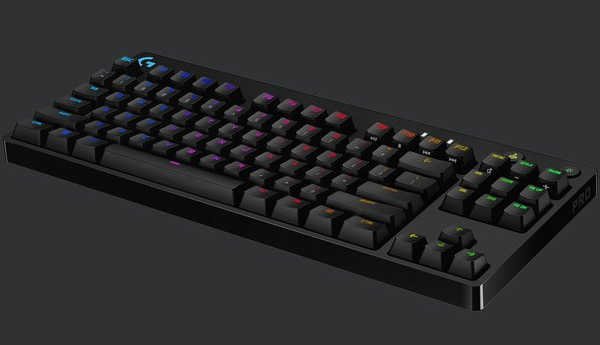
Logitech G Pro Keyboard ドライバーのダウンロード。ロジクール ProキーボードドライバーとWindowsおよびMac用ソフトウェアのダウンロード – ロジクールプロメカニカルゲームキーボード、新しいアップデート、インストール、インストール、手動、レビュー、SetPoint、統一、WindowsとMac用のドライバとソフトウェアのダウンロード –再びブログへようこそ。この分野でのあなたとあなたの苦情に対応する準備ができています。
Logicool G Proドライバ
ここでは、最高のドライバーと信頼できる正確なドライバーを提供します。Logitechドライバーは非常に安全で、危険なウイルスから保護されています。私たちにとって、顧客満足が主なものだからです。
LogitechのProラインは、厳しい(スペシャリスト)ゲーマー向けに構築されていることはすでに確立しています。競技デスクやLANイベントは、エリアが豊富であるとは理解されていません。
そのため、G Proキーボードのフットプリントを削減するために、Logitechはテンキーレス(TKL)スタイルを採用しました。これは、キーボードにテンキーが取り付けられていないことを示しています。
TKLは使用と密度の間で最も効果的な譲歩であると私は思いますが、テンキーが必要な場合は、G Proキーボードが現在簡単に使用できるため、他の場所を探すことをお勧めします。
TKLサイズでご利用いただけます。ボード自体には、ゲーマーモードをオンにするボタン(Windowsシークレットなどの個々の刺激的なボタンを無効にする)と、RGBのオンとオフを切り替えるスイッチがあります。
ファンクションキーを使用して、いくつかの基本的なメディア制御を行うことができます。また、同様にこれらの秘密のすべてにマクロを指定できるため、ボードから追加の機能が必要な場合は、間違いなくLogitechのソフトウェアでそれを取得できます。彼らのソフトウェアプログラムはかなり基本的です。
しかし、それはそれがする必要があることは何でもするので、私からの不満はありません。ボードの下には、ボードの角度を調整するための2つのキーボード脚とともに、5つのかなり大きなゴム製パッドがあります。
それらの足はまた下にゴム引きされた側面を持っているので、あなたはどんな状況でもキーボードが逃げるのに何の問題もありません。とはいえ、全体として、このキーボードの機能と品質の構築に関して主張することはそれほど多くありません。
G Proメカニカルキーボードは、1つの目的を生み出した飾り気のない製品として作成されました。それは、限られた中断でフラギングするのを支援することです。私の意見では、Logitechはその面で成功しました。
Logicool G Proは、非常によく構築された使いやすいゲーミングキーボードです。これですべてですが、多くの場合、シンプルさが不可欠です。
G Pro Mechanicalには、LogitechのRomer-GTactileキースイッチオーバーが装備されています。約7000万回のキーストロークの寿命があることを除けば(Logitechによると、私はまだそれをテストすることができませんでした)、同様に移動範囲が短く、他の多くのさまざまなボタンよりもはるかに速く作動します利用可能。
これはすべて、周りの「時代を超越したスイッチ」のいずれかと対比するのが難しいタイプの非常にユニークな感覚ボタンにつながります。
Romer-G Tactileを対比する必要がある場合は、CherryMX Brownと比較して最も優れており、応答性が少し低く、「膜層の感覚」も高いと断言できます。ただし、これは自分で感じなければならないスイッチです。
これらのボタンのスタイルのおかげで(照明の側面が間にある箱型のボタンのようなものです)、すべてのトリックは信じられないほど安全で一定であると感じます。
パッケージ。Romer-Gの独自のレイアウトのおかげで、このボードのキーキャップを単に交換することはできないため、これらのスイッチがすべての人に適しているとは限らないことを理解しています。
それでも私はそれらがとても好きです。はるかに良い用語がないため、それらは表示され、少しどろどろした感じがするので、絶対にすべての人に適しているわけではありませんが、それはそこにあるボタンでも当てはまります。
興味のある方のために、右側にサウンドクリップがあります。 Logitech G Pro キーボードドライバーとWindowsおよびMac用ソフトウェアのダウンロード。
Logitech G Proキーボードの仕様
| ブランド | Logitech |
| カテゴリ | ゲーミングキーボード |
| キーボード | Y-U0031 |
| 特別な鍵 | Caps Lock、Scroll Lock、バックライトトグル、ゲーム/ Windowsキー |
| ケーブルの長さ | 1.8mまたは6フィート |
| ソフトウェアサポート(リリース時) | Logitechゲーミングソフトウェア |
| バックライト | キーごとに選択可能な色(RGB) |
| システム要求 | USB 2.0ポート、オプションのソフトウェアダウンロード用のインターネット接続 |
WindowsOS用のLogitech G PROドライバーキーボードソフトウェアをダウンロードする
| Logitech G HUB | |
| バージョン⇒2022.2.9146 最新アップデート⇒2022/ 02 /15OS⇒Windows10 、Windows11 サイズ⇒40.5MB |
ダウンロード |
| Logitechゲーミングソフトウェア | |
| バージョン⇒9.02 最終更新⇒2018/ 08 /20OS⇒Windows8 、Windows 7、Windows10 サイズ⇒123MB(64ビット) |
ダウンロード |
| バージョン⇒9.02 最終更新⇒2018/ 08 /20OS⇒Windows8 、Windows 7、Windows10 サイズ⇒111.7MB(32ビット) |
ダウンロード |
MacOS用のLogitech G PROドライバーキーボードソフトウェアをダウンロードする
| Logitech G HUB | |
| バージョン⇒2022.2.9146 最新アップデート⇒2022/ 02 / 15OS サポート⇒Mac10.15、Mac 12、 Mac11サイズ ⇒16.5MB |
ダウンロード |
| Logitechゲーミングソフトウェア | |
| バージョン⇒9.02.22 最終更新⇒2020/ 01 / 18OS⇒Mac10.15、10.14、10.13、10.12 サイズ⇒213.1MB |
ダウンロード |
方法1マウスをワイヤレスレシーバーに接続する
- 役に立った?マウスのレシーバーをプラグインします。
- マウスに電池が付いているか、充電されていることを確認してください。
- マウスの電源を入れます。
- マウスの「接続」ボタンを押します。
- マウスを動かして接続をテストします。
マウスポインタの速度を変更するには、次の手順を使用します。
- [開始]をクリックします。[検索]ボックスに「mouse」と入力します。
- [ポインタオプション]タブをクリックします。
- [モーション]フィールドで、スライドバーをクリックしたままマウスを右または左に動かして、マウスの速度を調整します。
- [適用]をクリックし、[OK]をクリックして変更を保存します。
以下の手順に従って、役立つかどうかを確認することをお勧めします。
- [スタート]> [設定]> [デバイス]に移動します。
- マウスとタッチパッドをクリックします。
- 右ペインで、[追加のマウス設定]をクリックします。
- [ポインタ]タブで、[デフォルトを使用]をクリックします。
- [適用]と[OK]をクリックします。
マウスポインタを変更するにはどうすればよいですか?
- 右下の[スタート]ボタンをクリックし、検索ボックスに「マウス」と入力し、結果で[マウス]を選択して[マウスのプロパティ]を開きます。
- [ポインタ]をタップし、下矢印をクリックして、リストからスキームを選択し、[OK]を選択します。
- コントロールパネルでマウスポインタのサイズと色を変更します。
- [マウスの動作を変更する]をタップします。
