

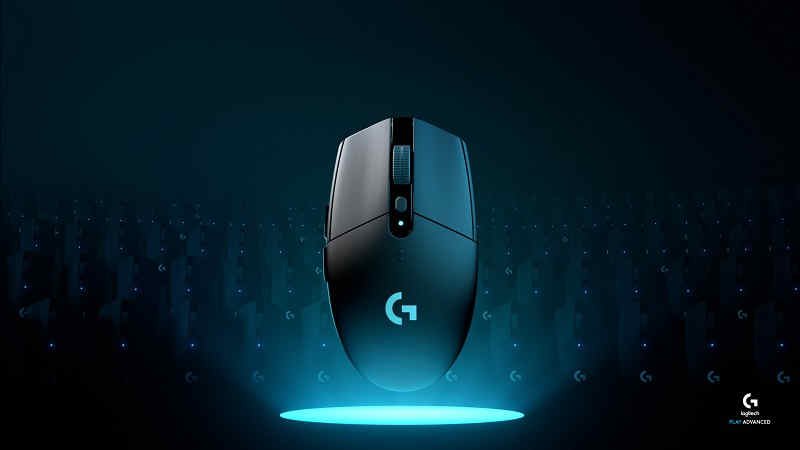
Logitech G304 ドライバーのダウンロード。WindowsおよびMac用のロジクール G304ドライバーおよびソフトウェアのダウンロード – ロジクールG304-LIGHTSPEED-ワイヤレスゲームマウス、新しいアップデートのインストール、手動、レビュー、セットポイント、統一、WindowsとMac用のドライバとソフトウェアのダウンロード再びブログへようこそ。この分野でのあなたとあなたの苦情に対応する準備ができています。
Logicool G304 ドライバ
ここでは、最高のドライバーと信頼できる正確なドライバーを提供します。Logitechドライバーは非常に安全で、危険なウイルスから保護されています。私たちにとって、顧客満足が主なものだからです。
G304は、ゲーム用コンピュータのマウスとほぼ同じように見えます。隆起したスクロールホイールやスリムな親指ボタンまで、G304にはGProの狭い照明ストリップがありません。ただし、G Proは洗練された快適なコンピュータマウスであり、無駄なスペースがまったくないため、これは悪いことではありません。
4.5 x 2.5インチに関する周辺手順、および高さはわずか1.5インチです。このマウスは、手のひらと爪をつかむゲーマーの両方に役立ちます。また、わずか「3.4」オンスで、利用可能な軽量のフルサイズワイヤレスマウスの1つです。
6フィートのスイッチ、左のスイッチ、適切なスイッチ、クリック可能なスクロールホイール、1インチあたりのドット数(DPI)レベルの感度保険アジャスター、および2つの親指ボタンがあります。
オーバーウォッチ、StarCraft:Remastered、Columns of Endless Time II:Deadfire、World of Warcraftなど、さまざまなビデオゲームでG304を実行して実行の程度を評価しました。
Logitechマウスを使用したことがある場合は、G305が私がそれを投げたすべての小さなことを大げさに処理したことを知って驚かないでしょう。マウスは特定のカテゴリを他のカテゴリよりもうまく処理しませんでした。
戦闘ゾーンを漂流したり、グレースのように癒しの力を与えたり、冒険者のチームがデッドファイア群島を巡航するように調整したりするのにも同様にうまく機能しました。さまざまなゲーム固有のプロファイルを好きなだけ設定でき、最大5つの異なるDPI設定の中からボタンを押すことができるため、
ロジクール G304 ドライバ
G304が確かにうまく機能しないビデオゲームを考えるのは難しいです。コンピュータのマウス自体の中に目立たないように保存できるドングルのおかげで、G304はパッケージから出してすぐにどのコンピュータでもワイヤレスで機能します。
ドングルを接続すると、4つのDPI感度がマウスに組み込まれ、準備が整います。Logitech Gaming Softwareプログラムを使用すると、同様にDPI設定とスイッチの機能をパーソナライズできます。予期しないことはまったくありませんが、すべての小さなことが想定どおりに機能します。
コードレス接続は、私が調べた限りでは、リビングルームの構成でG305を使用したい場合に備えて、「10フィート」以上離れた場所からでも完全に機能します。
Logicool G304 仕様
| ブランド | Logitech |
| カテゴリ | ゲーミングマウス |
| ねずみ | M-R0071 |
| センサー | 光学; 可視光:いいえ |
| バッテリー寿命 | パフォーマンスモード:最大250時間(ノンストップゲーム) 耐久モード:最大9か月(標準使用)注:バッテリーの寿命は、ユーザー、バッテリーの放電特性、および計算条件によって異なる場合があります |
| ソフトウェアサポート(リリース時) | Logitech Gaming Software(LGS) |
| dpi | ソフトウェア調整可能; ハードウェア調整可能; 最小:200 /最大:12,000 |
| その他の機能 | 内蔵USBナノレシーバーストレージ |
Logicool G304 Windows ドライバーとソフトウェアのダウンロード:
Logitech G304ソフトウェアをダウンロードし、WindowsOS用に更新します
| Logitech G HUB | |
| バージョン⇒2022.2.659 最終更新⇒2022/ 01 /25OS⇒Windows 11、Windows 10 サイズ⇒40.4MB |
ダウンロード |
| ファームウェアアップデートツール | |
| バージョン ⇒2.6.201219最終更新⇒2021/ 12 /16OS⇒Windows 11、Windows 10 サイズ⇒13MB(64ビット) |
ダウンロード |
| バージョン ⇒2.6.201219最終更新⇒2021/ 12 /16OS⇒Windows 11、Windows 10 サイズ⇒11MB(32ビット) |
ダウンロード |
| オンボードメモリマネージャー | |
| バージョン⇒1.0.20 最終更新⇒2020/ 12 /16OS⇒Windows 10 サイズ⇒10.6MB |
ダウンロード |
| Logitechゲーミングソフトウェア | |
| バージョン⇒9.02.65 最終更新⇒2018/ 10 /08OS⇒Windows 11、Windows 10 サイズ⇒123MB(64ビット) |
ダウンロード |
| バージョン⇒9.02.65 最終更新⇒2018/ 10 /08OS⇒Windows 11、Windows 10 サイズ⇒123MB(32ビット) |
ダウンロード |
| Logitech接続ユーティリティ | |
| バージョン⇒2.30.9 最終更新⇒2018/ 06 /05OS⇒Windows 7、Windows 8、Windows 10 サイズ⇒1MB |
ダウンロード |
Logicool G304 macOS ドライバーとソフトウェアのダウンロード:
Logitech G304ソフトウェアをダウンロードし、MacOS用にアップデートします
| Logitech G HUB | |
| バージョン⇒2022.2.659 最終更新⇒2022/ 01 /25OS⇒Mac11、Mac 12、 Mac10.15 サイズ⇒16.5MB |
ダウンロード |
| ファームウェアアップデートツール | |
| バージョン ⇒2.6.201219最終更新⇒2021/ 12 / 16OS⇒Mac10.15、10.14 、Mac 11、Mac 11.1、 Mac11.2サイズ⇒24MB (64ビット) |
ダウンロード |
| Logitechゲーミングソフトウェア | |
| バージョン⇒9.02.22 最終更新⇒2020/ 01 / 18OS⇒Mac10.15、10.14、10.13、10.12 サイズ⇒213.1MB |
ダウンロード |
Logitech G304ゲーミングマウス、スタートガイドをダウンロード
| セットアップガイド(.pdf) | |
| G304ゲーミングマウスガイドファイル | ダウンロード |
方法1マウスをワイヤレスレシーバーに接続する
- 役に立った?マウスのレシーバーをプラグインします。
- マウスに電池が付いているか、充電されていることを確認してください。
- マウスの電源を入れます。
- マウスの「接続」ボタンを押します。
- マウスを動かして接続をテストします。
マウスポインタの速度を変更するには、次の手順を使用します。
- [開始]をクリックします。[検索]ボックスに「mouse」と入力します。
- [ポインタオプション]タブをクリックします。
- [モーション]フィールドで、スライドバーをクリックしたままマウスを右または左に動かして、マウスの速度を調整します。
- [適用]をクリックし、[OK]をクリックして変更を保存します。
以下の手順に従って、役立つかどうかを確認することをお勧めします。
- [スタート]> [設定]> [デバイス]に移動します。
- マウスとタッチパッドをクリックします。
- 右ペインで、[追加のマウス設定]をクリックします。
- [ポインタ]タブで、[デフォルトを使用]をクリックします。
- [適用]と[OK]をクリックします。
マウスポインタを変更するにはどうすればよいですか?
- 右下の[スタート]ボタンをクリックし、検索ボックスに「マウス」と入力し、結果で[マウス]を選択して[マウスのプロパティ]を開きます。
- [ポインタ]をタップし、下矢印をクリックして、リストからスキームを選択し、[OK]を選択します。
- コントロールパネルでマウスポインタのサイズと色を変更します。
- [マウスの動作を変更する]をタップします。
Logicool G304 ゲーミングマウスソフトウェアのダウンロードについての説明:
Logicool G304 ゲーミングマウスは、優れた性能と正確性を提供する高品質なゲーム用マウスです。このマウスを最大限に活用するためには、専用のソフトウェアをダウンロードしてインストールする必要があります。以下は、Logicool G304 ゲーミングマウスソフトウェアのダウンロードに関する詳細な説明です。
- ステップ1: Logicool 公式ウェブサイトへアクセス まず、Logicool G304 ゲーミングマウスのソフトウェアをダウンロードするために、Logicoolの公式ウェブサイトにアクセスしてください。ウェブサイトのトップメニューまたは検索ボックスから「サポート」セクションを見つけ、クリックします。
- ステップ2: 製品選択 「サポート」セクションに入ると、Logicoolの製品一覧が表示されます。ここで、Logicool G304 ゲーミングマウスを選択してください。製品名をクリックすると、その製品に関する詳細情報が表示されます。
- ステップ3: ソフトウェアダウンロード 製品ページに移動すると、Logicool G304 ゲーミングマウス用のソフトウェアダウンロードリンクが提供されています。ソフトウェアのダウンロードボタンをクリックして、最新バージョンのソフトウェアを入手できます。
- ステップ4: インストール ダウンロードが完了したら、ソフトウェアのインストールを開始します。ダウンロードしたファイルをダブルクリックして、インストールウィザードを開きます。ウィザードに従ってソフトウェアをインストールし、必要な設定を行います。
- ステップ5: ソフトウェアの使用 ソフトウェアが正常にインストールされたら、Logicool G304 ゲーミングマウスをカスタマイズし、ゲームプレイに最適な設定を調整することができます。ソフトウェアを起動し、マウスの感度設定、ボタンの割り当て、ライティング効果などを調整して、自分のプレイスタイルに合わせたカスタマイズを行いましょう。
- 以上のステップに従えば、Logicool G304 ゲーミングマウスのソフトウェアを簡単にダウンロードしてインストールし、最高のゲームプレイを楽しむ準備が整います。このソフトウェアを活用して、ゲームプレイの精度を向上させましょう。
