

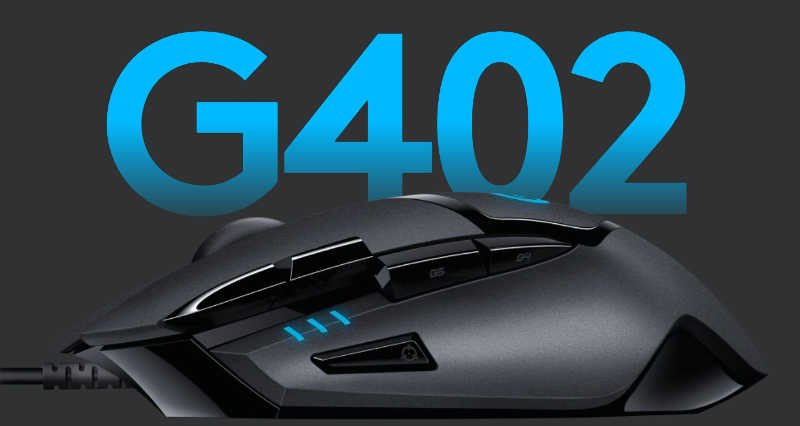
Logitech G402 ドライバーのダウンロード。WindowsおよびMac用のロジクール G402ドライバーおよびソフトウェアのダウンロード – Logitech G402 Hyperion Fury Ultra Fast FPS Gaming Mouse、新しいアップデートのインストール、マニュアル、レビュー、SetPoint、Unifying、ドライバー、およびWindowsとMac用のソフトウェアのダウンロード–ブログへようこそ、私たちはあなたにサービスを提供する準備ができていますそしてこの分野でのあなたの不満。
Logicool G402 ドライバ
ここでは、最高のドライバーと信頼できる正確なドライバーを提供します。Logitechドライバーは非常に安全で、危険なウイルスから保護されています。私たちにとって、顧客満足が主なものだからです。
Logitech G402が本当にワクワクする分野の1つはデザインです。マットで光沢のある黒いプラスチックの組み合わせは不快ではありませんが、それはそれほど魅力的ではありません。さらに、オフセットされた美しいブルーGロゴデザインは私たちにとってあまり効果がありません。
すべて少し一貫性がありません。Corsair M45 ‘やSteel Collection Senseiのような他のマウスは、より多くのを放ちます。コミュニケーションの感覚。ここにもプレミアム素材はありません。コルセアM65 ‘のアルミニウムはありません。
または多数のプレミアムモデルのおしゃれな編組線。ここでは、コードは完全に長く、適度にねじれがありませんが、プレーンラバーです。レイアウトに関する限り、これは安価な中国のぼったくりかもしれないという感覚があることをすべての人が知っています。その間。PCゲーム用マウスの仕様で説明されている数字の多くは、次のように聞こえます。スネークオイル、結果は正確です。
G402のトラッキング性能はです。顕著。確かに、多くのハイエンドレーザーのゲーミングマウスはこれらと同じくらい優れています。数日ですが、これらのコンピュータマウスがどれだけ優れているかを正確に知ることは常に素晴らしいことです。
優れた光学式マウスや縮小されたゲームデザインとは対照的に、明らかな違いがあります。このマウスの見出し属性は、500インチ/秒(IPS)センサーです。スピード。IPSは通常、オプティカルまたはの最高速度です。レーザー検知ユニットは、顧客がどのように一貫しているかを正確に伝えることができなくなります。マウスを移動しました。
また、通常、ピークは100〜150ipsです。それにもかかわらず、LogitechがG402で行ったことは、レーザー検知ユニットをと組み合わせることです。加速度計とジャイロスコープ。これにより、オンボードCPUが有効になります。空白を埋めて、マウスがまだ賢明に報告していることを確認します。
ロジクール G402 ソフトウェア
正確な動き。これは、一部の衛星ナビゲーションで使用されているのと同じ原理です。より正確な場所を報告するため。Logitechはこの技術を主張しています。G402が500ipsを超えるレートで正確な状態を維持できるようにします。それはすべてに力を与えています。
これらの新しい見積もりは、他のさまざまなヘッドライン関数である32ビットARMです。プロセッサー。これがどのプロセッサであるかについては正確には何も言われていません。として。さて、この非常に高速で、センサーも4,000dpiにランク付けされます。
コンピュータのマウスは、1msという短い間隔でレポートできます。どちらもクラスをリードする数字ではありませんが、他のさまざまなプレミアムマウスと競争力があります。それはです。
純粋な効率機能の魅力的な印象的なコレクションは、それでもなおです。エキストラ、G402はそれほど騒々しく叫んでいません。を参照してください。そのような点を示してください。
彼らはウェイトシステムの欠如を見逃すでしょう-そのために、G502を選択する必要があります。あります。同様に、形状の調整も、ドライバーをインストールできないさまざまなコンピューターで使用するためのセットアップを保存するための統合メモリもありません。WindowsおよびMac用のLogitech G402ドライバーおよびソフトウェアのダウンロード。
Logicool G402 仕様
| ブランド | Logitech | ||
| カテゴリ | ゲーミングマウス | ||
| ねずみ | 71.1 mm(2.80インチ) | ||
| センサー | 光学、可視光:いいえ | ||
| ケーブルの長さ | 7フィートまたは2.13メートル | ||
| ソフトウェアサポート(リリース時) |
|
||
| dpi | ソフトウェア調整可能、ハードウェア調整可能、最小:240 /最大:4,000(80 DPI刻み) | ||
| 箱の中身 | マウス、製品固有のドキュメント、重要な情報ドキュメント(安全性、コンプライアンス、および保証) |
Logitech G402 Windows ドライバーソフトウェアのダウンロード:
Logicool G402ソフトウェア、WindowsOS用アップデートをダウンロード
| Logitech G HUB | |
| バージョン⇒2022.2.9146 最新アップデート⇒2022/ 02 /15OS⇒Windows10、Windows11 サイズ⇒40.5MB |
ダウンロード |
| ファームウェアアップデートツール | |
| バージョン ⇒2.6.201219最終更新⇒2021/ 12 /16OS⇒Windows11、Windows10 サイズ⇒13MB(64ビット) |
ダウンロード |
| バージョン ⇒2.6.201219最終更新⇒2021/ 12 /16OS⇒Windows11、Windows10 サイズ⇒11MB(32ビット) |
ダウンロード |
| オンボードメモリマネージャー | |
| バージョン ⇒1.0.18最終更新⇒2020/ 11 /25OS⇒Windows10 サイズ ⇒10.6MB |
ダウンロード |
| HEROゲーミングマウスファームウェアアップデート | |
| バージョン⇒127.1.7 最終更新⇒2019/ 02 /07OS⇒Windows7、Windows 8、Windows10 サイズ⇒5MB |
ダウンロード |
| Logitechゲーミングソフトウェア | |
| バージョン⇒9.02.65 最終更新⇒2018/ 10 /08OS⇒Windows 11、Windows10 サイズ⇒123MB(64ビット) |
ダウンロード |
| バージョン⇒9.02.65 最終更新⇒2018/ 10 /08OS⇒Windows 11、Windows10 サイズ⇒123MB(32ビット) |
ダウンロード |
Logitech G402ドライバーまたはソフトウェア、MacOS用アップデートをダウンロード
| Logitech G HUB | |
| バージョン⇒2022.2.9146 最新アップデート⇒2022/ 02 /15OS⇒Mac11、Mac 10.15、 Mac12 サイズ⇒16.5MB |
ダウンロード |
| ファームウェアアップデートツール | |
| バージョン ⇒2.6.201219最終更新⇒2021/ 12 / 16OS⇒Mac10.15、10.14、Mac 11、Mac 11.1、 Mac11.2サイズ⇒24MB (64ビット) |
ダウンロード |
| Logitechゲーミングソフトウェア | |
| バージョン⇒9.02.22 最終更新⇒2020/ 01 / 18OS⇒Mac10.15、10.14、10.13、10.12 サイズ⇒213.1MB |
ダウンロード |
Logitech G402ヒーローゲーミングマウス、スタートガイドをダウンロード
| セットアップガイド(.pdf) | |
| G502ヒーローゲーミングマウスセットアップガイド | ダウンロード |
Logitech G402ゲーミングマウス、スタートガイドをダウンロード
| セットアップガイド(.pdf) | |
| G402ゲーミングマウスセットアップガイド | ダウンロード |
| G402ゲーミングマウス入門ガイド | ダウンロード |
方法1マウスをワイヤレスレシーバーに接続する
- 役に立った?マウスのレシーバーをプラグインします。
- マウスに電池が付いているか、充電されていることを確認してください。
- マウスの電源を入れます。
- マウスの「接続」ボタンを押します。
- マウスを動かして接続をテストします。
マウスポインタの速度を変更するには、次の手順を使用します。
- [開始]をクリックします。[検索]ボックスに「mouse」と入力します。
- [ポインタオプション]タブをクリックします。
- [モーション]フィールドで、スライドバーをクリックしたままマウスを右または左に動かして、マウスの速度を調整します。
- [適用]をクリックし、[OK]をクリックして変更を保存します。
以下の手順に従って、役立つかどうかを確認することをお勧めします。
- [スタート]> [設定]> [デバイス]に移動します。
- マウスとタッチパッドをクリックします。
- 右ペインで、[追加のマウス設定]をクリックします。
- [ポインタ]タブで、[デフォルトを使用]をクリックします。
- [適用]と[OK]をクリックします。
マウスポインタを変更するにはどうすればよいですか?
- 右下の[スタート]ボタンをクリックし、検索ボックスに「マウス」と入力し、結果で[マウス]を選択して[マウスのプロパティ]を開きます。
- [ポインタ]をタップし、下矢印をクリックして、リストからスキームを選択し、[OK]を選択します。
- コントロールパネルでマウスポインタのサイズと色を変更します。
- [マウスの動作を変更する]をタップします。
