

Logicool G500Sドライバーのダウンロード。WindowsおよびMac用のLogitech G500sドライバーおよびソフトウェアのダウンロード – Logicool G500s Laser Gaming-マウス、インストール、マニュアル、レビュー、SetPoint、Unifying、ドライバー、およびWindowsとMac用のソフトウェアのダウンロード–ブログへようこそ。この分野で、あなたとあなたの苦情に対応する準備ができています。
Logitech G500s ドライバ
ここでは、最高のドライバーと信頼できる正確なドライバーを提供します。ロジクールドライバーは非常に安全で、危険なウイルスから保護されています。私たちにとって、顧客満足が主なものだからです。
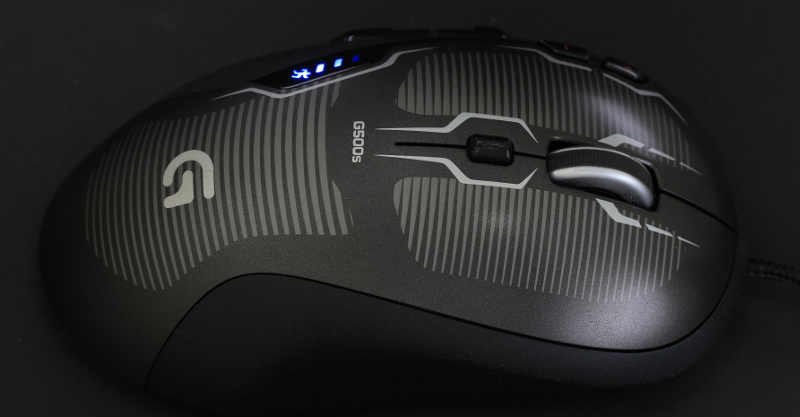
G500は、他のさまざまな最近のLogitechマウスに似ています。灰色で、適度に短く、親指と外側の指の両方に特徴的なパッドが付いています。
親指の残りの部分は、手のひらと爪の両方をつかむのに理想的な形状であり、マウスの右スイッチと左スイッチが曲がっているため、デバイスは滑らかな弧を描いています。
Logitechがはるかに快適なコンピュータマウスを開発できたかどうかはわかりません。G500は、10個のプログラム可能なボタンを誇示しています。
マウスの左ボタンと右ボタン、3方向にクリックするスクロールホイール、3つのサムスイッチ、デフォルトで1インチあたりのドット数(DPI)感度を制御する2つのスイッチです。
それぞれのスイッチはユニークな感じがします。また、2つのさらに明白なスイッチの間にある3番目の親指ボタンは素晴らしいタッチです。これにより、イニシャルの感触を損なうことなく、追加のボタンが有効になります。
マウスの下のスイッチは、重りを保持するために6つのチャンバーを備えたキャニスターを排出します。コンピューターのマウスには12個のウェイトが付属しています。1.7グラムのウェイトが6個、4.5グラムのウェイトが6個です。ツールの物理的なレイアウトには2本の線があります。
1つ目は、他のLogitechスクロールホイールと同じ厄介なパフォーマンスを共有するスクロールホイールです。デフォルトでは、ホイールはほとんどこすらずに、事実上永久にスクロールします。
ロジクール G500S ドライバー
ユーザーはスイッチを押すと、従来のスクロールホイールのように感じることができますが、それ以降でも、多少緩く不正確に感じます。
また、2つのDPIスイッチに到達するのは難しいことではありませんが、ユーザーがマウスの左ボタンから指を離すように求められます。手ごろな価格のマルチプレイヤーマッチの最中に、これは有害である可能性があります。たとえば、それは確かに不可能です。
これらの問題にもかかわらず、G500は持ちやすく、調整も簡単で、実用的な場所にさまざまなボタンがあります。G500は通常、FPSマウスまたはオールラウンドゲーミングマウスとして販売されています。
私たちの調査では、どちらの場合でもうまく機能することがわかりました。プロファイルを4つの人気のあるテストゲーム(「BioShockInfinite」、「StarCraft II」、「Batman:Arkham City」、「Wow」)に接続した後、ビデオゲームはすべてうまく機能し、追加のスイッチ。
DPI調整スイッチでさえ、当初の予想よりも有用であることが示されました。「スタークラフトII」や「ワールドオブウォークラフト」のようなビデオゲームでは、DPIを継続的に変更する必要はありません。
単独で手間のかからないDPIを選択できるだけでなく、スイッチを再利用して追加のコマンドを実行することもできました。これにより、手を解放してキーボードコマンドに集中することができました。G500は、テストされたすべてのカテゴリで正確かつ正確でした。
ゲームに頼って、銃のトラブルシューティング、軍隊の管理、敵の後ろに忍び寄る、魔法の呪文を唱えることはありませんでした。マウスの直感的なレイアウトは、私たちの手が必要な場所から決して滑らないことも意味します。WindowsおよびMac用のロジクール G500sドライバーおよびソフトウェアのダウンロード。
Logicool G500s 仕様
| ブランド | Logitech | ||
| カテゴリ | ゲーミングマウス | ||
| ねずみ | 76 mm(3インチ) | ||
| センサー | レーザー(可視光なし) | ||
| ケーブルの長さ | 6.6フィートまたは2メートル | ||
| ソフトウェアサポート(リリース時) |
|
||
| dpi | ソフトウェアで調整可能、最小:200、最大:8200 | ||
| 特別なボタン | DPI +、DPI-、進む、戻る、ハイパースクロールトグル |
Logitech G500sドライバーおよびWindows用ソフトウェアのダウンロード:
WindowsOS用のLogicool G500sソフトウェアをダウンロードする
| ファームウェアアップデートツール | |
| バージョン ⇒2.6.201219最終更新⇒2021/ 12 / 16OS サポート⇒Windows11、Windows10 サイズ⇒13MB(64ビット) |
ダウンロード |
| バージョン ⇒2.6.201219最終更新⇒2021/ 12 / 16OS サポート⇒Windows11、Windows10 サイズ⇒11MB(32ビット) |
ダウンロード |
| Logitechファームウェアアップデート | |
| バージョン⇒1.2.169 最終更新⇒2019/ 08 / 20OS サポート⇒Windows7、Windows 8、Windows10 サイズ⇒14.7MB(64ビット) |
ダウンロード |
| バージョン⇒1.2.169 最終更新⇒2019/ 08 / 20OS サポート⇒Windows7、Windows 8、Windows10 サイズ⇒13.3MB(32ビット) |
ダウンロード |
| Logitechゲーミングソフトウェア | |
| バージョン⇒9.02.65 最終更新⇒2018/ 10 / 08OS サポート⇒Windows8、Windows 7、Windows10 サイズ⇒123MB(64ビット) |
ダウンロード |
| バージョン⇒9.02.65 最終更新⇒2018/ 10 / 08OS サポート⇒Windows8、Windows 7、Windows10 サイズ⇒111.7MB(32ビット) |
ダウンロード |
| Logitechゲーミングソフトウェア | |
| バージョン⇒9.02.61 最終更新⇒2018/ 08 / 20OS サポート⇒Windows11、Windows10 サイズ⇒123MB(64ビット) |
ダウンロード |
| バージョン⇒9.02.61 最終更新⇒2018/ 08 / 20OS サポート⇒Windows10 サイズ⇒111.7MB(32ビット) |
ダウンロード |
Mac用のLogitech G500sドライバーとソフトウェアのダウンロード:
MacOS用のLogicool G500sソフトウェアをダウンロードする
| ファームウェアアップデートツール | |
| バージョン ⇒2.6.201219最終更新⇒2021/ 12 / 16OS サポート⇒Mac10.15、10.14、Mac 11、Mac 11.1、 Mac11.2サイズ⇒24MB (64ビット) |
ダウンロード |
| Logitechゲーミングソフトウェア | |
| バージョン⇒9.02.22 最終更新⇒2020/ 01 / 18OS サポート ⇒macOS10.12、10.13、10.14、10.15サイズ⇒213.1MB |
ダウンロード |
| ファームウェアアップデートツール | |
| バージョン⇒1.0.69 最終更新⇒2019/ 10 / 04OS サポート⇒macOS10.15、10.14、10.13、10.12サイズ ⇒3.8MB |
ダウンロード |
方法1マウスをワイヤレスレシーバーに接続する
- 役に立った?マウスのレシーバーをプラグインします。
- マウスに電池が付いているか、充電されていることを確認してください。
- マウスの電源を入れます。
- マウスの「接続」ボタンを押します。
- マウスを動かして接続をテストします。
マウスポインタの速度を変更するには、次の手順を使用します。
- [開始]をクリックします。[検索]ボックスに「mouse」と入力します。
- [ポインタオプション]タブをクリックします。
- [モーション]フィールドで、スライドバーをクリックしたままマウスを右または左に動かして、マウスの速度を調整します。
- [適用]をクリックし、[OK]をクリックして変更を保存します。
以下の手順に従って、役立つかどうかを確認することをお勧めします。
- [スタート]> [設定]> [デバイス]に移動します。
- マウスとタッチパッドをクリックします。
- 右ペインで、[追加のマウス設定]をクリックします。
- [ポインタ]タブで、[デフォルトを使用]をクリックします。
- [適用]と[OK]をクリックします。
マウスポインタを変更するにはどうすればよいですか?
- 右下の[スタート]ボタンをクリックし、検索ボックスに「マウス」と入力し、結果で[マウス]を選択して[マウスのプロパティ]を開きます。
- [ポインタ]をタップし、下矢印をクリックして、リストからスキームを選択し、[OK]を選択します。
- コントロールパネルでマウスポインタのサイズと色を変更します。
- [マウスの動作を変更する]をタップします。
