

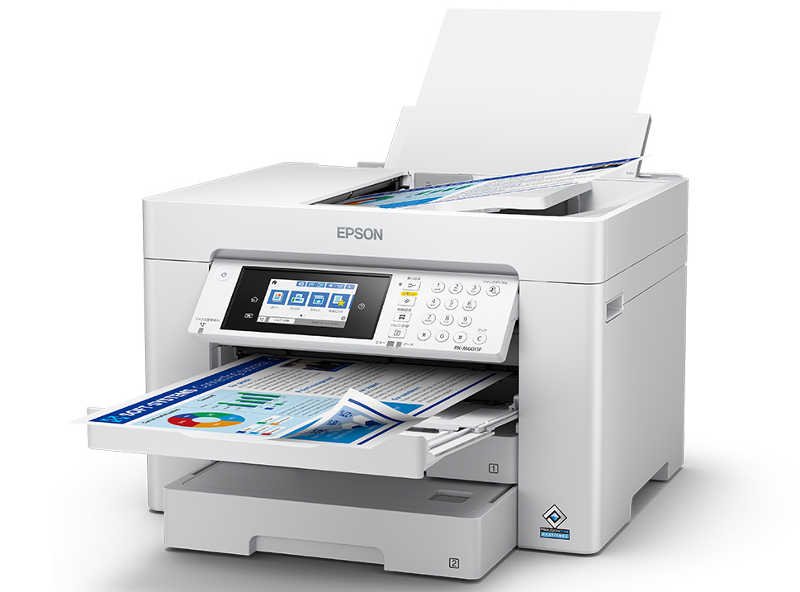
Epson PX-M6010F ドライバーのダウンロード。スキャナー、ファックス、コピー機、カラープリンターが一体となった便利さ、特にこれはテレビのテーブルに置かれる比較的小さなマシンであるため、私は気に入っています。 エプソン PX-M6010Fは、私が長年持っていた単一のエプソン機能スキャナーに取って代わりました。
ビジネスプリンター PX-M6010Fドライバ
コピー機が必要だとは思わなかったのですが、PX-M6010Fインクカートリッジは経済的で、カラーまたは白黒でコピーできるのは素晴らしいことです。
ただし、色の品質は比較的低いため、テキストではなく写真に使用する場合は、他の場所を参照してください。
色が白っぽくなったので、印刷品質のために3回開始しました。
両面スキャナーが必要な場合、これは適切でない場合があります。コピー機だけでなく、スキャナー用のADF(自動ドキュメントフィーダー)が本当に欲しかったので、マシンを返却することを検討しました。
自分の両面ドキュメントをスキャンして作成するには、通常よりも集中するだけでなく、自分がどのページにいて、どちらの側にいるかをメモする必要がありました。
どちら側をミシンに送り込んだのかはわかっていても、表向きののが片面なのか2面目なのか、反対側がいつ出てきたのかわからなかった。
重要なのは、画像がどのように出力されているのか、または実際にどの画像が実行されているのかをコンピュータで再確認できなかったことです(以前のスキャナーの場合と同じように)。
Macは「スキャンp。 1インチなので、まだ1ページ目にいるように感じました。最後のページ、たとえば25ページに到達したときにのみ、[保存]をクリックできます。
エプソン PX-M6010Fプリンターは箱から出すのが簡単で、セットアップにアセンブリを必要としませんでした。
スキャナーベッドを完全に持ち上げることができなかったとしても、大きなインクボトルからインクタンクをロードするのは簡単でした。
インクをまったくこぼさなかったのは嬉しかったです。
コンピューターにネットワークドライバーをインストールするのは簡単でした。
私は何年もの間、HPプリンターにエラーが発生しやすく不安定なソフトウェアをインストールすることで戦ってきました。比較すると、エプソンPX-M6010Fは喜びでした。
PX-M6010Fドライバーソフトウェアのダウンロード
Epson PX-M6010Fを構成するプラスチックは、特に硬くはなく、同じ価格帯の他のプリンターよりも印刷時にノイズが発生します。とはいえ、プリンタはうるさくありません。
しかし、それはもっと静かだったかもしれません。給紙は、プリンタの背面にあるスタンドであり、適切な給紙トレイではありません。
エプソン PX-M6010FにはUSBポートがありますが、イーサネットポートがないことに少しがっかりしました。
ワイヤレスネットワークのみです。これは実際には99ドルのプリンターに加えて、他のメーカーがカートリッジを探すことで得られるインクのコストを購入するための120ドルです。
epson et-2759は、他のオールインワンプリンターに比べてかなりコンパクトです。
レターサイズの用紙をセットしている場合は、壁にぴったりと収まります。印刷パスの幅は約9インチなので、その幅までの用紙フォーマットで、どの長さでも機能します。
用紙経路は約30度しか曲がらないため、カードストックやラベルに最小限の困難で印刷できるはずです。
紙はスピンドルの周りを回らなければならないので、両面印刷は別の問題です。スキャニングベッドの長さはわずか11インチです。申し訳ありませんが法律事務所。私はこのプリンターを1週間しか持っていません。
もっと経験を積んだら、このレビューに戻るかもしれません。
去年のクリスマス前にエプソン PX-M6010Fを購入しましたが、印象的で信頼性の高いワイヤレスプリンターであることがわかりました。
私が購入した主な理由は、インクの供給がプリンターに含まれていることでした。
エプソンは、インクは1年持続し、ユーザーに多くのお金を節約すると主張しています。私にとって、それはまだ分からない。
Epson PX-M6010Fには2つの弱点があります。写真/写真の色を調整することは厄介なことがあります。
プリンタをネットワークに同期するには、フロントパネルのボタンを使用して必要な情報を入力し、近くの小さな画面を使用して入力を確認する必要があります。
公平を期すために、これらの欠陥は、エプソンの「設計エラー」ではなく、「ユーザーエラー」に部分的に起因している可能性があります。
新しいユーザーがオンラインでアクセスしてダウンロードする必要はなく、エプソン PX-M6010Fのボックスに完全な印刷マニュアルを含めることをお勧めします。
エプソン ビジネスプリンターPX-M6010F ドライバーとソフトウェアのダウンロード
リンクをクリックしてドライバーをダウンロードします
Mac OS用エプソン PX-M6010Fプリンタドライバをダウンロードします。
| 内容 | ファイル名 | ファイルサイズ | ダウンロードする |
|---|---|---|---|
| ソフトウェア本体 | PX-M6011FSeries_1094J_41.dmg | 46,685,829バイト |  |
対応OS: macOS Tahoe(Mac OS 26) / macOS Sequoia(Mac OS 15.x) / macOS Sonoma(Mac OS 14.x) / macOS Ventura(Mac OS 13.x) / macOS Monterey(Mac OS 12.x) / macOS Big Sur(Mac OS 11.x) / macOS Catalina(Mac OS 10.15) / macOS Mojave(Mac OS 10.14) / macOS High Sierra(Mac OS 10.13) / macOS Sierra(Mac OS 10.12) / OS X El Capitan(Mac OS 10.11) / OS X Yosemite(Mac OS 10.10) / OS X Mavericks(Mac OS 10.9)
製品型番 PX-M6010F / PX-M6011F / PX-S6010
WINDOWS用エプソン PX-M6010Fプリンタードライバー(32ビット)をダウンロードします。
| 内容 | ファイル名 | ファイルサイズ | ダウンロードする |
|---|---|---|---|
| ソフトウェア本体 | PXS6010_x86_301JA.exe | 22,170,984バイト | |
対応OS: Windows 10 32bit版 / Windows 8 32bit版 / Windows 8.1 32bit版 / Windows 7 32bit版 / Windows Vista 32bit版 / Windows XP x86 Edition / Windows Server 2003 x86 Edition / Windows Server 2003 R2(32ビット環境用)
Windows用エプソン PX-M6010Fプリンタードライバー(64ビット)をダウンロードします。
| 内容 | ファイル名 | ファイルサイズ | ダウンロードする |
|---|---|---|---|
| ソフトウェア本体 | PXS6010_x64_301JA.exe | 26,127,720バイト | |
対応OS: Windows 11 / Windows 10 64bit版 / Windows 8 64bit版 / Windows 8.1 64bit版 / Windows 7 64bit版 / Windows Vista 64bit版 / Windows XP x64 Edition / Windows Server 2019 / Windows Server 2016 / Windows Server 2012 / Windows Server 2012 R2 / Windows Server 2008 R2(64ビット環境用) / Windows Server 2003 / Windows Server 2003 R2(64ビット環境用)
Epson PX-M6010F プリンタードライバー FAQ:
Q1: Epson PX-M6010F プリンタードライバーとは何ですか? A1: Epson PX-M6010F プリンタードライバーは、Epson 社が開発したプリンターデバイスのソフトウェアです。このドライバーは、コンピューターとプリンターとの間で通信を行い、印刷やスキャンなどの機能を制御します。
Q2: Epson PX-M6010F プリンタードライバーはどこで入手できますか? A2: Epson PX-M6010F プリンタードライバーは、Epson の公式ウェブサイトからダウンロードできます。製品のサポートページで、使用中のオペレーティングシステムに対応するドライバーを見つけてダウンロードしてください。
Q3: Epson PX-M6010F プリンタードライバーのインストール方法は? A3: ドライバーのインストール手順は以下の通りです:
- ダウンロードしたドライバーファイルをダブルクリックして実行します。
- インストールウィザードが表示されたら、指示に従って進行してください。
- 必要な情報を入力し、インストールが完了するのを待ちます。
- インストールが完了したら、変更を有効にするためにコンピューターを再起動してください。
Q4: Epson PX-M6010F プリンタードライバーはどのオペレーティングシステムに対応していますか? A4: Epson PX-M6010F プリンタードライバーは、一般的な Windows オペレーティングシステム(Windows 10、Windows 8、Windows 7 など)および macOS オペレーティングシステムと互換性があります。
Q5: ドライバーを更新する必要がありますか? A5: はい、定期的にドライバーを最新バージョンに更新することをおすすめします。最新のドライバーには、互換性向上や新機能の追加、バグ修正などが含まれていることがあります。
Q6: インストール中や使用中に問題が発生した場合、どのように解決すればよいですか? A6: インストール中や使用中に問題が発生した場合は、以下の手順を試してみてください:
- Epson の公式サポートページやマニュアルを確認して、解決策を探してみてください。
- インストールをやり直してみてください。正確な手順に従って再試行してみてください。
- コンピューターを再起動してみてください。
- ドライバーをアンインストールし、再度インストールしてみてください。
- 問題が解決しない場合は、Epson のカスタマーサポートに連絡して専門家の支援を受けることができます。
Q7: Epson PX-M6010F プリンタードライバーをアンインストールする方法は? A7: ドライバーをアンインストールする手順は以下の通りです:
- コントロールパネル(Windows)またはシステム環境設定(macOS)を開きます。
- プログラムのアンインストール(Windows)またはアプリケーションの削除(macOS)セクションを選択します。
- Epson PX-M6010F プリンタードライバーを見つけて選択し、アンインストールの指示に従ってください。
Q8: プリンタードライバーが正しく機能しない場合のトラブルシューティング方法は? A8: プリンタードライバーが正しく機能しない場合は、次の手順を試してみてください:
- コンピューターとプリンターの接続を確認してください。ケーブルが適切に接続されていることを確認し、必要に応じて再接続してみてください。
- プリンターとコンピューターを再起動してみてください。
- 最新のドライバーに更新してみてください。
- エラーメッセージが表示された場合は、その内容を調査して解決策を探してみてください。
Q9: ネットワーク経由で印刷できない場合の対処法は? A9: ネットワーク経由で印刷できない場合は、以下の手順を試してみてください:
- プリンターとコンピューターが同じネットワークに接続されていることを確認してください。
- ネットワーク接続を確認し、必要に応じて再設定してみてください。
