

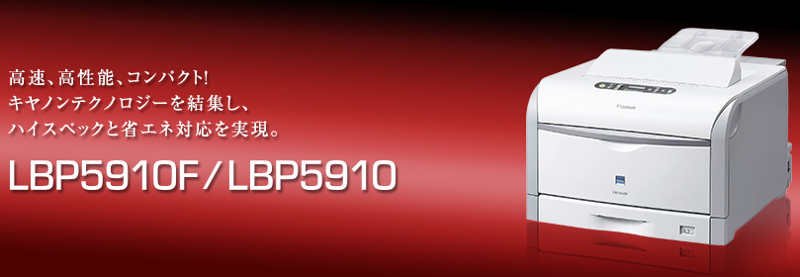
Canon Satera LBP5910Fドライバーのダウンロード。 私のホームシステムはすべてLinux Mintであり、プリンターは以前は難しいセットアップ(ドライバーの検索など)でしたが、このキヤノン Satera LBP5910Fを有線イーサネットで使用してもまったく問題ありませんでした。
キヤノン LBP5910F ドライバ
システムはすぐにそれを見つけましたが、私は警告を追加します。デフォルト設定を「ジョブを保持するがドキュメントは保持しない」からジョブとドキュメントを保持するように変更しました。
これにより/etc/cups/cupsd.confファイルが台無しになっているようで、元のファイル/ etc / cups / cupsdに置き換える必要がありました。デフォルトである私のシステムのconf-O。
その後、再起動すると、再びプリンタがありました。初めて使用したので、それが問題の原因であるかどうかは100%確実ではありませんが、まあ。
キヤノン Satera LBP5910FがMintで動作する場合、Ubuntuには問題がなく、おそらく他の最近のLinuxディストリビューションにも問題はないと思います。
まだ行っていないので、ワイヤレスやUSBで試したとは言えませんが、白黒と色がとてもよく見えます。
プリンターキヤノン Satera LBP5910Fこのマシンのインストールと使用方法は、残念ながら不十分で混乱を招きます。セットアップは悪夢であり、将来、用紙のサイズと厚さを変更することは理解できないように思われます。
これはAppleユーザーを対象としたものではありません。
幸運なことに、新しいMacBook Proと2014iMacを搭載したAirPrintがスムーズに機能することを発見しました。私のWiFi情報を入力する方法は不器用で、エンジニアは明らかにユーザーではなく「安い」ためにそのタスクを設計しました。
「スリープ」は、ラベルのないボタンを使用してオフにしないと終わらないように見えるため、電力を浪費するように設計されているようです。
印刷の品質と速度から判断すると、古いインクジェットプリンタはひどく時代遅れに見えます。
プリンタが用紙をセットする必要があると言い続けたので、テクニカルサポートに連絡する必要がありました(ロードされました)。また、USBを使用してセットアップする方法を理解することもできませんでした(すべての手順はワイヤレス用でした)。
何かを設定するためにサポートに連絡する必要はありませんでした。参考までに、私は紙がロードされていない問題をグーグルで検索しました。同じ問題を抱えている人がたくさんいました。
私も解決策を見つけることができませんでした。
また、プリンター自体で用紙のサイズや厚さを設定するのはばかげていると思います。そして、あなたが使用しているソフトウェアで。それは私にとって新しいものです。
私はいつもコンピューターでプリンターのセットアップを行ってきました。
キヤノンのサポートは素晴らしかったです!とてもフレンドリーで、私をセットアップするために何をすべきかを正確に知っていました。キヤノン Satera LBP5910Fは本当にきれいに印刷されます!
Laser Beam LBP5910Fソフトウェアのダウンロード
昨日キヤノン Satera LBP5910Fプリンターを入手したばかりなので、プリンターの品質についてはまだあまり言えません。
Canon Satera Laser Beam LBP5910Fドライバーのプリンターのインストールはほとんど簡単でした。
セットアップが英語を話さない人によって書かれ、英語に堪能な人によってレビューされていないことは明らかでした。それはまたあなたがどれほど技術的であるかについていくつかの仮定をしました。
あまり技術的でない姉はもっと苦労したのではないかと思います。
プリンターをセットアップするよりも開梱するのに時間がかかりました。この一例は、wifiパスワードの入力でした。大文字で始まります。
小文字に切り替えるメニュー項目には、明らかな小文字/大文字ではなく、奇妙なラベルが付けられていました。メニューはそれほど多くなかったので難しくはありませんでしたが、ほとんどの商品の方が上手くいっています。
最後に、プリンターを登録するかどうか尋ねられたとき、本当にイライラしました。
OK、登録ページに移動し、プリンタの背面にあるシリアル番号を入力するように求められます。
ソフトウェアはすでにプリンターと通信し、トナーなどに関する情報を取得しています。
プリンターにシリアル番号やその他の必要な情報を要求し、登録プログラムに提供しただけなので、私はそうしませんでした。家の暗い場所でプリンターの背面を読み取ろうとすると、5分を費やす必要があります。
それは簡単なことですが、他のほとんどの人がこれを行います。
もう一つ面倒だったのは、CDが付属していたことです。私の古いラップトップにはCDリーダーがありますが、今日は何台のラップトップにCDリーダーがあります。彼らはこれを修正する必要があります。
このキヤノン Satera LBP5910Fプリンターは、これまで自宅で使用してきた1週間で素晴らしいものになりました。私たちの家には大人2人と10代2人がいます。
便利さは素晴らしいものを超えています。
トナーはインクよりも少し高価になりますが、私たちはそれからはるかに多くを得るでしょう。私の知る限り、あまり使われることはないので、長く幸せな生活を送るべきです。
私が遭遇した1つの問題は、私の配偶者がベッドに横たわっている間に多くのレシピへの道を印刷することです。
キヤノンサテラLBP5910Fドライバーとソフトウェアのダウンロード
リンクをクリックしてドライバーをダウンロードします
MAC OS用Satera LBP5910Fプリンタドライバをダウンロードします。ダウンロード
ソフトウエア:
・macOS 11.7.10 – macOS 26.3.1
Windows用Satera LBP5910Fプリンタドライバをダウンロードする(32ビット)ダウンロード
ソフトウエア:
・Windows 10 32bit 日本語版
・Windows 8.1 32bit 日本語版
・Windows 8 32bit 日本語版
・Windows 7 32bit 日本語版
・Windows Vista 32bit 日本語版
・Windows Server 2008 32bit 日本語版
・Windows Server 2003 R2 32bit 日本語版
・Windows Server 2003 32bit 日本語版版
Windows用Satera LBP5910Fプリンタドライバをダウンロードする(64ビット)ダウンロード
ソフトウエア:
・Windows 11 64bit 日本語版
・Windows 10 64bit 日本語版
・Windows 8.1 64bit 日本語版
・Windows 8 64bit 日本語版
・Windows 7 64bit 日本語版
・Windows Vista 64bit 日本語版
・Windows Server 2022 64bit 日本語版
・Windows Server 2019 64bit 日本語版
・Windows Server 2016 64bit 日本語版
・Windows Server 2012 R2 64bit 日本語版
・Windows Server 2012 64bit 日本語版
・Windows Server 2008 R2 64bit 日本語版
・Windows Server 2008 64bit 日本語版
・Windows Server 2003 R2 64bit 日本語版
・Windows Server 2003 64bit 日本語版
