

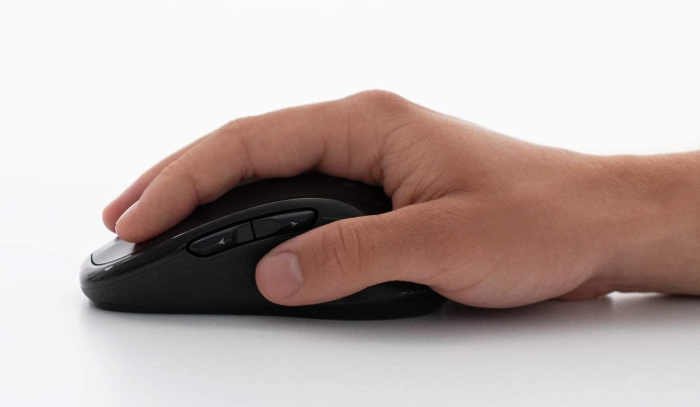
Logicool M510 ドライバーのダウンロード。ロジクール M510ワイヤレスマウスは、非常に快適でスムーズに動作するマウスです。手のひらをすっきりと満たすフルサイズのマウスです。マウスの重さは「ちょうどいい」です。マウスの本体は対称であるため、左利きでも右利きでも同じように快適です。マウスの動きとスクロールホイールは、ジャンプやジッターなしで完全にスムーズに動作します。
Logitech M510 ドライバ
マウスの光学性能は、貧弱な表面でも非常に堅牢です。マウスパッド、裸のテーブル、ズボンの脚、本の裏、手のひらでも同様に機能します。ほぼすべての表面で完全に追跡します(他の多くのマウスブランドでは問題があります)。
これらのマウスは、ロジクールの「Unifying」USBミニレシーバーを使用しており、最大6台のLogitechデバイスを単独でサポートできます。
Logitechのマウス、キーボード、トラックボールなどをお持ちの場合は、それらすべてを同じレシーバーから操作できます(USBポートを使い切るのを防ぎます)。統合レシーバーはLogitech製品でのみ機能し、BluetoothやWi-Fiではないことに注意してください。
Logitech製品は、「solaar」(無料のオープンソース)と呼ばれるソフトウェアパッケージを使用して、WindowsおよびMAC OS(もちろん)およびLinuxの統合レシーバーと「ペアリング」できます。マウスはレシーバーに事前にペアリングされているため、「箱から出して」動作します。追加する場合(最大5台のデバイス)、自分でペアリングする必要があります。
バッテリー寿命は素晴らしいです。電池の液漏れが嫌いなので、いつも単三電池を使っています(マウスも含む)。 3年以上前に購入した最初の古いLogicool M510マウスは、取り付けた最初のバッテリー(2本のAAリチウム)でまだ正常に動作しています。デスクトップで使用しているので、マウスの電源スイッチは常にオンのままです。使用しないときは、実質的に電力を消費してはなりません。
ロジクールM510マウスをラップトップで使用する場合、またはコンピューター間で移動する必要がある場合は、マウスの内部(バッテリーの横にある小さなUSBサイズのスロット)に小さな統合レシーバーを保管して、紛失を防ぐことができます。以下は、気にしない場合にスキップできるいくつかの技術情報です。
ロジクールM510 ソフトウェアダウンロード
構造:このLogitech M510ワイヤレスマウスは非常にうまく設計されており、バッテリーコンパートメント内の2本の小さなネジを外すことで完全に分解できます。
テフロンスライダーパッドの下にネジが隠れないので、マウスを分解してもネジが損傷することはありません。すべてのコンポーネントは、スライドまたはスナップアウトするだけで取り外すことができます。なぜそれを分解するのですか?次を参照してください。
私の個人的な感覚は、マウスの左右のボタンが明るすぎる(つまり、押しやすい)ということです。ボタンは他のマウスよりも軽くはありません、私はそれらを少しきつくしたいだけです。これを変更するには、2つの小さなマイクロスイッチを150gfの作動力を持つオムロンシリーズD2F-01部品に交換します。
これらのスイッチをクリックするのに、元のスイッチと比較して約2倍の圧力がかかります。それらを交換するのは非常に簡単です:元のはんだを外し、新しいものを所定の位置にはんだ付けするだけです。どちらの方向に進むかを忘れた場合は、方向がプリント基板に印刷されます。
側面の「スクロール」ボタンはすでにより重い圧力のマイクロスイッチを使用しているので、私はこれらを変更しません。 「中央のボタン」(スクロールホイールを押す)と左右のスクロールスイッチ(スクロールホイールを左右に動かす)は異なるタイプのスイッチであり、これも変更する必要はありません。
マウスを分解する場合は、マウスのプリント基板を取り外すと、電源スイッチの小さなプラスチック製のスライダーが自由に外れることに注意してください。これがわからない場合は、スライダーが静かに脱落し、二度と表示されない可能性があります。
ロジクールM510マウスソフトウェアのダウンロード
ボタンのマイクロスイッチをはんだ付け解除して再はんだ付けする方法については説明しません。方法がわからない場合は、そもそもjtを実行するべきではないからです(または電子機器に精通した友人に助けを求めてください)。そしてもちろん、マウスを開いて変更すると保証が無効になります!
重要なヒントを1つ挙げます。マウスはRoHS準拠の鉛フリーはんだを使用して組み立てられているため、マイクロスイッチのはんだ接合部は、接合部を吸引または吸い上げる前に、まず鉛はんだで再はんだ付けする必要があります。
これは、高温の鉛フリーはんだをより扱いやすい鉛はんだに「合金化」して、(片面)PCボードの焼損/破壊を回避するために行われます。
がんばろう! Logitech M510マウス(ハッキングされているかどうかに関係なく)は5つ星を獲得し、両方の親指を立てます。それは完璧に動作し、快適で、バッテリー寿命は素晴らしく、価格は良いです(時々販売されているときはさらに良いです)。 1つをつかみます!
Logitech M510 ドライバーとソフトウェアのダウンロード
リンクをクリックしてドライバーをダウンロードします
WindowsOS用のLogitech M510ソフトウェアをダウンロードする
| Logitechオプション | |
| バージョン⇒9.50.269 最終更新⇒2022/ 01 /07OS⇒Windows10 、Windows11 サイズ⇒277MB |
ダウンロード |
| ファームウェアアップデートツール | |
| バージョン ⇒2.6.201219最終更新⇒2021/ 12 /16OS⇒Windows11 、Windows10 サイズ⇒13MB(64ビット) |
ダウンロード |
| バージョン ⇒2.6.201219最終更新⇒2021/ 12 /16OS⇒Windows11 、Windows10 サイズ⇒11MB(32ビット) |
ダウンロード |
| Logitechオプション | |
| バージョン⇒8.54.161 最終更新⇒2021/ 06 /14OS⇒Windows7 、Windows10 サイズ⇒204MB |
ダウンロード |
| ファームウェアアップデートツール | |
| バージョン⇒1.2.169 最終更新⇒2019/ 08 /20OS⇒Windows8 、Windows 7、Windows10 サイズ⇒14.7MB(64ビット) |
ダウンロード |
| バージョン⇒1.2.169 最終更新⇒2019/ 08 /20OS⇒Windows8 、Windows 7、Windows10 サイズ⇒13.3MB(32ビット) |
ダウンロード |
| Logitech SetPoint | |
| バージョン⇒6.69.126 最終更新⇒2019/ 04 /25OS⇒Windows 8、Windows 7、Windows 10、Windows 11 サイズ⇒80.2MB(32ビット) |
ダウンロード |
| バージョン⇒6.69.126 最終更新⇒2019/ 04 /25OS⇒Windows 8、Windows 7、Windows 10、Windows 11 サイズ⇒82.6MB(64ビット) |
ダウンロード |
| バージョン⇒6.69.126 最終更新⇒2019/ 04 /25OS⇒Windows8 、Windows 7、Windows10 サイズ⇒4.19MB(SmartInstaller) |
ダウンロード |
| Logitech Unifying | |
| バージョン⇒2.50.25 最終更新⇒2010/ 03 / 30OS⇒Windows8、7、10 、Vista、WindowsXP サイズ⇒4MB |
ダウンロード |
MacOS用のLogitech M510ソフトウェアをダウンロードする
| Logitechオプション | |
| バージョン⇒9.50.122 最終更新⇒2022/ 01 /07OS⇒Mac10.15、Mac 11.0、 Mac12.0 サイズ⇒274MB |
ダウンロード |
| ファームウェアアップデートツール | |
| バージョン ⇒2.6.201219最終更新⇒2021/ 12 / 16OS⇒Mac10.15、10.14 、Mac 11、Mac 11.1、 Mac11.2サイズ⇒24MB (64ビット) |
ダウンロード |
| ファームウェアアップデートツール | |
| バージョン⇒1.0.69 最終更新⇒2019/ 10 / 04OS⇒Mac10.15、10.14、10.13、11.0 サイズ ⇒81.6MB |
ダウンロード |
| Logitech Unifying | |
| バージョン⇒1.3.375 最終更新⇒2019/ 10 / 07OS⇒Mac10.15、10.14、10.13、11.0、12.0 サイズ ⇒3.8MB |
ダウンロード |
ChromeOS用のLogitech M510ソフトウェアをダウンロードする
| Logitech Unifying | |
| バージョン⇒1.0.1 最終更新⇒2014/ 12 /19OS⇒ChromeOS サイズ ⇒990KB |
ダウンロード |
Logitech Optionsソフトウェアを使用すると、デバイスの設定を次のようにカスタマイズできます。
+ファンクションキーのショートカットを変更する
+マウスボタンをカスタマイズする
+ポイントとスクロールの動作を調整する
+タッチパッドジェスチャを有効または無効にする
+デバイスのバッテリーが少なくなったとき、またはロックキーを押したときに、画面上の通知を受け取ります
